Statistiken zu Push-Benachrichtigungen
Mit Pushwoosh können Sie mühelos die Leistung Ihrer Push-Benachrichtigungen verfolgen, sowohl einzeln als auch insgesamt als Kanal. Dieser Leitfaden erklärt, wie Sie die Analysewerkzeuge für Push-Benachrichtigungen von Pushwoosh verwenden, um die Leistung zu überwachen, Trends zu erkennen und Ihre Messaging-Strategie zu optimieren.
Leistung einzelner Push-Nachrichten in der Customer Journey verfolgen
Anchor link toSie können die Leistung von Push-Benachrichtigungen, die als Teil Ihrer Customer Journey gesendet werden, direkt auf dem Canvas verfolgen. Um die Metriken anzuzeigen, fahren Sie einfach mit der Maus über eine Nachricht, die Sie verfolgen möchten, oder aktivieren Sie den Schalter Metriken anzeigen in den Canvas-Einstellungen.
Dadurch werden die folgenden Leistungsdaten für jede Push-Benachrichtigung in Ihrer Journey angezeigt.
| Erreichte Ziele | Gibt die Anzahl der Benutzer an, die das Conversion-Ziel an diesem spezifischen Punkt erreicht haben. |
|---|---|
| Geöffnet | Zeigt die Anzahl der von Benutzern geöffneten Nachrichten an. |
| CTR | Stellt den Prozentsatz der Benutzer dar, die nach Erhalt auf die Push-Benachrichtigung geklickt (sie geöffnet) haben. |
| Abbrüche | Stellt die Anzahl der Nachrichten dar, die aus irgendeinem Grund nicht gesendet werden konnten (z. B. wenn der Push-Token eines Benutzers abgelaufen war) |
Für detailliertere Einblicke in die Wirksamkeit einer Push-Benachrichtigung doppelklicken Sie auf das Nachrichtenelement auf dem Canvas. Dadurch wird ein Fenster mit detaillierten Statistiken geöffnet, das wichtige, nachrichtenspezifische Metriken anzeigt, darunter:
- Gesamtzahl der gesendeten Nachrichten
- Gesamtzahl der geöffneten Nachrichten
- Gesamtzahl der Eintritte
- Die Anzahl der Benutzer, die dieses Nachrichtenelement übersprungen haben, weil kein zugehöriges Gerät vorhanden war.
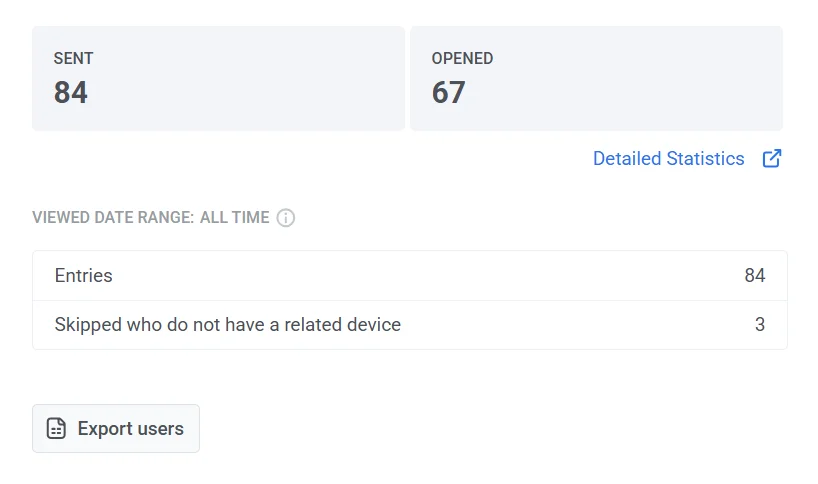
Detaillierte Statistiken zu Push-Benachrichtigungen anzeigen
Anchor link toUm auf detaillierte Statistiken für eine Push-Benachrichtigung zuzugreifen, führen Sie die folgenden Schritte aus:
- Über Einmalige Nachrichten:
- Navigieren Sie zu Kampagnen > Einmalige Nachrichten.
- Wählen Sie die Nachricht aus, die Sie analysieren möchten.
- Klicken Sie auf die Nachricht, um das Statistikfenster zu öffnen.
- Für Benachrichtigungen in einer Journey:
- Öffnen Sie den Journey-Canvas.
- Wählen Sie das Push-Element innerhalb der Journey aus.
- Klicken Sie auf Detaillierte Statistiken, um Leistungseinblicke zu erhalten.

Detaillierte Statistiken zu Push-Benachrichtigungen
Anchor link toVerwenden Sie die Nachrichtenstatistiken, um zu überprüfen, wie eine bestimmte Sendung von der Zielgruppenausrichtung bis zu den Öffnungen abgeschnitten hat.

Wenn eine Nachricht über mehr als einen Kanal versendet wurde (z. B. iOS-Push und E-Mail in einer Sendung), erscheinen Kanal-Registerkarten über Übersicht / Zeitachse / Fehler, sodass Sie auswählen können, welchen Kanal Sie anzeigen möchten. Eine Nachricht mit nur einem Kanal zeigt keine Kanal-Registerkarten.
Registerkarte „Übersicht“
Anchor link toVerwenden Sie die Registerkarte Übersicht, um Reichweite, Zustellung und Öffnungen für diesen Push zu überprüfen.
Hat die Nachricht den Status FAIL, zeigt die Registerkarte Übersicht Striche statt Zahlen sowie einen Hinweis mit dem Grund, warum sie nicht gesendet wurde. Siehe Warum eine Nachricht fehlgeschlagen ist.
Kampagnenleistung
Anchor link toDiese Karten fassen die Leistung dieses Pushes auf hoher Ebene zusammen. Die Karte Geöffnet erscheint nur, wenn für diese Sendung Öffnungsdaten vorhanden sind. Fahren Sie mit der Maus über das ⓘ auf einer beliebigen Karte, um die genaue Formel zu sehen.
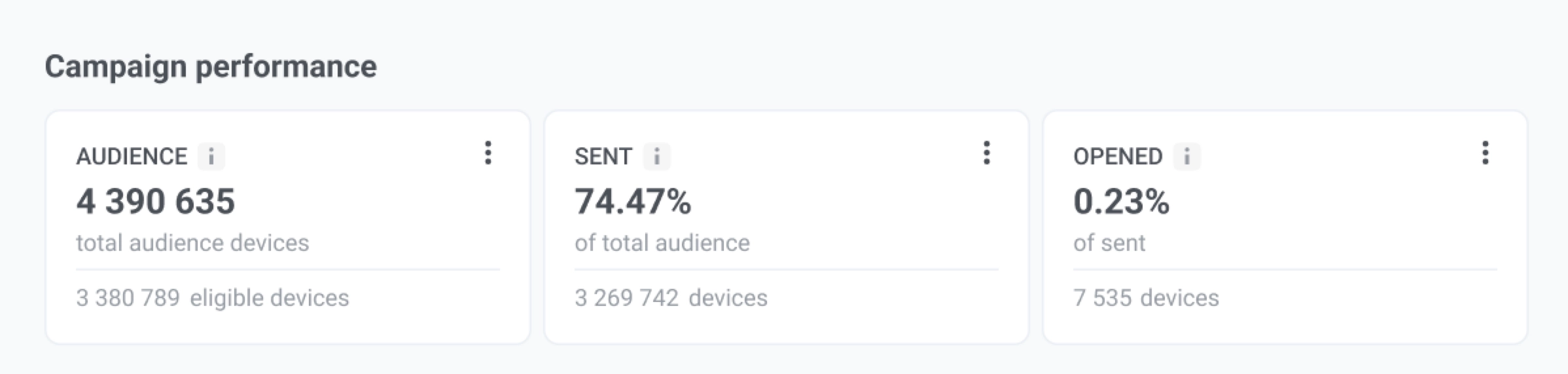
| Karte | Was sie zeigt |
|---|---|
| Zielgruppe | Gesamtzahl der Zielgruppengeräte für diese Sendung und wie viele nach Ausschlüssen (z. B. Frequency Capping oder eine Kontrollgruppe) berechtigt blieben. |
| Gesendet | Anteil der Gesamtzielgruppe, den Apple, Google oder eine andere Plattform zum Senden akzeptiert hat, und die Anzahl dieser Geräte. Akzeptiert bedeutet, dass die Plattform die Sendung in Arbeit genommen hat, nicht, dass die Benachrichtigung bereits auf dem Gerät erschienen ist. |
| Geöffnet | Anteil der gesendeten Geräte, die die Benachrichtigung mindestens einmal geöffnet haben, und die Anzahl dieser Geräte. |
Kampagnenverteilung
Anchor link toDie Kampagnenverteilung unterteilt diesen Push in vier Schritte:
- Zielgruppe: wen Sie angesprochen haben
- Gesendet: wer zum Senden akzeptiert wurde
- Zustellungen: wer eine Zustellbestätigung erhalten hat
- Geöffnet: wer geöffnet hat
Sie können dieselbe Aufschlüsselung auf zwei Arten anzeigen: als Trichter (Standard) oder als Tabelle. Verwenden Sie das Ansichts-Dropdown im Block-Header, um zwischen Trichteransicht und Tabellenansicht zu wechseln. Die Tabelle hat eine Spalte pro Plattform plus eine Zusammenfassungsspalte Alle Plattformen (ausgeblendet, wenn es nur eine Plattform gibt). Die Prozentspalte aus der Trichteransicht wird in der Tabelle nicht angezeigt.
Klicken Sie auf Aktualisieren, um die Zahlen neu zu laden. Daneben zeigt ein Zeitstempel wie um 14:05 UTC · 16. Sep. 2026 an, wann die Statistiken zuletzt geladen wurden.
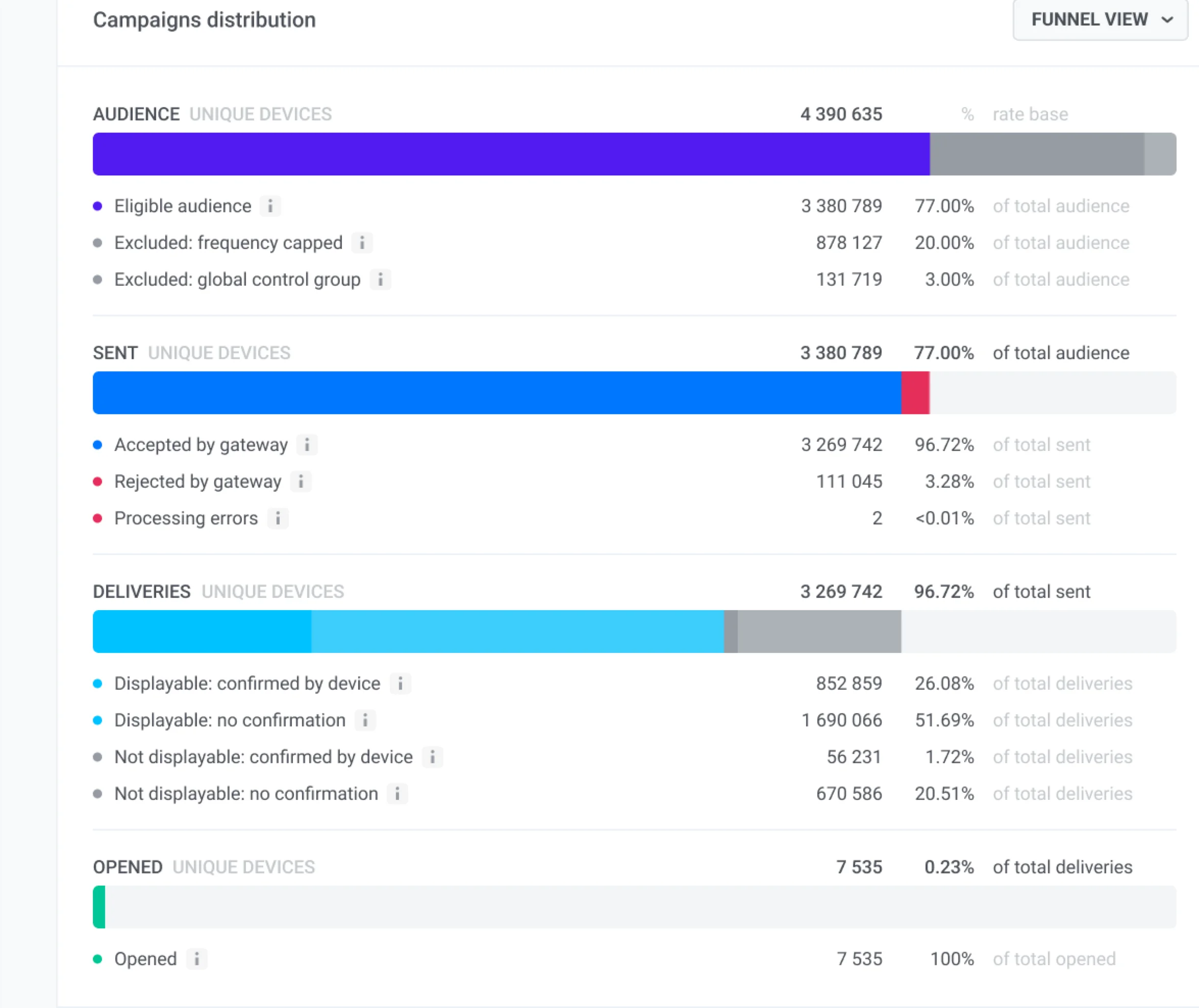
Wie man den Trichter liest
Anchor link to- Folgen Sie dem Pfad nach unten: Zielgruppe → Gesendet → Zustellungen → Geöffnet.
- Der große Prozentsatz auf einem Schritt ist der Anteil, der ihn vom vorherigen Schritt erreicht hat.
- Die Liste unter einem Schritt zeigt, wie sich diese Geräte aufteilen (z. B. akzeptiert vs. abgelehnt).
- Wenn eine Zeile fehlt, ist bei diesem Push niemand in diese Gruppe gefallen.
- Die Karte Gesendet und der Trichter-Schritt Gesendet können voneinander abweichen: Die Karte zählt jeden, den Sie angesprochen haben, der Trichter-Schritt zählt nur berechtigte Geräte.
Was jeder Schritt beinhaltet
Anchor link toWen Sie angesprochen haben, aufgeteilt in berechtigte Geräte und diejenigen, die durch Frequency Capping oder eine globale Kontrollgruppe ausgeschlossen wurden.
Berechtigte Geräte, aufgeteilt in:
- Vom Gateway akzeptiert: Apple, Google oder eine andere Plattform hat den Push in Arbeit genommen. Dies ist nicht dasselbe wie das Erscheinen der Benachrichtigung auf dem Gerät.
- Vom Gateway abgelehnt: ein Plattform- oder Token-Problem. Details finden Sie auf der Registerkarte Fehler.
- Verarbeitungsfehler: ein Fehler auf Seiten von Pushwoosh. Wenn dieser Anteil hoch ist, kontaktieren Sie den Pushwoosh-Support.
Welche akzeptierten Geräte den Empfang bestätigt haben. Bestätigt bedeutet, dass das Gerät oder die Plattform die Zustellung gemeldet hat, nicht, dass die Person die Benachrichtigung gesehen hat.
-
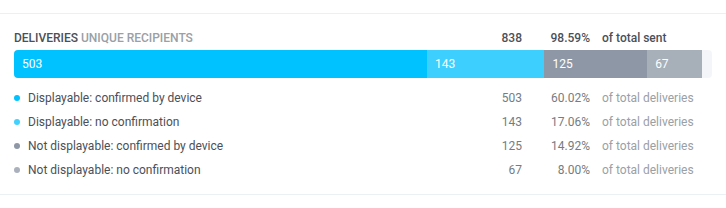
Mobiler Push jünger als 30 Tage: vier Zeilen
- Anzeigbar: vom Gerät bestätigt
- Anzeigbar: keine Bestätigung
- Nicht anzeigbar: vom Gerät bestätigt
- Nicht anzeigbar: keine Bestätigung
Anzeigbar bedeutet, dass Benachrichtigungen zum Zeitpunkt des Versands auf dem Gerät erlaubt waren. Der Push hätte erscheinen können. Es bedeutet nicht, dass die Person ihn gesehen hat.
-
Web-Push oder mobiler Push älter als 30 Tage: zwei Zeilen (bestätigt / nicht bestätigt). Nach 30 Tagen werden Geräte mit deaktivierten Benachrichtigungen in die Gesamtsummen einbezogen. Eine Anmerkung unter dem Schritt erklärt dies.
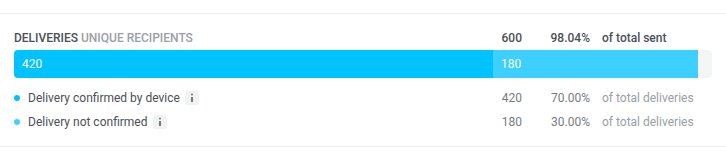
-
Aufschlüsselung nicht verfügbar: eine Anmerkung unter dem Schritt besagt dies. Die Gesamtsummen des Schritts werden weiterhin angezeigt.
-
Listen oder Dashboards zeigen null an: Bei einigen Konten kann die Zustellung außerhalb der Nachrichtenstatistiken wie null aussehen, während dieser Trichter und die Zeitachse weiterhin Zahlen anzeigen. Vertrauen Sie dem Nachrichtenstatistik-Trichter für diese Nachricht.
Geräte, die die Benachrichtigung geöffnet haben. Öffnungen werden über den gesamten Zustellungen-Schritt verfolgt, sodass die Anzahl der geöffneten Nachrichten höher sein kann als die der bestätigten Zustellungen, wenn eine Öffnung ohne Zustellbestätigung erfasst wird.
Wenn die Push-Benachrichtigung Schaltflächen enthält, zeigt Klicks auf Schaltflächen, wie viele Geräte auf jede Schaltfläche getippt haben. Ein Tippen auf eine Schaltfläche zählt als Öffnung. Ein Gerät kann auf mehr als eine Schaltfläche tippen, daher kann die Summe der Schaltflächen-Zeilen von der Gesamtzahl abweichen. Eine Schaltfläche, auf die niemand getippt hat, wird nicht aufgeführt.
Registerkarte „Zeitachse“
Anchor link toVerwenden Sie die Registerkarte Zeitachse, um zu sehen, wie dieser Push Stunde für Stunde (oder Tag für Tag) abgeschnitten hat, nicht nur die Gesamtsummen in der Übersicht. Sie können zum Beispiel erkennen, wann Öffnungen nach dem Senden eingegangen sind oder wann sich Ablehnungen angehäuft haben. Das Diagramm (Metriken im Zeitverlauf) hat vier Linien:
- Vom Gateway akzeptiert: die Zustellplattform (Apple, Google oder eine andere) hat den Push in Arbeit genommen.
- Vom Gateway abgelehnt: die Plattform hat die Sendung abgelehnt (z. B. ein Token- oder Konfigurationsproblem).
- Zustellbestätigungen: das Gerät oder die Plattform hat gemeldet, dass der Push zugestellt wurde. Dies ist nicht dasselbe wie die Person, die ihn sieht.
- Öffnungen: jemand hat die Benachrichtigung geöffnet.
Eine zusammenfassende Tabelle unter dem Diagramm summiert jede Metrik für das ausgewählte Fenster.
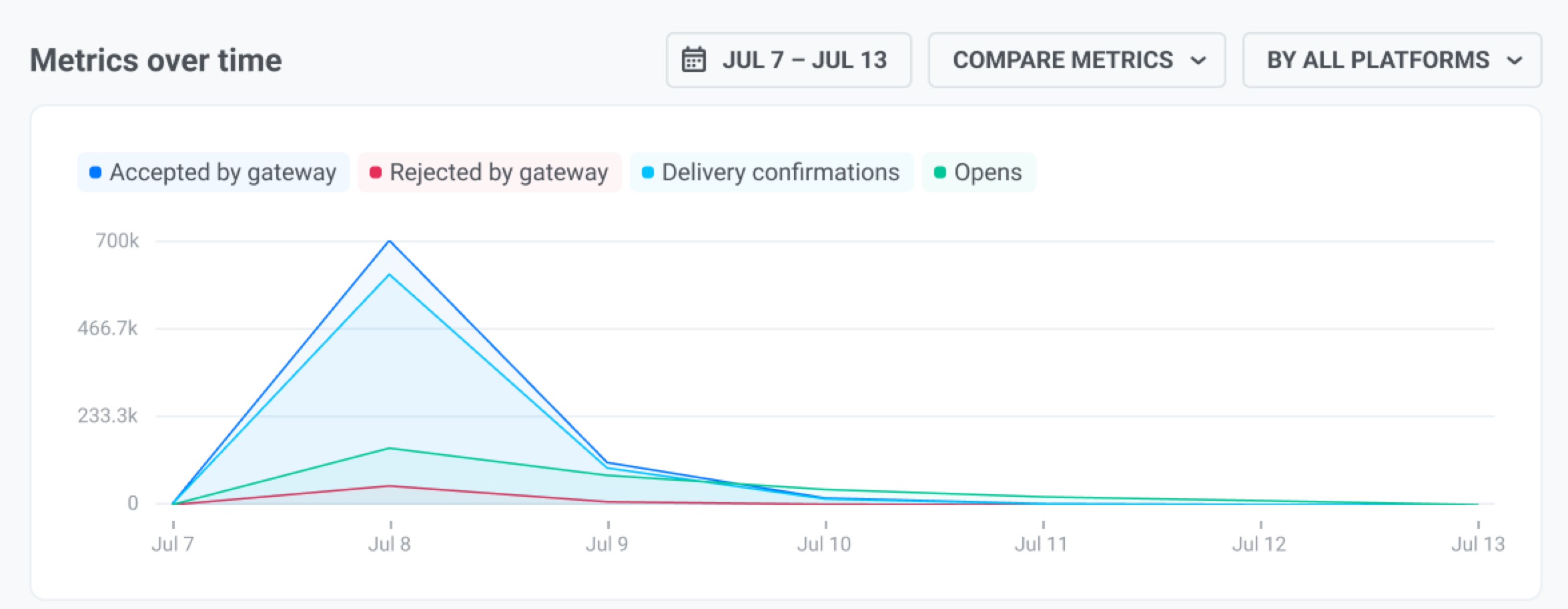
So konfigurieren Sie das Diagramm:
- Stellen Sie den Zeitbereich ein (z. B. Gesamte Zeit oder ein kürzeres Fenster). Die Zeiten sind in UTC. Bei einem Fenster unter einem Tag stellt das Diagramm Punkte pro Minute dar. Bei einem Fenster von einem Tag bis zu einem Monat gruppiert es Punkte pro Stunde. Bei längeren Fenstern gruppiert es nach Tag (oder einem größeren Schritt).
- Wählen Sie Metriken vergleichen, um die vier Linien zusammen darzustellen, oder Plattformen vergleichen, um Plattformen für eine Metrik zu vergleichen.
- Verwenden Sie Alle Plattformen, um jede Plattform beizubehalten, oder wählen Sie eine Plattform aus, um das Diagramm und die Tabelle zu filtern.
Diese Steuerelemente gelten für das Diagramm, die zusammenfassende Tabelle und die Tabelle Ereignisse darunter. Sie ändern nicht die Übersichtskarten oder den Trichter.
Benutzerdefinierte Ereignisse nach einem Tippen auf diesen Push
Anchor link toDie Tabelle Ereignisse unter dem Diagramm zeigt die benutzerdefinierten Ereignisse, die Ihre App gesendet hat, nachdem Benutzer auf diesen Push getippt haben. Sie wird nur befüllt, wenn Ihre App Ereignisse an Pushwoosh sendet.
Jedes Ereignis wird der Nachricht zugeordnet, auf die der Benutzer innerhalb der 72 Stunden vor dem Ereignis zuletzt geklickt hat:
- Was als Klick zählt: Ein Tippen, das die Benachrichtigung öffnet.
- Klicks auf andere Nachrichten: Klicks auf alle Nachrichten derselben App zählen. Ein Ereignis, das auf ein Tippen auf eine spätere Nachricht folgt, wird daher dieser späteren Nachricht zugeordnet, nicht dieser.
- Einschränkungen: Ein Ereignis wird nur einer einzigen Nachricht zugeordnet.

| Spalte | Was sie zeigt |
|---|---|
| Ereignis | Der Name des Ereignisses. |
| Treffer | Wie viele Ereignisse diesem Push zugeordnet wurden. Jedes Ereignis, das der Benutzer nach dem Tippen sendet, zählt, bis der Benutzer auf eine andere Nachricht klickt oder 72 Stunden vergangen sind. |
| Einzigartig | Wie viele verschiedene Benutzer das Ereignis mindestens einmal gesendet haben. |
Ereignisse werden der Nachricht über die User ID zugeordnet, nicht über das Gerät.
Die Steuerelemente der Zeitachse wirken sich auf zwei Arten auf die Tabelle aus:
- Zeitbereich: filtert die Ereignisse, nicht die Tippvorgänge. Ein Tippen vor Beginn des Zeitbereichs zählt trotzdem für ein Ereignis innerhalb des Zeitbereichs.
- Plattform: filtert die Tippvorgänge nach der Plattform des Pushes. Das Ereignis selbst kann von jeder Plattform stammen, zum Beispiel ein Kauf auf Ihrer Website nach einem Tippen auf einen Android-Push.
Jede Zeile hat ein Export-Symbol. Klicken Sie darauf, um die Geräte hinter dieser Zeile als CSV herunterzuladen. Die Datei folgt derselben Regel des letzten Klicks und stimmt daher mit der Zeile überein.
Registerkarte „Fehler“
Anchor link toVerwenden Sie die Registerkarte Fehler, um zu sehen, warum Sendungen abgelehnt wurden. Was die Registerkarte anzeigt, erfahren Sie unter So lesen Sie die Registerkarte „Fehler“, und was jeder Fehlercode bedeutet, unter Sendefehler.
Inhaltsbereich
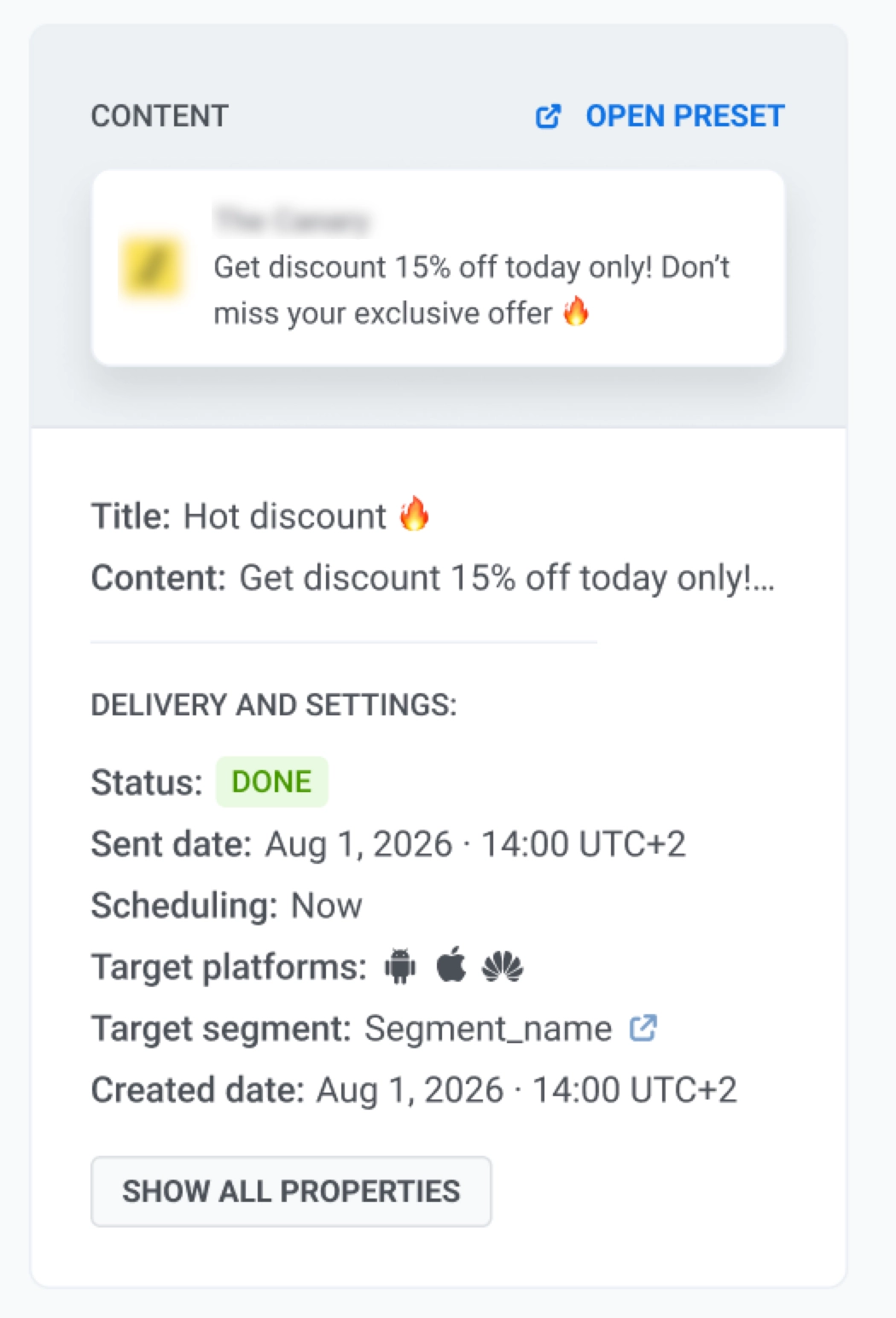
Anchor link toDer rechte Inhaltsbereich zeigt die Benachrichtigung so an, wie die Empfänger sie gesehen haben. Verwenden Sie ihn, um den Nachrichteninhalt zu überprüfen und die Zustellungseinstellungen zu bestätigen.
- Um die Push-Voreinstellung anzuzeigen oder zu bearbeiten, klicken Sie auf Voreinstellung öffnen. Siehe Push-Voreinstellungen.
- Wenn die Nachricht in mehr als einer Sprache gesendet wurde, verwenden Sie die Chips unter der Vorschau, um zwischen ihnen zu wechseln.
Zustellung und Einstellungen unter der Vorschau zeigt, wie diese Sendung konfiguriert wurde.
- Status: ob diese Sendung abgeschlossen (Fertig) ist oder noch verarbeitet wird
- Sendedatum: wann diese Nachricht tatsächlich versendet wurde
- Zeitplanung: sofort, ausgewählte Zeit oder Beste Zeit
- Zielsegment: die von Ihnen festgelegte Zielgruppe
- Zielplattformen: die ausgewählten Plattformen, z. B. iOS, Android oder Web
Klicken Sie nur dann auf Alle Eigenschaften anzeigen, wenn Sie technische Details benötigen. Die Request ID ist nützlich für den Support oder Ihre Entwickler, wenn sie genau diese Sendung nachverfolgen. Journey- und automatisierte Sendungen haben oft keine Request ID. Überspringen Sie sie, wenn Sie nur die Leistung überprüfen.
Den Nachrichtencode kopieren
Anchor link toUm eine ID für den Support oder Ihre Entwickler zur Nachverfolgung dieses Pushes zu erhalten:
- Klicken Sie oben auf der Seite auf Nachrichtencode.
- Die ID wird in Ihre Zwischenablage kopiert.
Normalerweise benötigen Sie sie nicht, um die Statistiken zu lesen.
Empfänger exportieren und ein Segment erstellen
Anchor link toEmpfänger exportieren
Anchor link toFür den Export von Empfängern benötigt Ihre Rolle die Berechtigung Personal data.
Um Empfänger als CSV von oben auf der Seite herunterzuladen:
- Klicken Sie auf Statistiken exportieren.
- Bestätigen Sie den Download.
Sie können auch auf Liste exportieren klicken von:
- Dem Drei-Punkte-Menü (⋮) einer Karte in der Übersicht
- Einer Fehlerzeile auf der Registerkarte Fehler
- Einer Ereigniszeile in der Tabelle Ereignisse auf der Registerkarte Zeitachse (Export-Symbol)
Sowohl Statistiken exportieren als auch Liste exportieren greifen auf dasselbe Empfängerprotokoll zu, das nur die letzten 30 Tage abdeckt. Ältere Empfänger sind nicht in der Datei enthalten. Das Bestätigungsdialogfeld gibt dieses Limit an, bevor der Download beginnt.
Was die Datei enthält
Anchor link toDie Datei enthält eine Zeile pro Empfängergerät:
| Spalte | Bedeutung |
|---|---|
hwid | Gerätekennung |
user_id | UserID des Geräts, falls festgelegt |
platform | Geräteplattform, z. B. iOS, Android oder Chrome |
send_timestamp | Wann Pushwoosh den Push an den Plattformanbieter (APNs, FCM usw.) übergeben hat |
delivery_timestamp | Wann das Gerät die Zustellung bestätigt hat. Leer, wenn die Zustellung für diese Plattform nicht verfolgt wird |
open_timestamp | Wann der Empfänger den Push geöffnet hat. Leer, wenn er ihn nicht geöffnet hat |
send_error | Name des Fehlers, der die Sendung gestoppt hat. Leer bei einer erfolgreichen Sendung |
pae | false nur für eine nicht anzeigbare Sendung (siehe unten). true für jedes andere Ergebnis, einschließlich einer Zeile ohne Sendung – es ist keine Live-Ablesung des Berechtigungsstatus des Geräts |
send_status | Ergebnis der Sendung: Success, Unshowable oder der Fehlername |
Sendestatus
Success: der Anbieter hat den Push akzeptiert, und das Gerät kann ihn anzeigen.Unshowable: der Anbieter hat den Push akzeptiert, aber der Empfänger hat Benachrichtigungen in den Betriebssystemeinstellungen deaktiviert, sodass kein Banner erscheint. Dies ist kein Zustellungsfehler: Die Nachricht erreicht immer noch die App, und wenn die Sendung Nachricht im Posteingang speichern aktiviert hat, kann der Empfänger sie immer noch im Nachrichten-Posteingang finden und öffnen. Pushwoosh zählt nicht anzeigbare Sendungen als erfolgreiche Sendungen und meldet sie separat als Nicht anzeigbare Sendungen.- Jeder andere Wert ist der spezifische Ablehnungsgrund des Anbieters, z. B.
Unregisteredfür ein iOS-Token, das nicht mehr gültig ist. Die CSV-Datei schreibt jeden Namen mit Leerzeichen (Frequency Capping). Die Plattformseiten unter Sendefehler verwenden denselben Namen ohne Leerzeichen (FrequencyCapping). Ordnen Sie dieplatform-Spalte der Zeile der richtigen Seite zu, um die vollständige Liste der Codes und die entsprechenden Maßnahmen zu erhalten.
Ein Segment aus ‘Gesendet’ oder ‘Geöffnet’ erstellen
Anchor link toVerwenden Sie dies, wenn Sie dieselben Geräte erneut benachrichtigen möchten – zum Beispiel alle, die diesen Push geöffnet haben, oder alle, die die Plattform zum Senden akzeptiert hat.
- Suchen Sie in der Übersicht die Karte Gesendet oder Geöffnet.
- Klicken Sie auf das Drei-Punkte-Menü (⋮) auf dieser Karte.
- Klicken Sie auf Segment erstellen.
- Geben Sie im Dialogfeld Segment erstellen einen Namen in Segmentname ein.
- Klicken Sie auf Erstellen.
Das neue Segment enthält die Geräte auf dieser Karte. Sie können es später auswählen, wenn Sie einen weiteren Push senden.
Die Karte Zielgruppe hat nur Liste exportieren – nicht Segment erstellen.
Die Gesamtleistung von Push-Benachrichtigungen verstehen
Anchor link toSie können die allgemeinen Analysen zu Push-Benachrichtigungen im Bereich Dashboards anzeigen, um Trends bei Engagement und Reichweite zu bewerten.
Navigieren Sie dazu zu Statistiken > Dashboards > Push-Benachrichtigungen
Das Dashboard bietet umfassende Einblicke in die Gesamtleistung von Push-Benachrichtigungen und enthält Metriken wie:
- Empfänger
- Push-CTR
- Push-Sendungen
- Push-Zustellungen
- Push-Öffnungen
- Installationen
- Deinstallationen
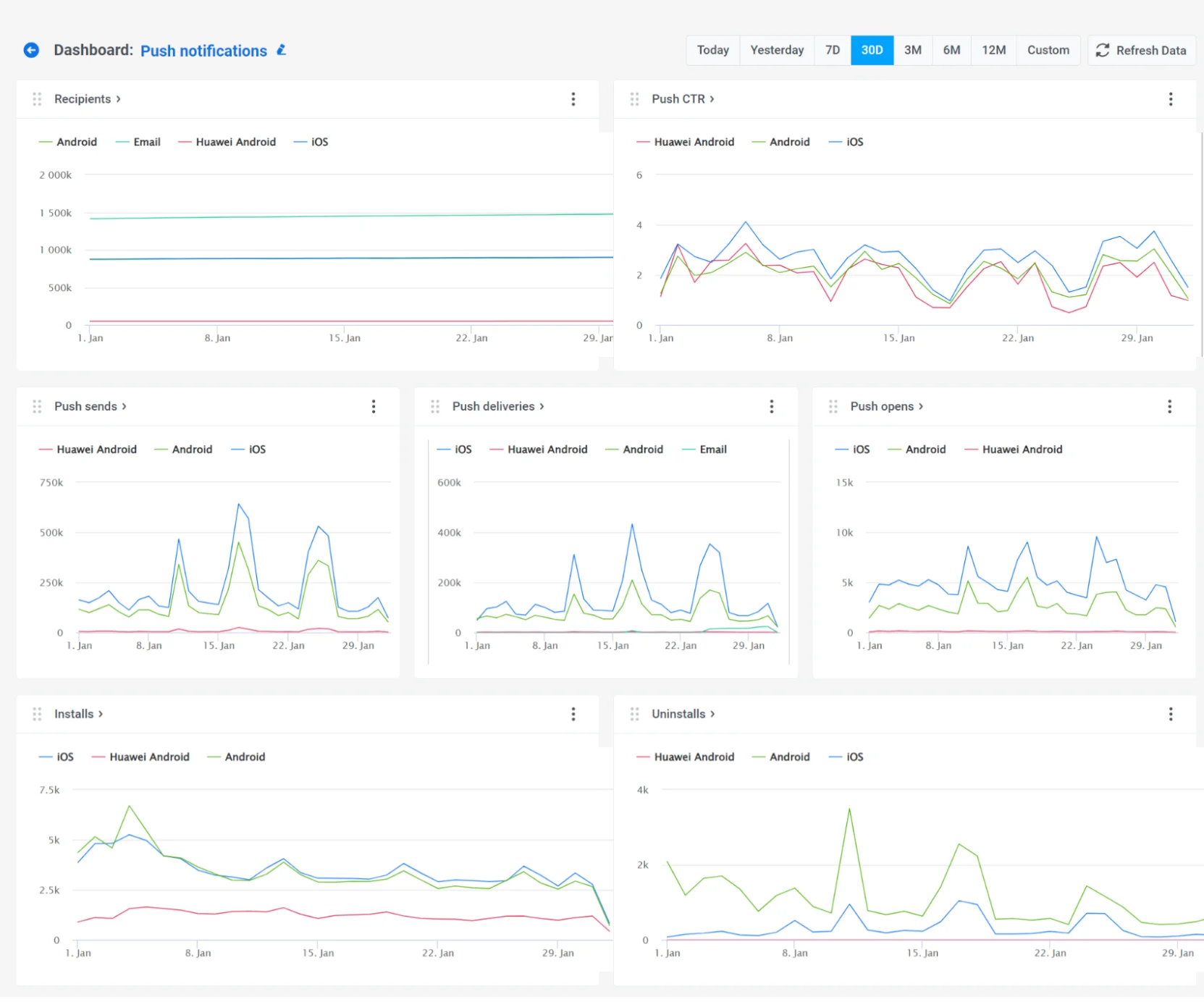
Sie können das Dashboard auch an Ihre Bedürfnisse anpassen, indem Sie bestimmte Metriken hinzufügen oder entfernen oder ein vollständig auf Ihre Kampagnen zugeschnittenes benutzerdefiniertes Dashboard erstellen. Erfahren Sie mehr