Facebook Messenger-Nachrichten senden
Um eine einmalige Facebook Messenger-Nachricht in Pushwoosh zu senden:
- Gehen Sie zu Kampagnen.
- Öffnen Sie Einmalige Nachrichten.
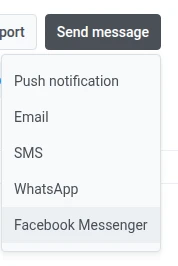
- Klicken Sie auf Nachricht senden → Facebook Messenger.
Verfassen Sie Ihre Nachricht
Anchor link toIm Schritt Inhalt legen Sie den Nachrichtentyp fest, geben den Text ein und wählen bei Bedarf ein Nachrichten-Tag aus.
Nachrichtentyp auswählen
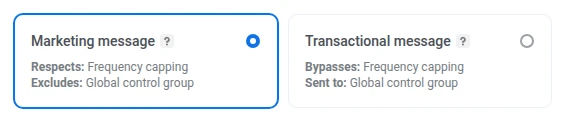
Anchor link toWählen Sie, wie diese Nachricht in Bezug auf Abonnement- und Zustellungsregeln behandelt wird:
- Marketing-Nachricht: Berücksichtigt Frequency Capping. Wird nicht an Benutzer der Kontrollgruppe gesendet.
- Transaktionale Nachricht: Wird an alle Benutzer unabhängig vom Abonnementstatus gesendet. Umgeht Frequency Capping. Wird an Benutzer der Kontrollgruppe zugestellt.
Der Nachrichtentyp ersetzt nicht das 24-Stunden-Fenster oder die Nachrichten-Tag-Regeln von Meta. Erfahren Sie, wie der Nachrichtentyp die Zustellung beeinflusst.
Nachrichtentext eingeben
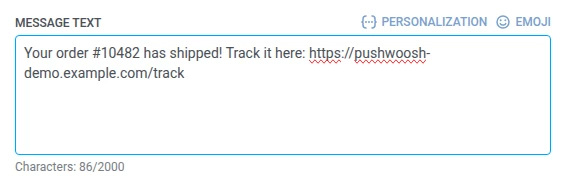
Anchor link toGeben Sie Ihre Nachricht in das Feld Nachrichtentext ein.
Verwenden Sie ein Nachrichten-Tag außerhalb des 24-Stunden-Fensters
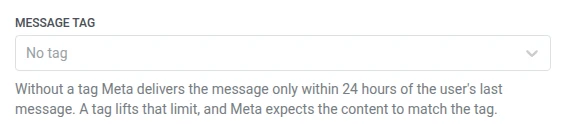
Anchor link toMeta stellt Freitext-Inhalte nur innerhalb des 24-Stunden-Fensters zu, das durch eine eingehende Nachricht vom Benutzer geöffnet wird. Lassen Sie Nachrichten-Tag auf Kein Tag eingestellt, wenn Sie innerhalb dieses Fensters senden.
Außerhalb dieses Fensters wählen Sie ein Nachrichten-Tag, das einem der von Meta genehmigten Anwendungsfälle entspricht, andernfalls schlägt der Versand fehl:
- CONFIRMED_EVENT_UPDATE: eine Erinnerung oder ein Update zu einer Veranstaltung, an der der Empfänger teilnehmen wird.
- POST_PURCHASE_UPDATE: ein Update zu einem Kauf, den der Empfänger bereits getätigt hat.
- ACCOUNT_UPDATE: ein nicht wiederkehrendes Update zu einer Änderung am Konto des Empfängers.
- HUMAN_AGENT: eine Nachricht von einem menschlichen Mitarbeiter, der dem Empfänger antwortet.
Wählen Sie ein Tag, das dem tatsächlichen Grund für die Nachricht entspricht. Erfahren Sie mehr über Nachrichten-Tags und geschlossene Fenster.
Wählen Sie die Zielgruppe für Ihre Facebook Messenger-Kampagne
Anchor link toIm Schritt Zielgruppe definieren Sie, wer Ihre Nachricht erhalten soll.
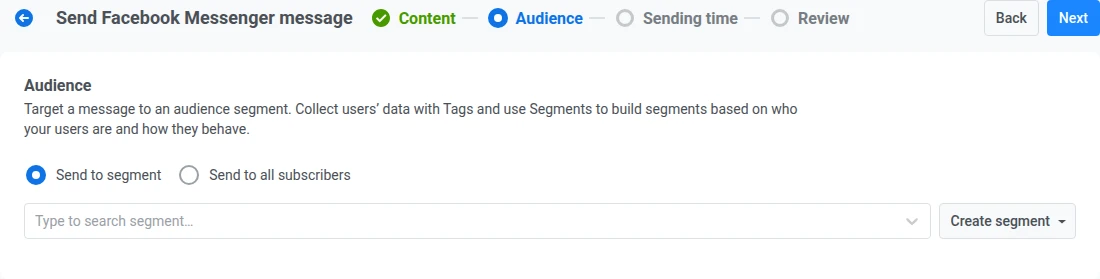
An Segment senden
Anchor link toZielen Sie auf ein vordefiniertes Segment Ihrer Zielgruppe basierend auf Tags, Ereignissen oder Verhalten. Wählen Sie ein Segment aus dem Dropdown-Menü aus oder klicken Sie auf Segment erstellen, um eines zu erstellen oder zu importieren.
An alle Abonnenten senden
Anchor link toZielen Sie auf Ihre gesamte über Facebook Messenger erreichbare Zielgruppe.
Sobald Sie Ihre Zielgruppe festgelegt haben, klicken Sie auf Weiter, um zum Schritt Sendezeit zu gelangen.
Facebook Messenger-Nachricht planen
Anchor link toIm Schritt Sendezeit wählen Sie, wann Ihre Facebook Messenger-Nachricht gesendet werden soll.
Sofort senden
Anchor link toSenden Sie die Nachricht, sobald die Kampagneneinrichtung abgeschlossen ist. Dies ist ideal für dringende oder zeitkritische Nachrichten.
Ausgewählte Zeit
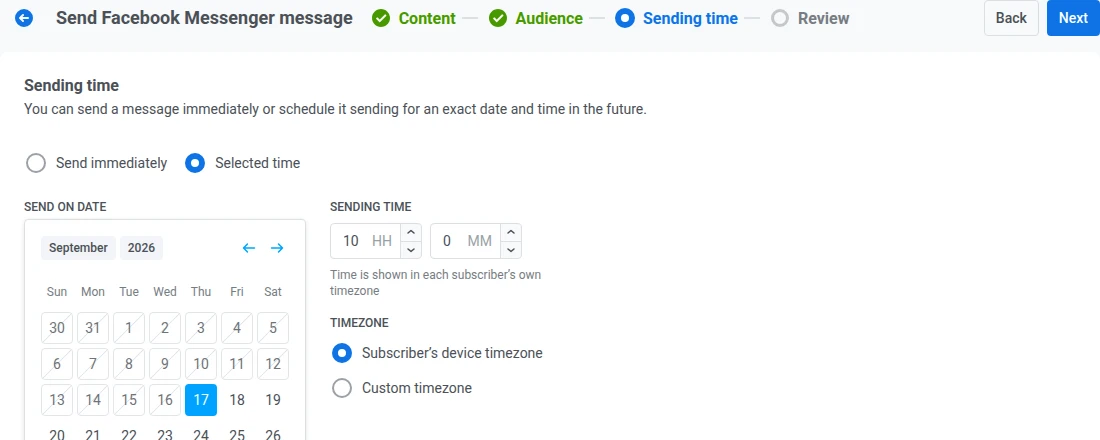
Anchor link toPlanen Sie Ihre Nachricht für ein bestimmtes Datum und eine bestimmte Uhrzeit.
- Datum und Uhrzeit festlegen: Verwenden Sie den Kalender, um das Datum auszuwählen, und geben Sie dann die Uhrzeit in Stunden und Minuten an (24-Stunden-Format).
- Zeitzone auswählen:
- Zeitzone des Geräts des Abonnenten: Die Nachricht wird zur angegebenen Ortszeit für jeden Empfänger gesendet.
- Benutzerdefinierte Zeitzone: Die Nachricht wird zur gleichen Zeit an alle Empfänger gesendet, was nützlich ist, um eine bestimmte Region anzusprechen.
Frequency Capping festlegen
Anchor link toVerwenden Sie Frequency Capping, um zu begrenzen, wie oft Benutzer Facebook Messenger-Nachrichten erhalten, und so übermäßiges Messaging zu verhindern. Wählen Sie eine der folgenden Optionen:
-
Globale Frequency Capping-Einstellungen verwenden
Wenden Sie die projektweiten Limits an, die in Ihren Globalen Frequency Capping-Einstellungen konfiguriert sind. Wenn das globale Limit beispielsweise 3 Nachrichten in 9 Tagen beträgt, werden zusätzliche Nachrichten, die dieses Limit überschreiten, übersprungen.

-
Nachrichten ohne globales Frequency Capping senden
Der Benutzer erhält diese Nachricht auch dann, wenn er die Nachrichtenlimits des Kanals überschritten hat. Mit Vorsicht verwenden, um übermäßiges Messaging zu vermeiden.

-
Benutzerdefiniertes Frequency Capping verwenden
Legen Sie ein benutzerdefiniertes Nachrichtenlimit für diese Nachricht fest. Wenn der Benutzer dieses benutzerdefinierte Limit überschreitet, wird die Nachricht übersprungen. Wählen Sie unter Zählmodus, wie gesendete Nachrichten gezählt werden:
- Gleitendes Fenster: zählt die Nachrichten, die in den letzten N×24 Stunden vor jeder Sendung gesendet wurden, wobei N die Anzahl der Tage im Limit ist. Bei einem Limit von beispielsweise 3 Nachrichten pro 2 Tage zählt eine am Montag um 9 Uhr gesendete Nachricht ab Mittwoch um 9 Uhr nicht mehr.
- Kalendertag: zählt die heute und an den vorherigen N-1 Kalendertagen gesendeten Nachrichten, beginnend um Mitternacht. Bei demselben Limit von 3 Nachrichten pro 2 Tage zählt am Mittwoch jede seit Dienstag Mitternacht gesendete Nachricht. Direkt nach Mitternacht verschiebt sich das Fenster auf Mittwoch und Donnerstag. Wählen Sie eine Capping-Zeitzone, um festzulegen, wann Mitternacht ist. Wenn Sie keine auswählen, werden Kalendertage in UTC gezählt.

Sendegeschwindigkeits-Limits festlegen
Anchor link toDie Einstellung Sendegeschwindigkeit steuert, wie schnell Nachrichten versendet werden. Verwenden Sie sie, wenn Sie einen gleichmäßigeren Versand wünschen, anstatt die gesamte Zielgruppe so schnell wie möglich zu beliefern.
Wählen Sie eine der folgenden Optionen:
-
Globale Sendegeschwindigkeits-Einstellungen verwenden
Wendet die Sendegeschwindigkeits-Limits an, die in den Nachrichtenzustellungseinstellungen Ihres Projekts konfiguriert sind. Wenn keine Limits festgelegt sind, werden alle Nachrichten sofort gesendet. Erfahren Sie mehr über globale Sendegeschwindigkeits-Limits

-
Nachrichten ohne globale Sendegeschwindigkeit senden
Sendet Nachrichten so schnell wie möglich und ignoriert alle globalen Sendegeschwindigkeits-Limits. Mit Vorsicht verwenden, um Zustellungsspitzen zu vermeiden.

-
Benutzerdefinierte Sendegeschwindigkeit verwenden
Überschreibt die globale Sendegeschwindigkeit nur für diese Nachricht. Geben Sie die Anzahl der pro Minute gesendeten Nachrichten an, um die volle Kontrolle über die Zustellgeschwindigkeit zu haben.

Überprüfen und senden
Anchor link toÜberprüfen Sie unter Überprüfen die Vorschau und die Zusammenfassungen für Inhalt, Zielgruppe und Zeitplan. Aktualisieren Sie alles, was vor dem Senden noch geändert werden muss.
Wenn Sie einen Versand ohne Nachrichten-Tag planen, erreicht die Kampagne nur Benutzer, die der Seite innerhalb der 24 Stunden vor dem Versand geschrieben haben.
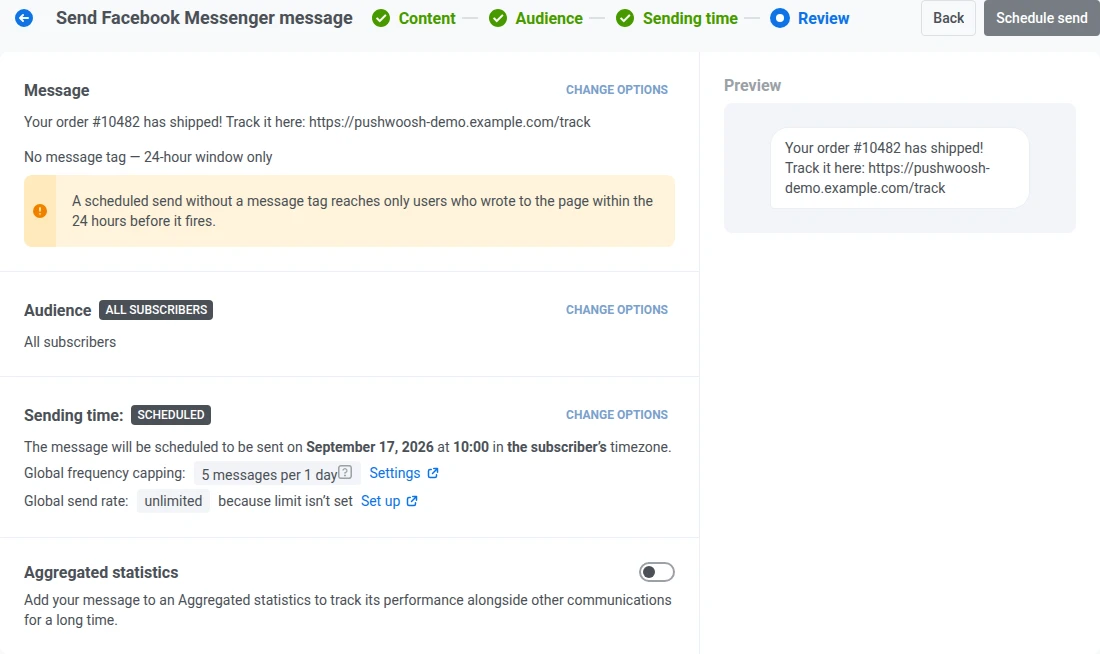
Klicken Sie auf Versand planen oder Jetzt senden, um einen Send this message?-Dialog mit einem Campaign name-Feld zu öffnen: eine frei wählbare Bezeichnung für diese einzelne Nachricht.
Campaign name wird mit dem Text vorausgefüllt, den Sie unter Nachrichtentext eingegeben haben (eine mehrzeilige Nachricht wird als eine Zeile vorausgefüllt). Löschen Sie es, greift der Nachrichtenverlauf auf seinen vorherigen Standardtitel zurück, wie vor Einführung dieses Felds. Halten Sie es bei 255 Zeichen oder weniger. Eingaben über das Limit hinaus werden ohne Warnung abgeschnitten.
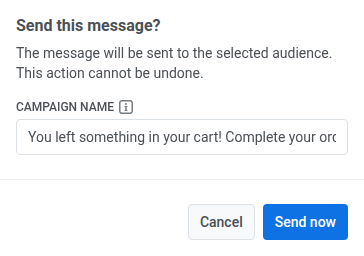
Einmal festgelegt, wird der Kampagnenname zum fett gedruckten Titel dieser Nachricht im Nachrichtenverlauf und deren CSV-Export. Bestätigen Sie im Dialog erneut, um abzuschließen, abhängig von Ihren ausgewählten Planungsoptionen.
Eine geplante Nachricht verwalten
Anchor link toFür Facebook Messenger-Nachrichten, die geplant und noch nicht gesendet wurden (Status AUSSTEHEND), können Sie diese ändern oder stornieren. Öffnen Sie die Liste der Nachrichten unter Kampagnen → Einmalige Nachrichten und öffnen Sie dann das Aktionsmenü (⋮) für die Nachricht:
- Nachricht bearbeiten: öffnet das Facebook Messenger-Formular mit den geladenen Nachrichtendaten. Sie können den Inhalt, das Nachrichten-Tag, die Zielgruppe, den Zeitplan und die Zustellungseinstellungen aktualisieren. Unter Review trägt die Schaltfläche die Bezeichnung Apply changes statt Versand planen oder Jetzt senden. Klicken Sie darauf und bestätigen Sie dann erneut im Send this message?-Dialog, um Ihre Änderungen zu speichern, einschließlich jeder Änderung am Kampagnennamen.
- Umbenennen: öffnet einen kleinen Dialog, um den Kampagnennamen festzulegen oder zu ändern, ohne das vollständige Bearbeitungsformular erneut zu öffnen. Gleiches Limit von 255 Zeichen wie das Campaign-name-Feld, das Sie beim Senden festlegen. Leeren Sie das Feld und speichern Sie, um den Namen zu entfernen. Die Zeile kehrt zu ihrem vorherigen Standardtitel zurück.
- Nachricht löschen: storniert die geplante Zustellung und ändert den Status auf Abgebrochen.