Journey bearbeiten
Sowohl Entwurfs- als auch aktive Journeys können bearbeitet werden. In den folgenden Fällen müssen Sie möglicherweise Journey-Elemente aktualisieren:
- Testen der Wirksamkeit Ihrer Kommunikation
- Anpassen einer Journey an besondere Ereignisse und sich ändernde Bedingungen
- Bearbeiten gelegentlicher Fehler
Bearbeiten einer Entwurfs-Journey
Anchor link toUm ein Element einer Journey zu bearbeiten, die noch nicht gestartet wurde, doppelklicken Sie einfach darauf. Mehr über die Einrichtung jedes Elements erfahren Sie im Artikel Journey-Elemente.
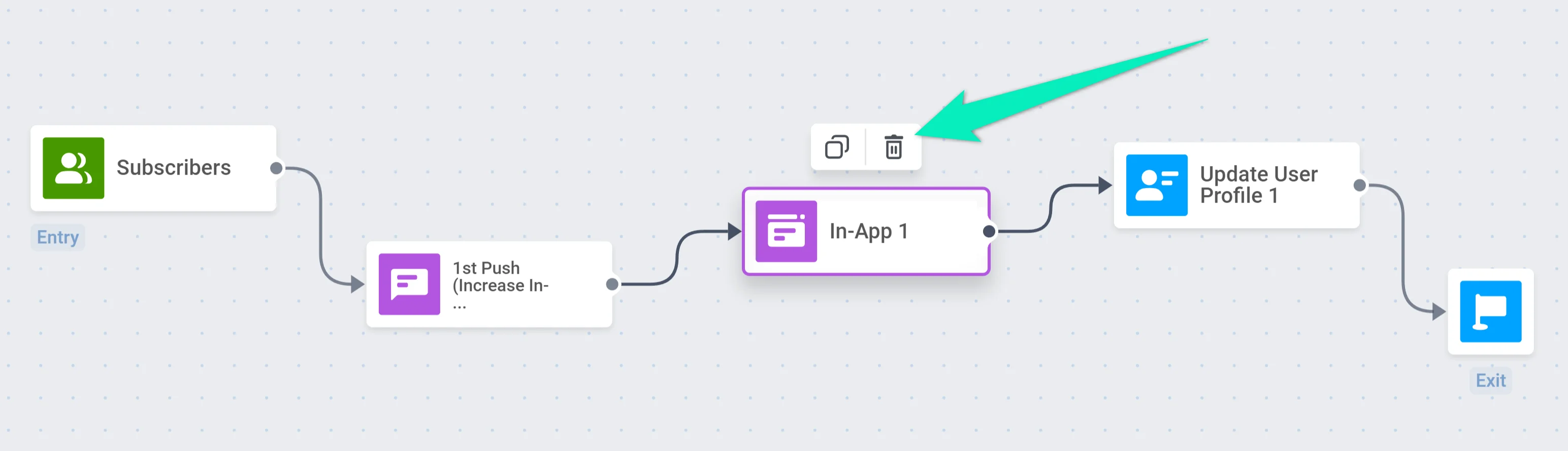
Wenn Sie ein Element einer Entwurfs-Journey löschen müssen, wählen Sie dieses Element aus und klicken Sie auf das Papierkorb-Symbol:
Bearbeiten einer aktiven Journey
Anchor link toUm eine aktive Journey zu bearbeiten, müssen Sie sie zuerst pausieren. Klicken Sie auf das Dropdown-Menü der Kampagne und wählen Sie Pausieren zum Bearbeiten.

Während die Journey pausiert ist, treten keine neuen Benutzer ein. Benutzer, die bereits eingetreten sind, bleiben in der Journey und machen dort weiter, wo sie aufgehört haben, sobald Sie sie fortsetzen. Siehe Was mit Benutzern passiert, die sich bereits in der Journey befinden, wenn Sie sie pausieren für Details zu bestimmten Elementen.
Elemente auf der Leinwand bearbeiten
Anchor link toÄndern und löschen Sie Elemente auf die gleiche Weise wie in einer Entwurfs-Journey. Doppelklicken Sie auf ein Element, um dessen Einstellungen zu öffnen.
Elemente löschen oder hinzufügen
Anchor link toWenn Sie ein Element löschen, verbinden Sie die verbleibenden Elemente miteinander oder mit einem neuen Element, falls Sie eines hinzufügen:
Einen Zweig ohne ausgehende Verbindung zu lassen, ist ebenfalls eine gültige Methode, um ihn zu beenden. Auf der Leinwand zeigt ein offenes Zweigende ein kleines Hinweissymbol mit einem Zähler, wie viele Benutzer dort ausgestiegen sind. In der Statistik zählen diese Abgänge unter Exits, nicht als Fehler.
Änderungen speichern
Anchor link toPushwoosh speichert Ihre Änderungen automatisch, während Sie eine Entwurfs- oder pausierte Journey bearbeiten, sodass ein manuelles Speichern nicht erforderlich ist. Der Status unter dem Kampagnennamen gibt an, was zu tun ist:
- Nicht gespeichert: Die automatische Speicherung hat Ihre Änderungen noch nicht gespeichert. Keine Aktion erforderlich. Es speichert automatisch etwa 10 Sekunden, nachdem Sie mit der Bearbeitung begonnen haben. Das Schließen des Tabs oder das Wegnavigieren davor führt nicht zum Verlust der Bearbeitung. Sie bleibt in diesem Browser zwischengespeichert und wird wieder aufgenommen, wenn Sie die Journey hier erneut öffnen.
- Gespeichert: Ihre Änderungen sind gespeichert. Dies wird kurz nach jeder erfolgreichen Speicherung angezeigt, dann kehrt der Status zur Anzeige des Kampagnennamens zurück.
- Nur in diesem Browser gespeichert: Die automatische Speicherung konnte den Server nicht erreichen. Der Status wird im Header orange und unter der Leinwand erscheint ein Banner mit der Schaltfläche Erneut speichern.
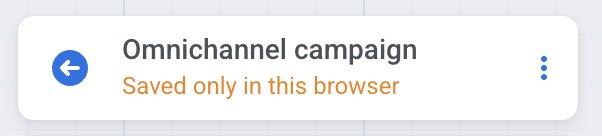
Das Banner unter der Leinwand wiederholt diese Information mit einer Möglichkeit zum Wiederholen:

Eine als Nur in diesem Browser gespeichert markierte Änderung bleibt im lokalen Speicher dieses Browsers: Sie übersteht hier ein Neuladen, erreicht aber keine anderen Browser oder Geräte, bis eine Speicherung erfolgreich ist. Klicken Sie auf Erneut speichern, um es sofort erneut zu versuchen. Andernfalls versucht Pushwoosh im Hintergrund weiter und entfernt das Banner, sobald eine Speicherung erfolgreich war.
Wenn Sie versuchen, die Seite zu verlassen, während die letzte Änderung den Server noch nicht erreicht hat, fragt Pushwoosh, ob Sie Trotzdem verlassen oder Bleiben möchten:
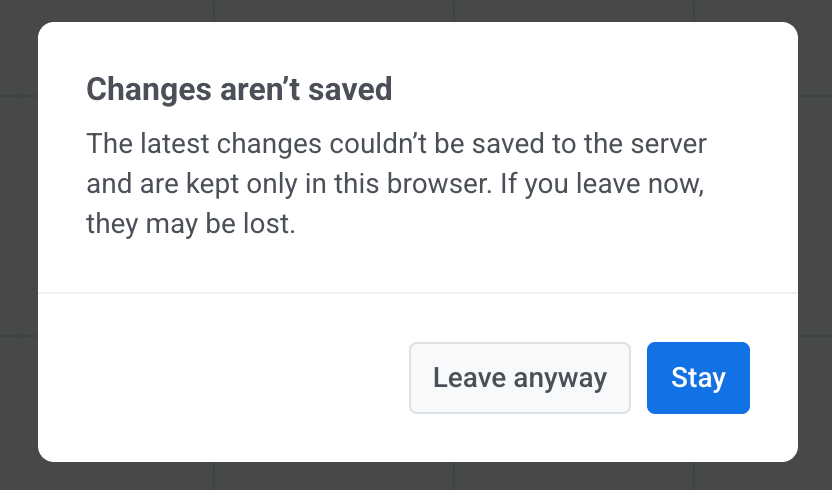
Das Verlassen ohne Speichern verwirft die Bearbeitung nicht. Sie bleibt in diesem Browser zwischengespeichert und wird wieder aufgenommen, wenn Sie die Journey hier erneut öffnen.
Die Kampagne fortsetzen
Anchor link toWenn Sie mit der Bearbeitung fertig sind, klicken Sie oben rechts auf der Leinwand auf Kampagne fortsetzen.
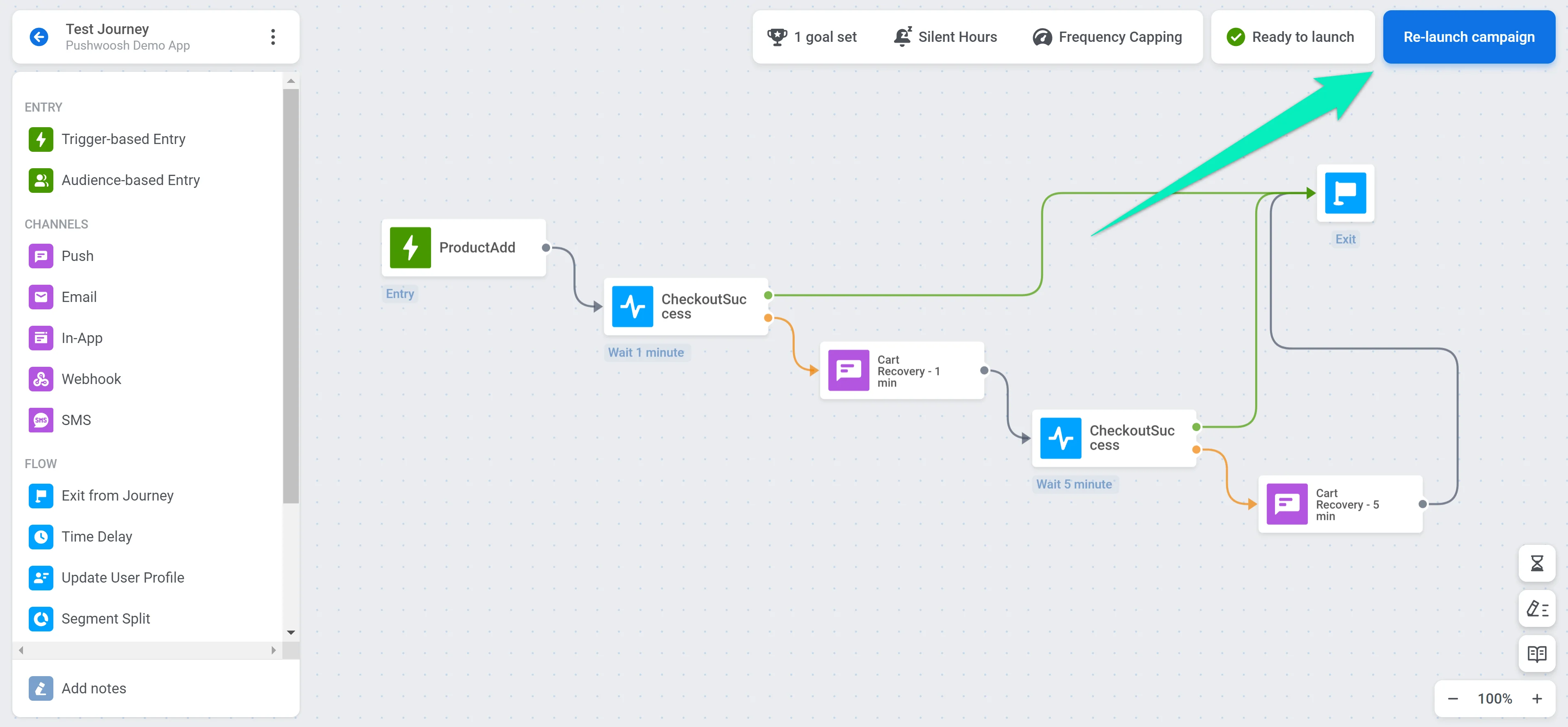
Bei Journeys mit zielgruppenbasiertem Eintritt zeigt der Fortsetzungsschritt zusätzliche Zielgruppenoptionen. Siehe Fortsetzungsoptionen für den zielgruppenbasierten Eintritt.
Je nachdem, was Sie geändert haben, bleibt die Kampagne beim Fortsetzen entweder auf ihrer aktuellen Version oder startet eine neue. Siehe Journey-Verlauf und -Versionen, um zu erfahren, was jede Option bedeutet und wie Sie Versionen danach verwalten.
Was mit Benutzern passiert, die sich bereits in der Journey befinden, wenn Sie sie pausieren
Anchor link toDas Pausieren einer Journey stoppt nicht die Benutzer, die bereits eingetreten sind: Sie machen dort weiter, wo sie aufgehört haben, sobald Sie sie fortsetzen. Was in der Zwischenzeit mit einem Benutzer passiert, hängt davon ab, an welchem Element er gewartet hat, als Sie pausiert haben.
Ein Benutzer wartet bei einer Zeitverzögerung
Anchor link toDas Pausieren der Journey pausiert nicht den Timer der Zeitverzögerung: Die Sendezeit wird in dem Moment festgelegt, in dem der Benutzer den Verzögerungspunkt betritt, nicht wenn die Journey fortgesetzt wird.
- Wenn diese Zeit in das Pausenfenster fällt, wartet der Benutzer bei diesem Schritt und die Nachricht wird sofort versendet, sobald Sie die Journey fortsetzen.
- Wenn sie nach der Fortsetzung liegt, wird die Nachricht zur ursprünglich geplanten Zeit versendet, als ob die Pause nie stattgefunden hätte.
Zum Beispiel betritt ein Benutzer am Montag um 10:00 Uhr eine 24-stündige Zeitverzögerung, sodass die Nachricht für Dienstag um 10:00 Uhr geplant ist. Pausieren Sie die Journey am Montag um 15:00 Uhr und setzen Sie sie am Mittwoch fort: Die Nachricht wird sofort bei der Fortsetzung gesendet. Pausieren Sie sie stattdessen am Montag um 15:00 Uhr und setzen Sie sie am Dienstag um 08:00 Uhr fort: Die Nachricht wird immer noch zur ursprünglich geplanten Zeit am Dienstag um 10:00 Uhr gesendet.
Ein Benutzer wartet bei „Auf Auslöser warten“
Anchor link toWenn die Wartezeit für das Ereignis beim Element Auf Auslöser warten endet, während die Journey pausiert ist, wartet der Benutzer bei diesem Schritt. Sobald Sie die Journey fortsetzen, folgt der Benutzer dem Zweig Nicht ausgelöst.
Ein Benutzer wartet auf die Aufteilung „Geöffnet/Nicht geöffnet“
Anchor link toEin Benutzer, der kurz vor dem Pausieren der Journey eine Nachricht in einem Fluss mit aktivierter Option Fluss aufteilen, wenn Nachricht geöffnet wird erhalten hat, wartet bei diesem Schritt, wenn die Wartezeit für diese Aufteilung endet, während die Journey pausiert ist. Sobald Sie die Journey fortsetzen, folgt der Benutzer dem Zweig Nicht geöffnet.
Fortsetzungsoptionen für den zielgruppenbasierten Eintritt
Anchor link toNachdem Sie die Journey pausiert, bearbeitet (z. B. Nachrichteninhalte geändert oder Schritte hinzugefügt) und auf Kampagne fortsetzen geklickt haben, zeigt das Element Zielgruppenbasierter Eintritt Optionen an, die von der aktuellen Einstellung Eintrittszeitplan abhängen. Diese Optionen steuern, wie Benutzer behandelt werden, wenn die Journey fortgesetzt wird.
Kein geplantes Eintrittsdatum
Anchor link toWenn der Eintrittszeitplan auf Einmaliger Eintritt und Sofort eingestellt ist (Benutzer traten beim Start ein, es wurde kein Datum festgelegt), wählen Sie, wie die Zielgruppe behandelt wird, wenn die Journey fortgesetzt wird:
-
Zielgruppe bei Fortsetzung nicht erneut in die Kampagne aufnehmen (Standard)
Benutzer, die zuvor eingetreten sind, werden nicht erneut in die Journey eintreten. Sie werden dort weitermachen, wo sie aufgehört haben. -
Zielgruppe bei Fortsetzung erneut in die Kampagne aufnehmen
Benutzer, die immer noch den Segmentkriterien entsprechen, dürfen bei der Fortsetzung erneut in die Journey eintreten, wenn die Einstellungen des Kampagnen-Eintrittslimits einen Wiedereintritt erlauben und der Benutzer sich derzeit nicht in der Journey befindet.Das bedeutet, dass Benutzer, die zuvor eingetreten sind und nicht mehr in der Journey aktiv sind, wieder hinzugefügt werden können, wenn beide Bedingungen erfüllt sind.

Geplantes Eintrittsdatum
Anchor link toWenn der Eintrittszeitplan auf Einmaliger Eintritt und Für einen bestimmten Tag planen eingestellt ist, wählen Sie aus, was mit Benutzern geschieht, deren geplante Eintrittszeit (in ihrer lokalen Zeitzone) bereits vergangen ist:
- Benutzer ausschließen, deren lokale Zeit bereits vergangen ist
Benutzer, deren lokale geplante Zeit (z. B. 10:00 Uhr) bereits vergangen ist, werden nicht in die Kampagne eintreten. - Benutzer sofort eintreten lassen
Benutzer, deren lokale Zeit bereits vergangen ist, werden sofort in die Kampagne eintreten, wenn sie fortgesetzt wird.

Im Abschnitt Nach Fortsetzung der Kampagne wählen Sie, wie die Zielgruppe behandelt wird, wenn Sie auf Kampagne fortsetzen klicken:
-
Zielgruppe bei Fortsetzung nicht erneut in die Kampagne aufnehmen (Standard)
Benutzer, die zuvor eingetreten sind, werden nicht erneut in die Journey eintreten. Sie werden dort weitermachen, wo sie aufgehört haben. -
Zielgruppe bei Fortsetzung erneut in die Kampagne aufnehmen
Benutzer, die immer noch den Segmentkriterien entsprechen, dürfen bei der Fortsetzung erneut in die Journey eintreten, wenn die Einstellungen des Kampagnen-Eintrittslimits einen Wiedereintritt erlauben und der Benutzer sich derzeit nicht in der Journey befindet.
Enddatum des Eintritts
Anchor link toWenn für den Punkt Wann der Einstieg schließt auf An einem bestimmten Tag eingestellt ist, validiert ein Klick auf Kampagne fortsetzen das Enddatum genauso wie beim ersten Start. Wenn das Enddatum nicht später als das Eintrittsstartdatum in jeder Zeitzone liegt, in der es gilt, wird das Fortsetzen mit demselben Fehler wie beim Start abgelehnt: End entry must be later than start entry, oder End entry is not later than start entry in timezones: … unter Nennung der betroffenen Zeitzonen.
Das alleinige Ändern des Enddatums verarbeitet die Zielgruppe nicht so neu, wie es ein neues Startdatum unter Für einen bestimmten Tag planen tut. Ob Benutzer, die bereits durchgelaufen sind, erneut eintreten, hängt weiterhin nur von der obigen Auswahl Nicht erneut aufnehmen / Erneut aufnehmen ab, nicht vom Enddatum.
Journey-Änderungsverlauf und -Versionen anzeigen
Anchor link toKlicken Sie auf das Uhr-Symbol unten rechts auf der Leinwand, um das Verlaufspanel auf der rechten Seite des Journey-Builders zu öffnen. Siehe Journey-Verlauf und -Versionen, um zu erfahren, was die Tabs des Panels anzeigen, ob Sie überhaupt einen Versionen-Tab erhalten, wie Sie das Änderungsprotokoll lesen und wie Sie zwischen Versionen wechseln.