RFM-Segmentierung
Mit der RFM-Segmentierung (Recency, Frequency, Monetary) können Sie Ihre Benutzer basierend auf ihrem Engagement-Level segmentieren und diese Segmente mit maßgeschneiderter Kommunikation ansprechen.
Die RFM-Segmentierung stuft Ihre Benutzer von den treuesten bis zu den abwandernden ein. Sie erstellt ein Segment für jede Benutzerkategorie in Ihrem Pushwoosh-Konto. Die Segmentierung basiert auf zwei Metriken:
- Recency: wie kürzlich Benutzer ein bestimmtes Event ausgeführt haben.
- Frequency: wie häufig sie dieses Event ausgeführt haben.
Zusätzlich werden für jedes Segment die Average Monetary Values (AMV) berechnet, die Sie bei der Anpassung Ihrer Kommunikationsstrategien berücksichtigen können. Der AMV ist die durchschnittliche Ausgabe pro Benutzer im Segment – sei es Geld, Zeit oder eine andere zählbare Metrik.
RFM-Segmente berechnen
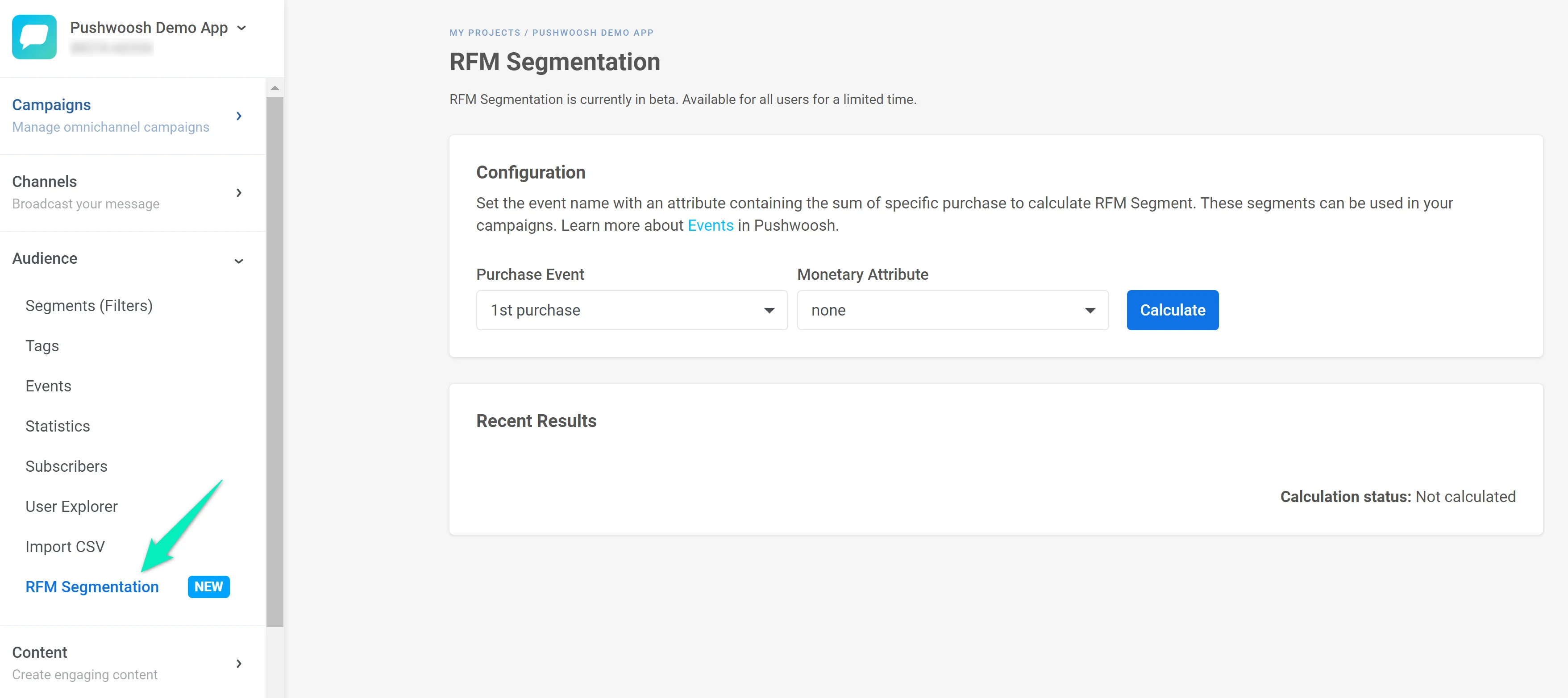
Anchor link to- Gehen Sie zu Audience → RFM Segmentation.
- Wählen Sie das Purchase Event aus.
- Wählen Sie optional das Monetary Attribute aus.
- Klicken Sie auf Calculate.
Sobald sie berechnet wurden, bleiben RFM-Segmente von selbst aktuell:
- Sie werden alle 24 Stunden neu berechnet.
- Bevor eine Nachricht an ein RFM-Segment gesendet wird oder ein Bedingungs-Split in der Customer Journey Benutzer mit einem RFM-Segment abgleicht, berechnet Pushwoosh die Segmente neu, wenn die letzte erfolgreiche Berechnung älter als 24 Stunden ist. Ein Nachrichtenversand wartet bis zu 20 Sekunden auf die Neuberechnung, ein Bedingungs-Split bis zu 5 Sekunden. Ist die Neuberechnung bis dahin nicht abgeschlossen, verwendet der Versand oder der Split die Werte, die die Benutzer zu diesem Zeitpunkt haben. Diese können Ergebnisse der vorherigen und der aktuellen Berechnung mischen.
Eine wiederkehrende Journey, die ein RFM-Segment verwendet, zum Beispiel jeden Montag für Champions, benötigt daher vor jedem Start keine manuelle Neuberechnung. Um die Segmente sofort zu aktualisieren, klicken Sie auf Berechnen.
Was die 10 Segmente bedeuten
Anchor link toPushwoosh bewertet jeden Benutzer mit einem Wert von 1 bis 5 dafür, wie kürzlich und wie häufig er das ausgewählte Event ausgelöst hat. 5 steht für die aktuellste und häufigste Aktivität. Nur Events der letzten 90 Tage fließen in die Bewertung ein. Ältere Aktivität wird ausgeschlossen.
Die Werte sind relativ: Pushwoosh ordnet die Benutzer, die das Event in den letzten 90 Tagen ausgelöst haben, in eine Rangfolge und teilt sie in fünf gleich große Gruppen auf. Einen Recency-Wert von 5 erhält das Fünftel dieser Benutzer mit den jüngsten Events, einen Wert von 1 das Fünftel mit den ältesten. Dasselbe gilt für Frequency.
Ein Benutzer ohne Event in den letzten 90 Tagen wird nicht neu bewertet und bleibt daher in dem Segment aus seiner letzten Berechnung. Um solche Benutzer aus einer Kampagne auszuschließen, erstellen Sie ein Segment, das das RFM-Segment mit einer Event-Bedingung kombiniert: dasselbe Event, ausgelöst in den letzten 90 Tagen. Siehe Segmente anhand bestehender Segmente erstellen.
Die Benutzer werden in diese 10 Segmente unterteilt:
| Segment | Recency | Frequency | Wer dazugehört |
|---|---|---|---|
| Champions | 5 | 4–5 | Die aktivsten Benutzer mit den höchsten Recency- und Frequency-Werten. |
| Treue Kunden | 3–4 | 4–5 | Benutzer mit der höchsten Häufigkeit an Event-Ausführungen und starken Recency-Werten. |
| Potenzielle treue Kunden | 4–5 | 2–3 | Benutzer, die das ausgewählte Event sehr kürzlich ausgeführt haben und das Potenzial haben, zu treuen Kunden oder Champions zu werden. |
| Neukunden | 5 | 1 | Die neuesten Benutzer mit niedrigen Frequency-Werten. Starke Kandidaten, um wiederholte Nutzung zu fördern. |
| Vielversprechend | 4 | 1 | Benutzer mit hohen Recency-Werten und dem Potenzial, zu Benutzern mit hoher Frequency zu werden. |
| Benötigt Aufmerksamkeit | 3 | 3 | Benutzer mit durchschnittlichen Recency- und Frequency-Werten. |
| Schläft bald ein | 3 | 1–2 | Benutzer mit durchschnittlichen Recency- und unterdurchschnittlichen Frequency-Werten. Könnten abwandern, wenn sie nicht angesprochen werden. |
| Gefährdet | 1–2 | 3–4 | Benutzer mit durchschnittlicher oder überdurchschnittlicher Frequency, aber niedrigen Recency-Werten. Starke Kandidaten für eine Reaktivierung. |
| Dürfen nicht verloren gehen | 1–2 | 5 | Benutzer, die zu einem bestimmten Zeitpunkt in Ihrer App aktiv waren, das Event aber in letzter Zeit nicht mehr ausgeführt haben. Starke Kandidaten für eine Reaktivierung. |
| Im Winterschlaf | 1–2 | 1–2 | Benutzer mit den niedrigsten Recency- und Frequency-Werten. Könnten verloren sein. |
In die Segmente Gefährdet, Dürfen nicht verloren gehen und Im Winterschlaf gelangen Benutzer, deren letztes Event älter ist als das von 60 % der Benutzer, die es in den letzten 90 Tagen ausgelöst haben. Dadurch erhalten sie einen Recency-Wert von 1 oder 2. Sie bleiben dort bis zur nächsten Berechnung, nachdem sie das Event erneut ausgelöst haben: Ein neues Event erhöht ihren Recency-Wert, und sie wechseln in ein anderes Segment. Lösen sie das Event 90 Tage lang nicht aus, bleiben sie in dem Segment aus ihrer letzten Berechnung.
Richten Sie zum Beispiel eine Customer Journey für die Segmente About to sleep und At risk mit einer reaktivierenden Kommunikation ein und berechnen Sie die Segmente nach einer Weile neu, um zu prüfen, ob sich diese Benutzer in Richtung der treuen Segmente bewegt haben.
Das RFM-Raster überprüfen
Anchor link toDas Raster zeigt für jedes Segment drei Werte:
- Die Anzahl der Benutzer.
- Den Anteil des Segments an den Benutzern, die das Event in den letzten 90 Tagen ausgelöst haben. Neben dem Prozentwert zeigt das Raster, wie sich der Anteil seit der vorherigen Berechnung verändert hat, in Prozentpunkten. Nach der ersten Berechnung zeigt es +0%.
- Den AMV. Ohne Monetary Attribute zeigt es 0.00.
Prüfen Sie den Status über dem Raster, um zu sehen, wann die Segmente zuletzt berechnet wurden. Sehen Sie das gelbe Banner RFM-Daten sind veraltet, ist die letzte Berechnung älter als 24 Stunden: Klicken Sie auf Berechnen, um die Segmente zu aktualisieren. Sehen Sie das rote Banner Letzte Berechnung fehlgeschlagen, wurde die letzte Berechnung nicht abgeschlossen. Folgen Sie dem Banner: Es gibt an, ob Sie erneut auf Berechnen klicken oder auf einen automatischen neuen Versuch warten sollen.
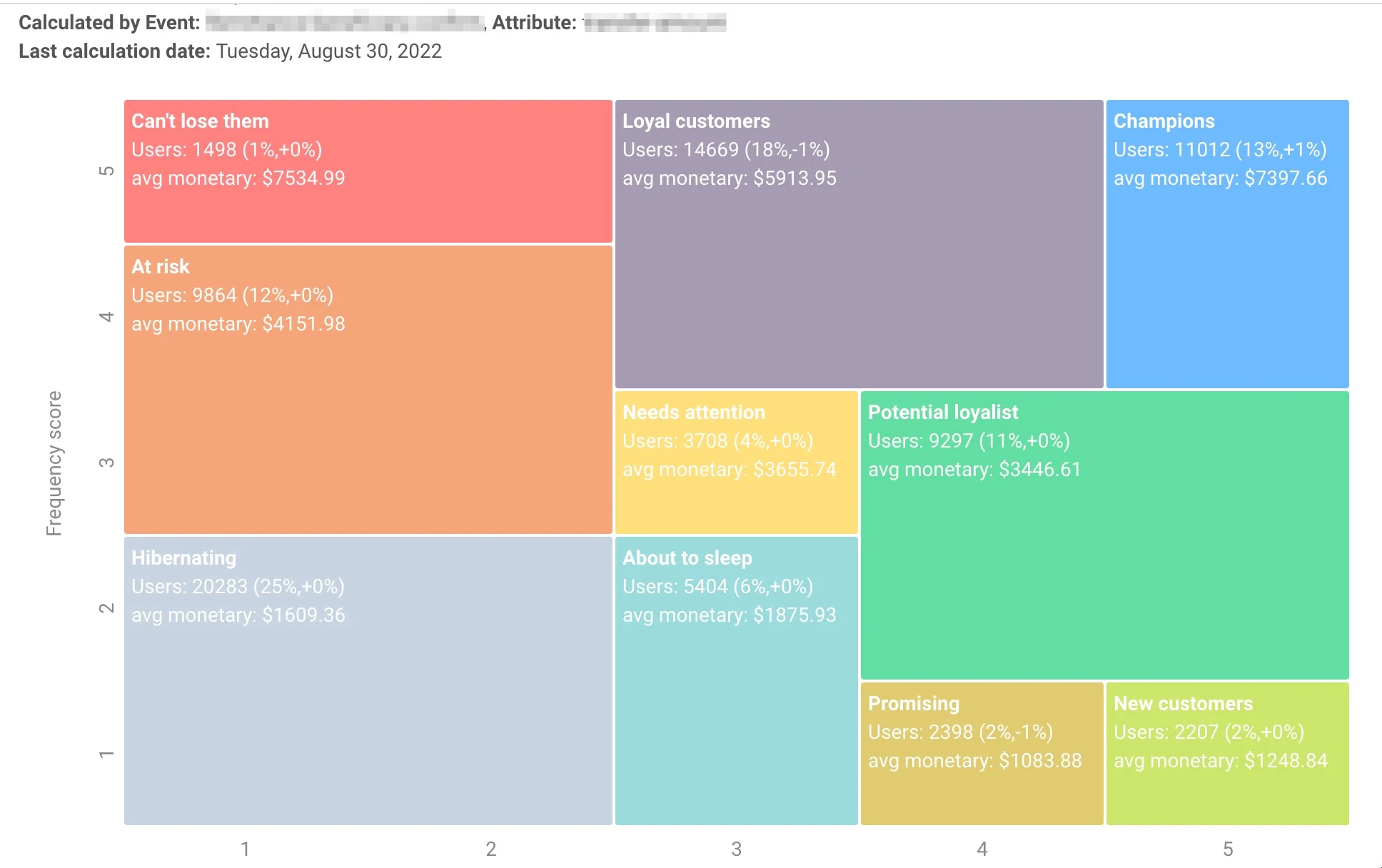
Klicken Sie auf eine Segment-Kachel im Raster, um den Push-Editor mit diesem Segment als vorausgewählter Zielgruppe zu öffnen.

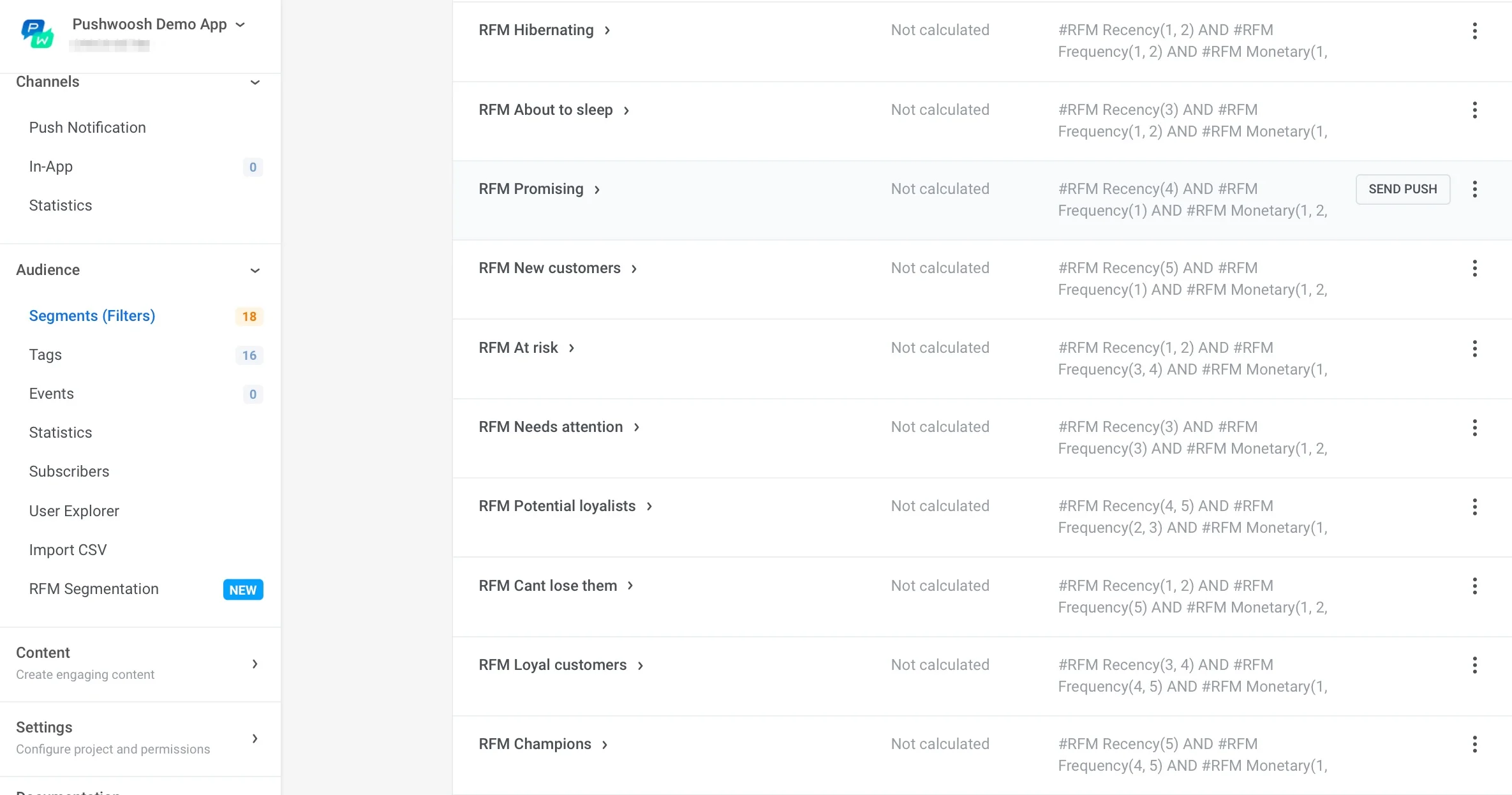
Sie müssen RFM-Segmente nicht manuell zur Segmentliste hinzufügen. Nach der Berechnung erscheinen sie dort automatisch. Verwenden Sie sie überall dort, wo Sie ein Segment auswählen, einschließlich Zielgruppenbasierter Einstieg in der Customer Journey.
RFM-Tags verwenden
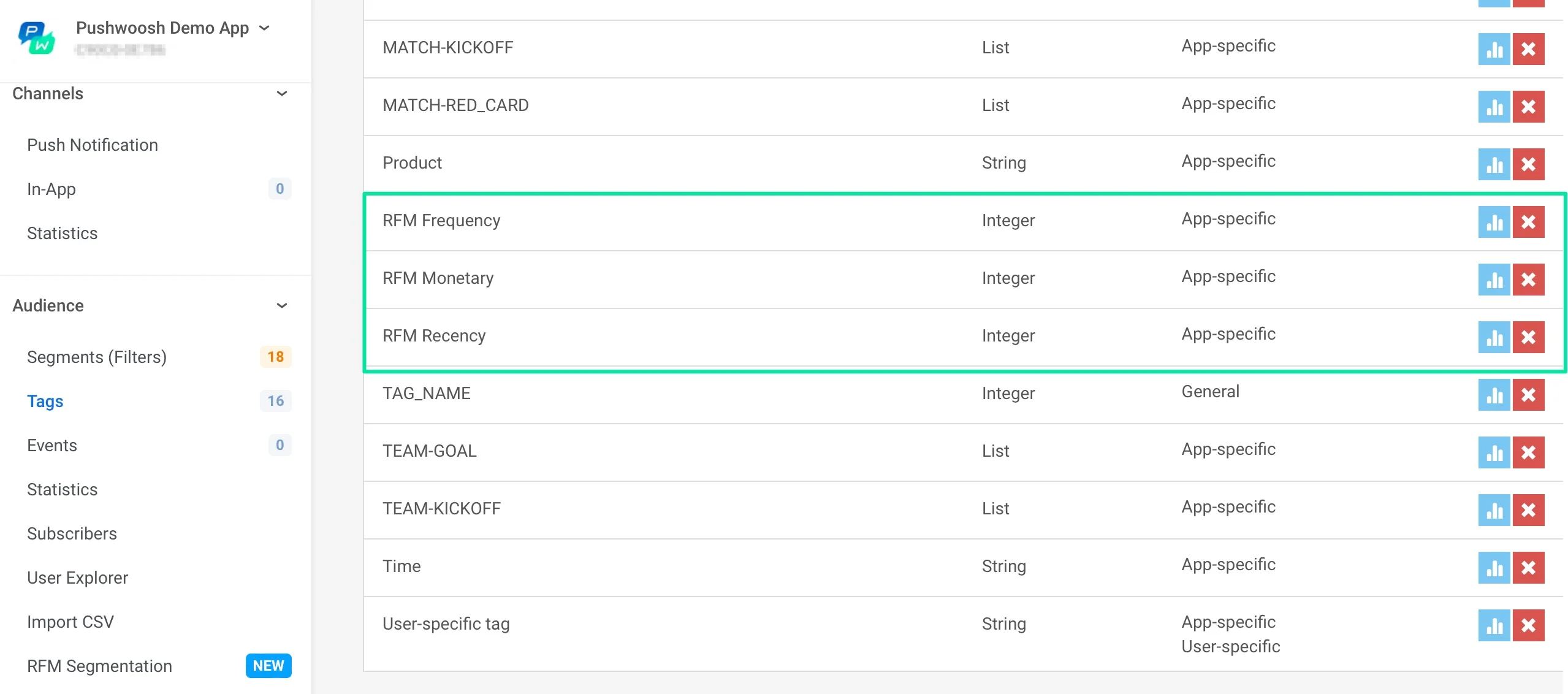
Anchor link toVerwenden Sie nach der Berechnung die Tags RFM Recency, RFM Frequency und RFM Monetary, um Ihre eigenen Segmente in beliebiger Kombination zu erstellen.