E-Mails über Customer Journey versenden
Dieser Leitfaden erklärt, wie Sie E-Mails über Customer Journey versenden.
Eine Kampagne erstellen und den Einstieg einrichten
Anchor link toEine Kampagne erstellen
Anchor link toMelden Sie sich bei Ihrem Pushwoosh-Konto an und navigieren Sie zum Customer Journey Builder. Klicken Sie auf Kampagne erstellen, um zu beginnen. Sie können entweder eine Journey aus den Vorlagen auswählen oder von Grund auf neu beginnen.
Ein Entry-Element zur Arbeitsfläche hinzufügen
Anchor link toWenn Sie von Grund auf neu beginnen, ziehen Sie ein Entry-Element (Audience-based, Trigger-based oder API-based) als erstes Element Ihrer Journey per Drag & Drop auf die Arbeitsfläche. Wenn Sie eine Vorlage verwenden, befindet sich das Entry-Element bereits auf der Arbeitsfläche.
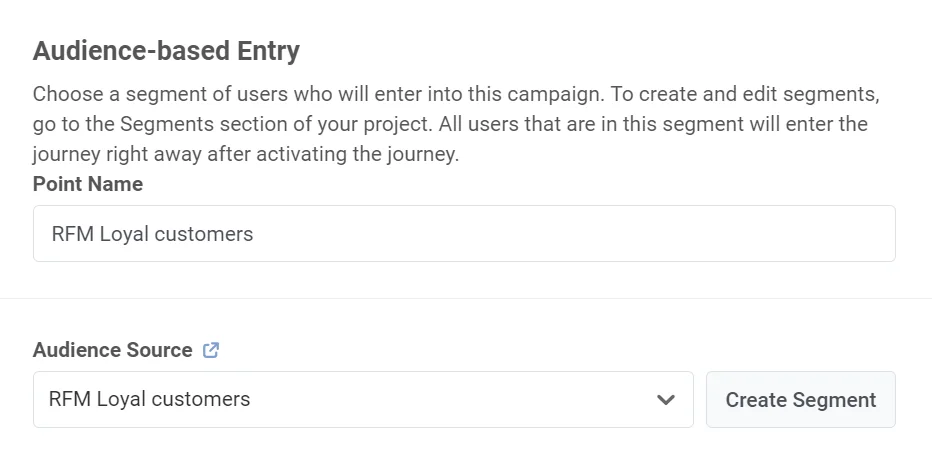
Beispiel: Verwenden Sie den Audience-based Entry, um treue Kunden anzusprechen, die bei früheren Verkaufsaktionen Einkäufe getätigt haben und wahrscheinlich an der aktuellen Aktion interessiert sind.
Das Entry-Element konfigurieren
Anchor link toDoppelklicken Sie auf das Entry-Element, um es zu konfigurieren. Die Einstellungen hängen vom Einstiegstyp ab. Beim Audience-based Entry wählen oder erstellen Sie ein Segment. Beim Trigger-based Entry wählen Sie ein Ereignis und Bedingungen aus. Beim API-based Entry verwenden Sie die API, um Benutzer hinzuzufügen. Erfahren Sie, wie Sie die einzelnen Einstiegstypen konfigurieren.
Das E-Mail-Element hinzufügen und konfigurieren
Anchor link toZiehen Sie das E-Mail-Element per Drag & Drop auf die Arbeitsfläche und doppelklicken Sie darauf, um seine Einstellungen zu öffnen. Beginnen Sie im Pop-up-Fenster mit der Einrichtung Ihrer E-Mail.
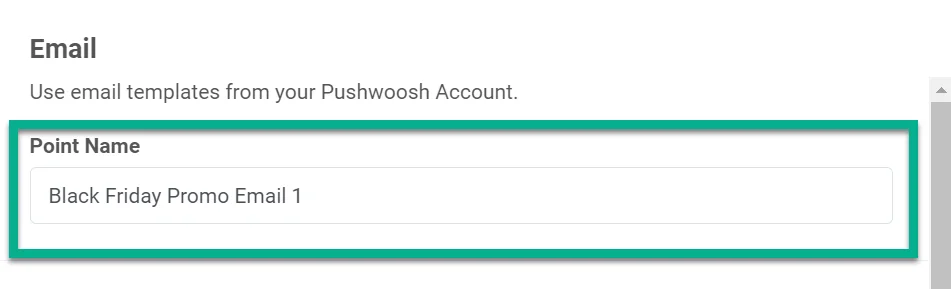
Dem Journey-Punkt einen Namen geben
Anchor link toBeispiel: Black Friday Promo E-Mail.
Inhalt konfigurieren
Anchor link toIm Schritt Inhalt konfigurieren Sie den E-Mail-Text, den Betreff und die Absenderdetails.
E-Mail-Preset
Anchor link to- Wählen Sie ein vorhandenes Preset aus dem Dropdown-Menü aus oder klicken Sie auf Inhalt erstellen, um neuen Inhalt zu erstellen.
- Um das ausgewählte Preset zu ändern, klicken Sie unter dem Feld auf Inhalt bearbeiten.
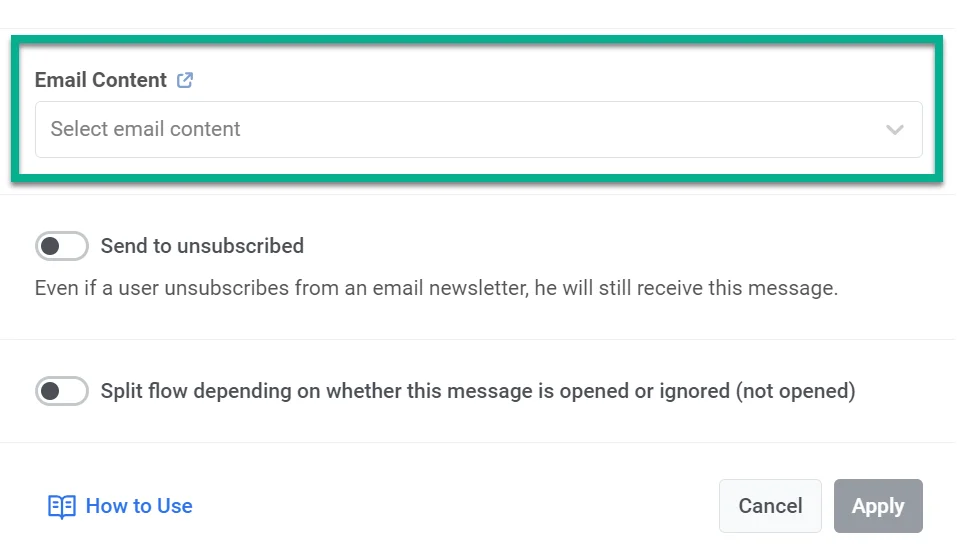
Speichern Sie Ihren Inhalt und klicken Sie dann auf den Zurück-Pfeil oben im Editor, um die Schublade zu schließen und mit dem ausgewählten Preset zum E-Mail-Element zurückzukehren.
Betreffzeile
Anchor link toWählen Sie, wie der Betreff für diesen Schritt festgelegt werden soll:
- Benutzerdefiniert: Geben Sie einen Betreff in das Feld Betreff ein. Dieser Wert wird im Schritt gespeichert und nicht mit Preset-Änderungen synchronisiert.
- Aus Preset: Verwenden Sie den aktuellen Betreff aus dem ausgewählten Preset. Wenn sich der Betreff des Presets später ändert, verwendet der Schritt den aktualisierten Wert zum Sendezeitpunkt automatisch. Mehr erfahren

Absenderinformationen
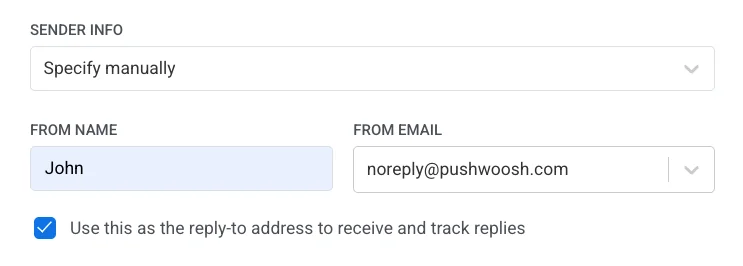
Anchor link toWählen Sie, wie die Absenderdetails festgelegt werden sollen:
- Aus Preset: Verwenden Sie die Absenderdetails aus dem ausgewählten Preset. Aktualisierungen im Preset werden automatisch übernommen. Wenn ein Teil der Absenderdetails des Presets fehlt, füllt der Schritt diese aus Ihren Standard-Absenderdetails auf. Wenn diese ebenfalls fehlen, meldet dies der Pre-Launch-Check, bevor Sie die Journey starten können.
- Manuell angeben: Geben Sie Von Name und Von E-Mail in diesem Schritt ein (muss eine verifizierte Domain sein; das Feld schlägt bekannte Postfachnamen für jede verifizierte Domain vor). Manuelle Werte werden im Schritt gespeichert und nicht mit Preset-Änderungen synchronisiert. Wie die Absenderpriorität funktioniert
Aktivieren Sie optional Dies als Antwortadresse verwenden, um Antworten zu empfangen und zu verfolgen, damit Antworten an die Von-E-Mail-Adresse gesendet werden. Mehr erfahren
Den Nachrichtentyp auswählen
Anchor link to- Marketing-Nachricht: Berücksichtigt Abonnementpräferenzen, Abmeldungen und Frequency Capping. Wird nicht an Benutzer der Kontrollgruppe gesendet.
- Transaktionale Nachricht: Wird an alle Benutzer unabhängig vom Abonnementstatus gesendet. Wird an Benutzer der Kontrollgruppe zugestellt.

Erfahren Sie, wie der Nachrichtentyp die Zustellung beeinflusst.
Abonnementkategorie auswählen
Anchor link toWenn Sie Marketing-Nachricht gewählt haben, wählen Sie eine Kategorie aus dem Dropdown-Menü (z. B. Produkt-Updates, Newsletter, Werbeaktionen), damit die Nachricht den Präferenzen Ihrer Abonnenten entspricht. Kategorien werden im Abonnement-Präferenzcenter definiert.
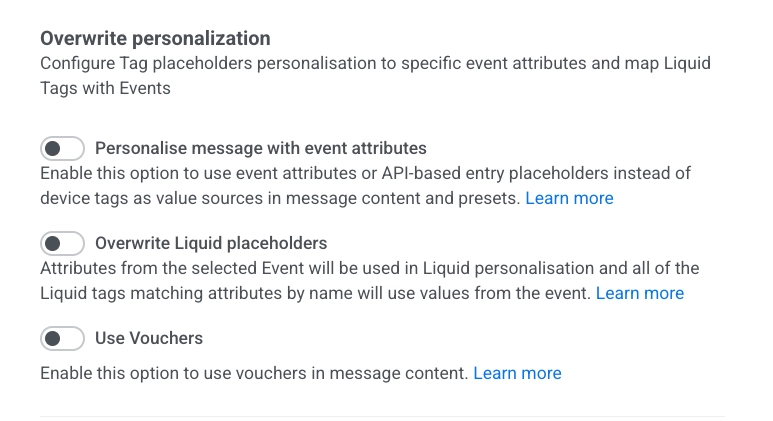
Personalisierung überschreiben (optional)
Anchor link toKonfigurieren Sie, wie der Nachrichteninhalt personalisiert wird:
- Nachricht mit Ereignisattributen personalisieren: Füllen Sie Platzhalter in der E-Mail mit Daten aus der Journey (z. B. Ereignis oder API-basierter Einstieg). Mehr erfahren
- Liquid-Platzhalter überschreiben: Verwenden Sie Werte aus einem ausgewählten Ereignis in Liquid-Tags. Tags, die mit den Namen von Ereignisattributen übereinstimmen, erhalten diese Werte. Mehr erfahren
- Gutscheine verwenden: Fügen Sie einen einzigartigen Gutscheincode aus einem Pool in die E-Mail ein (z. B. für Werbeaktionen). Mehr erfahren
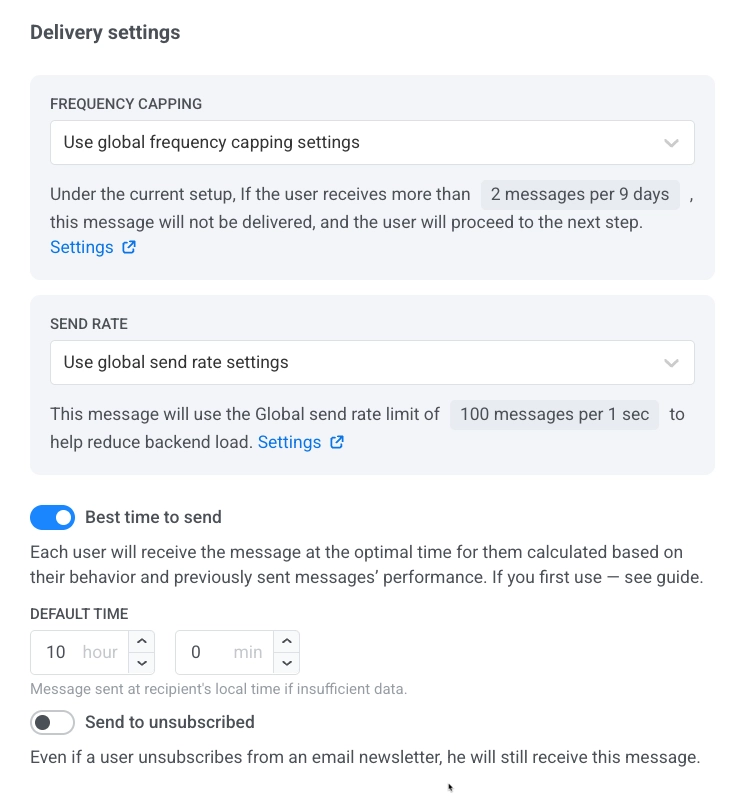
Zustellungseinstellungen (optional)
Anchor link toIn diesem Abschnitt können Sie Folgendes festlegen:
- Frequency Capping: Globale, ignorierte oder benutzerdefinierte Begrenzung verwenden. Mehr erfahren
- Send Rate: Globale, unbegrenzte oder benutzerdefinierte Rate verwenden. Mehr erfahren
- Beste Sendezeit: Zustellung zum optimalen Zeitpunkt pro Benutzer basierend auf dem Verhalten. Mehr erfahren
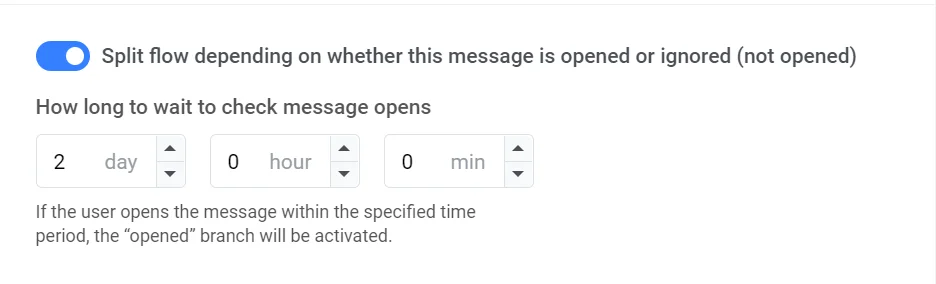
Nach E-Mail-Öffnung aufteilen (optional)
Anchor link toTeilen Sie den Flow danach auf, ob Benutzer die E-Mail öffnen oder nicht. Legen Sie die Wartezeit fest (bis zu 7 Tage). Beispiel: Senden Sie eine Push-Benachrichtigung oder eine weitere E-Mail, wenn der Benutzer die E-Mail nicht öffnet. Mehr erfahren
Den Zweig beenden
Anchor link toSobald Ihre E-Mail konfiguriert ist, beenden Sie den Zweig, indem Sie ein Exit-Element hinzufügen oder ihn ohne ausgehende Verbindung lassen. Wenn Sie sich für die Aufteilung des Flows entschieden haben, richten Sie Aktionen für Benutzer ein, die die E-Mail ignorieren.
Journey-Einstellungen konfigurieren und starten
Anchor link toJourney-Einstellungen (optional)
Anchor link to- Legen Sie eine Ruhezeit (Silence Period) fest, während der keine Nachrichten an Benutzer gesendet werden
- Legen Sie ein Kampagnen-Eintrittslimit fest, um zu definieren, wie oft eine bestimmte Person innerhalb eines festgelegten Zeitraums in die Journey eintreten kann
Conversion Goals festlegen
Anchor link toLegen Sie Conversion Goals fest, um den Erfolg Ihrer Journey zu verfolgen. Beispiel: Richten Sie das Ereignis CheckoutSuccess als Conversion Goal ein und überwachen Sie, wie viele Benutzer es innerhalb der Journey erreichen. Mehr über Conversion Goals in Journeys erfahren
Die Kampagne starten
Anchor link toKlicken Sie auf Kampagne starten, um den Pre-Launch-Check auszuführen und alle aufgelisteten Probleme zu beheben. Bestätigen Sie anschließend mit einem Klick auf Starten.