Airtable: Datensatz erstellen
Verwenden Sie Airtable: Datensatz erstellen, um einen neuen Datensatz aus einem Journey-Schritt an eine Airtable-Tabelle anzuhängen.
Typische Anwendungsfälle:
- Leads oder Fälle zu einer Base hinzufügen: Hängen Sie einen Datensatz mit Feldern des Travelers an, für ein Team, das seine Arbeit in Airtable verwaltet.
- Ein Betriebsprotokoll erstellen: Fügen Sie pro erreichtem Schritt einen Datensatz hinzu, zur Nachverfolgung außerhalb einer Datenbank.
- An ein anderes Team übergeben: Schreiben Sie in eine freigegebene Base, damit ein nicht-technisches Team nachfassen kann.
Den Schritt konfigurieren
Anchor link to- Ziehen Sie Airtable: Datensatz erstellen aus dem Abschnitt Integrationen im linken Bereich auf die Arbeitsfläche (Canvas).
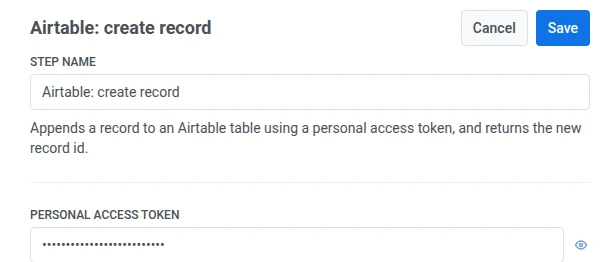
- Doppelklicken Sie auf den Schritt und geben Sie einen Schrittnamen ein.
- Geben Sie unter Personal Access Token ein persönliches Airtable-Zugriffstoken mit der Berechtigung ein, Datensätze in die Ziel-Base zu schreiben. Es wird maskiert gespeichert, wie ein geheimer Webhook-Header.
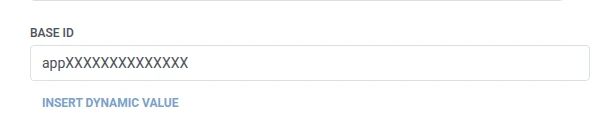
- Geben Sie unter Base-ID die ID der Ziel-Airtable-Base ein.
- Geben Sie unter Tabellen-ID oder -Name die Zieltabelle nach ID oder Name ein.

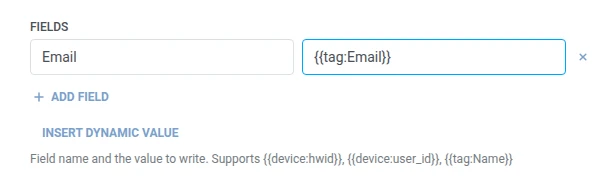
- Fügen Sie unter Felder eine Zeile pro zu schreibendem Airtable-Feld hinzu. Geben Sie den Feldnamen und den Wert ein. Namen müssen nicht leer und eindeutig sein. Ein Wert kann fester Text oder ein Traveler-Makro wie
{{tag:Name}}sein, dieselben Makros wie im Body eines Webhooks. Oder klicken Sie auf Dynamischen Wert einfügen, um ein Attribut auszuwählen, das ein früherer Schritt in dieser Journey erzeugt hat, zum Beispiel eine LLM-Antwort oder einen zugeordneten Webhook-Wert.
- Klicken Sie auf Speichern.
Antwort
Anchor link toDer Traveler fährt mit dem nächsten Schritt fort, den Sie auf der Arbeitsfläche (Canvas) verbinden.
Attribute nach Ausführung des Schritts
Anchor link to| Attribut | Inhalt |
|---|---|
airtable_record_id | Die ID des neuen Datensatzes |
Verwendung in späteren Schritten
Anchor link toDer Traveler ist bereits unabhängig von diesem Attribut zum nächsten Schritt übergegangen. Speichern Sie es in einem Tag mit Benutzerprofil aktualisieren, wenn Sie diesen spezifischen Datensatz später nachschlagen müssen, zum Beispiel über die eigene API von Airtable.
Fehler und unerwartete Antworten
Anchor link toEine fehlgeschlagene Anfrage entfernt den Traveler aus der Journey. Siehe Fehler und fehlgeschlagene Anfragen.
Beispielszenario: Protokollieren eines neuen Supportfalls in Airtable
Anchor link toEin Team verfolgt Supportfälle in Airtable und möchte, dass eine Zeile erstellt wird, sobald ein Fall eröffnet wird, ohne dass jemand sie manuell eingeben muss.
- Fügen Sie ein Trigger-basiertes Eingangselement hinzu und stellen Sie es so ein, dass es bei einem
SupportCaseOpened-Ereignis ausgelöst wird. - Fügen Sie direkt danach Airtable: Datensatz erstellen hinzu. Setzen Sie Tabellen-ID oder -Name auf
Fälle. Setzen Sie unter FelderE-Mailauf{{tag:Email}}. - Klicken Sie auf Speichern.
Sobald dies ausgeführt wird, erhält jeder neue Supportfall eine Zeile in der Tabelle ‘Fälle’, in der die E-Mail-Adresse des Travelers bereits eingetragen ist.