BigQuery: Zeile einfügen
Verwenden Sie BigQuery: Zeile einfügen, um eine Zeile aus einem Journey-Schritt über die Streaming-Insert-API in eine BigQuery-Tabelle zu streamen. Ähnlich wie bei Google Sheets: Zeile hinzufügen, authentifiziert sich dieser Knoten über das Google-Konto, das einmal für das gesamte Konto verbunden wurde. Es gibt kein Token-Feld am Knoten selbst.
Typische Anwendungsfälle:
- Eine Reporting-Tabelle füllen: Fügen Sie pro erreichtem Journey-Schritt eine Zeile für ein Dashboard oder eine nachgelagerte geplante Abfrage ein.
- Ereignisse protokollieren, während sie stattfinden: Streamen Sie rohe Journey-Daten in BigQuery, anstatt auf einen Batch-Export zu warten.
- Mit vorhandenen Daten verknüpfen: Fügen Sie einen Geräte- oder Tag-Wert ein, mit dem Ihre BigQuery-Tabellen Ihre eigenen Datensätze verknüpfen können.
Bevor Sie beginnen
Anchor link toVerbinden Sie ein Google-Konto unter Einstellungen > Integrationen von Drittanbietern > Google. Dies ist dieselbe Verbindung, die auch Google Sheets: Zeile hinzufügen verwendet. Nachdem Sie Google verbunden haben, installieren Sie die Integration, damit der Knoten im Journey Builder erscheint.
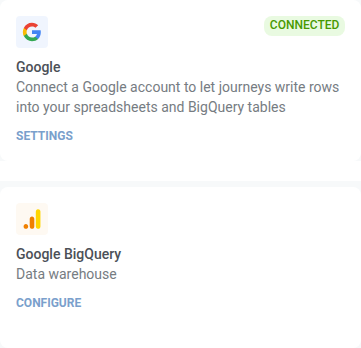
Dies ist nicht die Google BigQuery-Karte auf dieser Seite. Das ist die BigQuery-Integration: Sie streamt jedes Nachrichtenereignis einer Anwendung in ein festes Schema über einen Dienstkontoschlüssel. Dieser Knoten schreibt eine von Ihnen definierte Zeile in dem Schritt, in dem Sie ihn platzieren, und benötigt keinen eigenen Schlüssel.
Zwei Dinge müssen auch auf der Google Cloud-Seite vorhanden sein, sonst schlägt die Anfrage fehl:
- Das Dataset und die Tabelle müssen bereits existieren. Dieser Knoten schreibt Zeilen. Er erstellt niemals eine Tabelle.
- Das verbundene Google-Konto benötigt die Rolle BigQuery Data Editor (oder eine andere Rolle, die
bigquery.tables.updateDatagewährt) für dieses Dataset.
Den Knoten konfigurieren
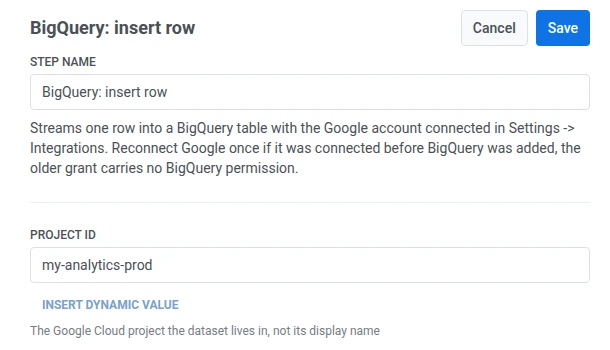
Anchor link to- Ziehen Sie BigQuery: Zeile einfügen aus dem Abschnitt Integrationen im linken Bereich auf die Arbeitsfläche.
- Doppelklicken Sie auf den Knoten und geben Sie einen Schrittnamen ein.
- Geben Sie unter Projekt-ID die Google Cloud-Projekt-ID ein. Verwenden Sie die ID, nicht den Anzeigenamen, zum Beispiel
my-analytics-prod.
- Geben Sie unter Dataset den Dataset-Namen ein.

- Geben Sie unter Tabelle den Tabellennamen ein.

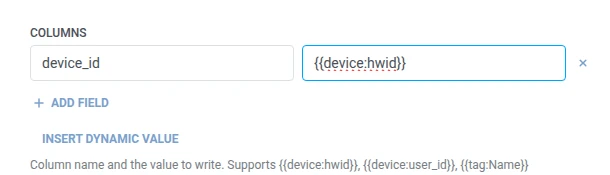
- Fügen Sie unter Spalten eine Zeile pro zu schreibender BigQuery-Spalte hinzu. Geben Sie den Spaltennamen und den Wert ein. Namen müssen nicht leer und eindeutig sein. Jede von Ihnen aufgeführte Spalte muss im Schema der Tabelle vorhanden sein. Ein Wert kann fester Text oder ein Traveler-Makro wie
{{tag:Name}}sein, dieselben Makros wie in einem Webhook-Body. Oder klicken Sie auf Dynamischen Wert einfügen, um ein Attribut auszuwählen, das ein früherer Schritt in dieser Journey erzeugt hat, zum Beispiel eine LLM-Antwort oder einen zugeordneten Webhook-Wert.
- Klicken Sie auf Speichern.
Antwort
Anchor link toDer Traveler fährt mit dem nächsten Schritt fort, den Sie auf der Arbeitsfläche verbinden.
Attribute nach Ausführung des Schritts
Anchor link toDieser Knoten gibt bei Erfolg kein Attribut zurück. Wenn BigQuery eine Zeile ablehnt, wird der Fehler stattdessen in bigquery_insert_error geschrieben. Siehe Fehler und unerwartete Antworten.
Fehler und unerwartete Antworten
Anchor link toÖffnen Sie das Anrufprotokoll im Menü des Knotens und überprüfen Sie die Antwort:
- 401 — die Google-Verbindung fehlt oder ist abgelaufen. Verbinden Sie sie unter Einstellungen > Integrationen von Drittanbietern neu.
- 403 mit
accessDenied: Streaming insert is not allowed in the free tier— dem Projekt ist kein Rechnungskonto zugeordnet. Streaming-Inserts, die dieser Knoten verwendet, sind nicht Teil der BigQuery-Sandbox. Aktivieren Sie die Abrechnung für das Projekt, und dieselbe Anfrage wird erfolgreich sein. - 403 mit
accessDeniedoderinsufficientPermissions— die Verbindung wurde hergestellt, bevor die BigQuery-Unterstützung hinzugefügt wurde (verbinden Sie sie neu), oder das Google-Konto hat keinen Schreibzugriff auf das Dataset. - 403 mit
quotaExceededoderrateLimitExceeded— das Streaming-Insert-Kontingent des Projekts ist aufgebraucht. Es muss nichts neu verbunden werden. Die Journey muss weniger senden, oder das Kontingent muss in Google Cloud erhöht werden. - 404 — der Projekt-, Dataset- oder Tabellenname stimmt mit nichts überein.
Eine fehlgeschlagene Anfrage entfernt den Traveler aus der Journey. Siehe Fehler und fehlgeschlagene Anfragen.
Beispielszenario: Eine BigQuery-Reporting-Tabelle füllen
Anchor link toEin Team möchte die Journey-Aktivität im selben BigQuery-Dataset haben, das ihre geplanten Berichte bereits abfragen.
- Fügen Sie BigQuery: Zeile einfügen direkt nach dem Schritt hinzu, den Sie protokollieren möchten. Setzen Sie Dataset auf
marketingund Tabelle aufjourney_events. Setzen Sie unter Spaltendevice_idauf{{device:hwid}}. - Klicken Sie auf Speichern.
Sobald dies ausgeführt wird, landet die Zeile in derselben Tabelle, aus der die geplante Abfrage liest, sodass der nächste Berichtslauf sie bereits enthält.