Wallet-Pässe verwalten
Nachdem Sie einen Pass generiert haben, verwalten Sie ihn in der Liste Alle Pässe: Sie können ihn bearbeiten, seinen Installationslink oder QR-Code abrufen und ihn entfernen, wenn er nicht mehr benötigt wird. Passinhaber erscheinen im User Explorer, sodass Sie prüfen können, wer den Pass hinzugefügt hat. Wie Sie einen Pass an Benutzer senden, erfahren Sie unter Wallet-Pässe teilen.
Vorhandene Pässe anzeigen und verwalten
Anchor link toApple Wallet
Anchor link to- Gehen Sie im Control Panel zu Kampagnen → Wallet Passes.
- Öffnen Sie den Tab Alle Pässe und wählen Sie Apple Wallet.
- Um einen Pass zu finden, suchen Sie nach User ID oder Seriennummer, oder filtern Sie die Liste nach Kampagne.
Für jeden Pass der Anwendung zeigt die Tabelle:
- Den Namen und Stil des Passes
- Die User ID, mit der er verknüpft ist
- Ob er aus einer Kampagne stammt
- Datum und Uhrzeit der letzten Aktualisierung
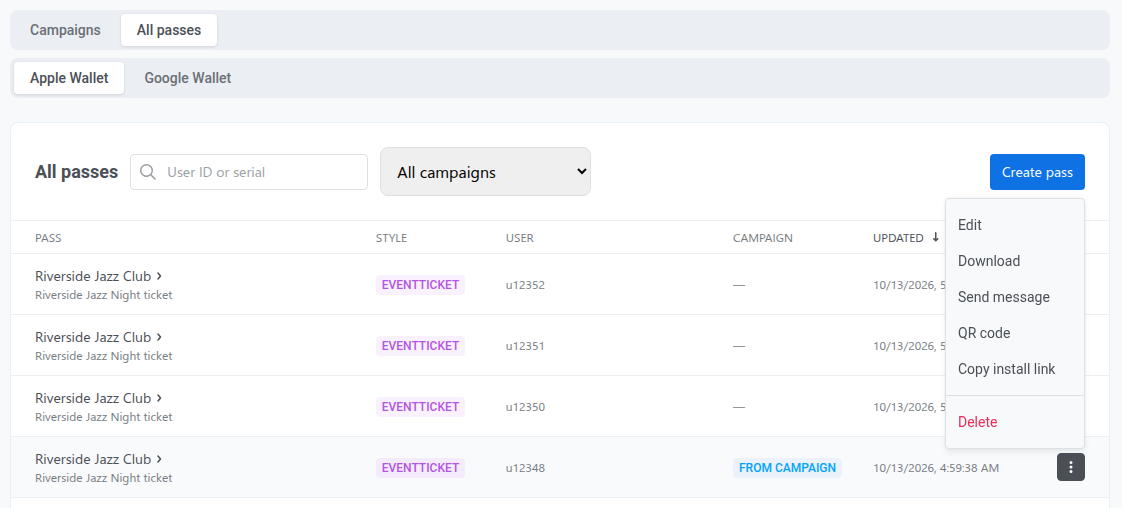
Öffnen Sie in der Passliste das Aktionsmenü (⋮), um:
-
Bearbeiten: Passnamen und -beschreibung, Feldwerte und -bezeichnungen, Änderungsmitteilungen, Farben, Barcode-Nachricht, Ablauf und Status, Standorte und Beacons aktualisieren. Pass-Stil und Bilder bleiben nach der Erstellung gesperrt. Wenn Sie auf Änderungen speichern klicken, erhält jedes Gerät, das den Pass hinzugefügt hat, das Update, und Benutzer müssen den Pass nicht erneut hinzufügen. Wie Sie Inhaber über eine Änderung informieren, erfahren Sie unter Änderungsmitteilung in Apple Wallet.
-
Herunterladen: die signierte
.pkpass-Datei herunterladen. -
Nachricht senden: den einmaligen Push-Composer öffnen, um dem Passinhaber über die User ID eine Nachricht zu senden. Für diese Option benötigen Sie die Berechtigung zum Senden von Nachrichten in der Anwendung, und sie ist nicht verfügbar, wenn der Pass keine User ID hat. Alle Möglichkeiten, Inhaber zu erreichen, finden Sie unter Wallet-Passinhaber benachrichtigen.
-
QR-Code: einen Installations-QR-Code anzeigen, den Benutzer scannen können, um den Pass zur Wallet hinzuzufügen und ihr Gerät für Updates zu registrieren. In diesem Fenster können Sie auch Installationslink kopieren unter dem QR-Code verwenden.
-
Installationslink kopieren: die Installations-URL kopieren, um den Pass in Ihren Nachrichtenkanälen zu teilen. Mehr erfahren.
-
Löschen: den Pass entfernen. Kopien, die bereits auf Geräten installiert sind, erhalten keine Updates mehr und werden bei ihrer nächsten Aktualisierung ungültig.
Google Wallet
Anchor link to- Gehen Sie im Control Panel zu Kampagnen → Wallet Passes.
- Öffnen Sie den Tab Alle Pässe und wählen Sie Google Wallet.
Für jeden Pass der Anwendung zeigt die Tabelle:
- Den Namen und Stil des Passes
- Die User ID, mit der er verknüpft ist
- Den Status des Passes
- Wann er zuletzt aktualisiert wurde
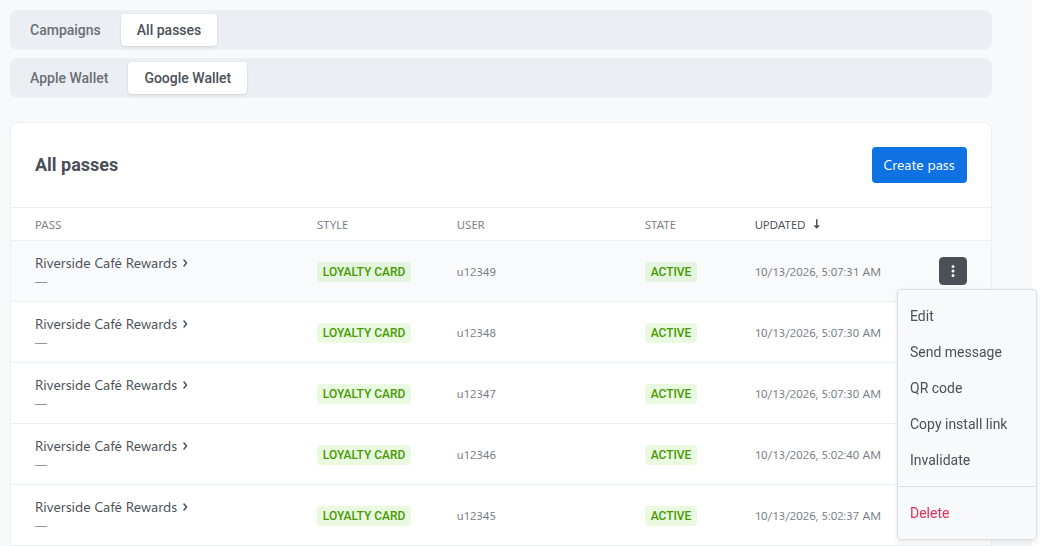
Öffnen Sie in der Passliste das Aktionsmenü (⋮), um:
-
Bearbeiten: Feldwerte und -bezeichnungen, Farben, Logo und Hero-Bild, Barcode, Links, den App-Link, Standorte und Ablaufdatum ändern. Der Passtyp bleibt nach der Erstellung gesperrt. Wer den Pass speichern kann wird auf der Bearbeitungsseite angezeigt, ein geänderter Wert wird beim Speichern jedoch abgelehnt. Wenn Sie speichern, erhält jedes Gerät, das den Pass gespeichert hat, das Update.
- Über geänderte Felder benachrichtigen: Auf der Bearbeitungsseite von Kundenkarten, Veranstaltungstickets und Flugtickets ist dieses Kontrollkästchen standardmäßig aktiviert. Wenn es aktiviert ist, sendet Google den Inhabern eine Android-Benachrichtigung. Den Text verfasst Google anhand der geänderten Felder. Zu den Benachrichtigungslimits siehe Google Wallet-Benachrichtigung.
-
Nachricht senden: den einmaligen Push-Composer öffnen, um dem Passinhaber über die User ID eine Nachricht zu senden. Wie bei Apple Wallet sind die Berechtigung zum Senden von Nachrichten und eine User ID auf dem Pass erforderlich. Alle Möglichkeiten, Inhaber zu erreichen, finden Sie unter Wallet-Passinhaber benachrichtigen.
-
QR-Code: einen QR-Code anzeigen, der den Speicherlink des Passes kodiert. Benutzer scannen ihn, um den Pass in Google Wallet zu speichern und ihr Gerät für Updates zu registrieren.
-
Installationslink kopieren: den Speicherlink des Passes kopieren, um ihn in Ihren Nachrichtenkanälen zu teilen. Mehr erfahren.
-
Ungültig machen: einen aktiven Pass sofort und ohne Bestätigung auf inaktiv setzen. Der Pass wird in den Bereich Abgelaufene Pässe des Benutzers in Google Wallet verschoben. Der Datensatz bleibt in Pushwoosh erhalten.
-
Aktivieren: einen inaktiven Pass wieder auf aktiv setzen. Diese Option erscheint im Aktionsmenü nur, wenn der Pass inaktiv ist. Der Pass wird in Google Wallet wiederhergestellt.
-
Löschen: den Pass in Google ungültig machen und seinen Datensatz in Pushwoosh entfernen. Google erlaubt nicht, einen bereits auf einem Gerät gespeicherten Pass zwangsweise zu entfernen. Er wird ungültig und in Abgelaufene Pässe verschoben.
Inhaber über ein Pass-Update informieren
Anchor link toWenn Sie einen Pass bearbeiten und speichern, wird die neue Version an jedes Gerät übertragen, das ihn hinzugefügt hat, ohne separate Nachricht. Wie Sie Inhaber über die Änderung informieren, hängt von der Plattform ab.
Änderungsmitteilung in Apple Wallet
Anchor link toLegen Sie Änderungsmitteilung (Aktualisierungsbenachrichtigung) für jedes Feld fest, über das Inhaber informiert werden sollen. iOS zeigt sie als Nachricht auf dem Sperrbildschirm an. Felder ohne Änderungsmitteilung werden still aktualisiert.
- Öffnen Sie in Kampagnen → Wallet Passes die Ansicht Alle Pässe → Apple Wallet, suchen Sie den Pass und klicken Sie im Aktionsmenü auf Bearbeiten.
- Ändern Sie die benötigten Felder und fügen Sie jedem Feld, über das Inhaber informiert werden sollen, eine Änderungsmitteilung hinzu.
- Klicken Sie auf Änderungen speichern.
Google Wallet-Benachrichtigung
Anchor link toAktivieren Sie für Kundenkarten, Veranstaltungstickets und Flugtickets Über geänderte Felder benachrichtigen, damit Google zusammen mit der Synchronisierung eine Android-Benachrichtigung sendet. Andere Passtypen werden still synchronisiert.
- Öffnen Sie in Kampagnen → Wallet Passes die Ansicht Alle Pässe → Google Wallet, suchen Sie den Pass und klicken Sie im Aktionsmenü auf Bearbeiten.
- Ändern Sie die benötigten Felder.
- Stellen Sie sicher, dass das Kontrollkästchen Über geänderte Felder benachrichtigen aktiviert ist.
- Klicken Sie auf Änderungen speichern.
Für Benachrichtigungen von Google gelten diese Limits:
- Google generiert den Benachrichtigungstext. Sie können ihn nicht wie eine Änderungsmitteilung in Apple Wallet anpassen.
- Bei Veranstaltungs- und Flugtickets wird die Benachrichtigung nur ausgelöst, wenn weniger als 3 Stunden bis zur Startzeit verbleiben.
- Google erlaubt höchstens 3 Benachrichtigungen pro Pass innerhalb von 24 Stunden. Ist das Limit erreicht, wird der Pass still aktualisiert.
Pässe über die API verwalten
Anchor link toAlles, was der Pass-Builder kann, ist auch programmatisch verfügbar: Pässe erstellen, aktualisieren, auflisten und löschen. Die Apple Wallet API lädt außerdem die .pkpass-Datei herunter. Die Google Wallet API gibt außerdem einen Speicherlink zurück und legt den Status des Passes fest.
Um einen Pass zu aktualisieren und seine Inhaber zu benachrichtigen, rufen Sie Update a pass auf (Apple Wallet, Google Wallet). Die Methode aktualisiert den Pass und benachrichtigt die Geräte. Setzen Sie bei Google Wallet notifyMessage, um zusammen mit dem Update eine eigene Benachrichtigung zu senden. Ohne diesen Parameter wird der Pass still synchronisiert, es sei denn, notifyOnUpdate ist gesetzt: Dann sendet Google für Kundenkarten, Veranstaltungstickets und Flugtickets eine eigene Benachrichtigung über die geänderten Felder.
Passinhaber im User Explorer anzeigen
Anchor link toWenn ein Benutzer Ihren Pass hinzufügt, listet Pushwoosh ihn auf dem Tab Geräte und Plattformen im User Explorer auf.
- Gehen Sie zu Zielgruppe → Benutzer-Explorer und öffnen Sie das Benutzerprofil.
- Öffnen Sie den Tab Geräte und Plattformen.
- Wählen Sie in der Seitenleiste Apple Wallet oder Google Wallet.
Im Plattformprofil können Sie Folgendes überprüfen:
- Abonnementstatus: zum Beispiel Abonniert
- Plattform-Identifikator: der Pass-Identifikator, der unter dem Plattformnamen angezeigt wird
- Metadaten: Erstes Abonnement, Zeitzone und andere Felder, sofern verfügbar
- Tags: Plattform-Tags, einschließlich aller, die Sie bei der Ausstellung des Passes festgelegt haben