E-Mail-Inhalte mit dem Drag & Drop-Editor erstellen
Erstellen Sie E-Mail-Inhalte im integrierten Editor von Pushwoosh, ohne Code zu schreiben. Sie erhalten ein wiederverwendbares Layout mit Inhaltsblöcken, Bildern, Schaltflächen, personalisiertem Text und einer konformen Fußzeile, das Sie in einer Customer Journey oder einer einmaligen E-Mail verwenden können.
Neuen E-Mail-Inhalt erstellen
Anchor link to- Gehen Sie zu Inhalt → E-Mail-Inhalt.
- Wählen Sie, wie Sie beginnen möchten:
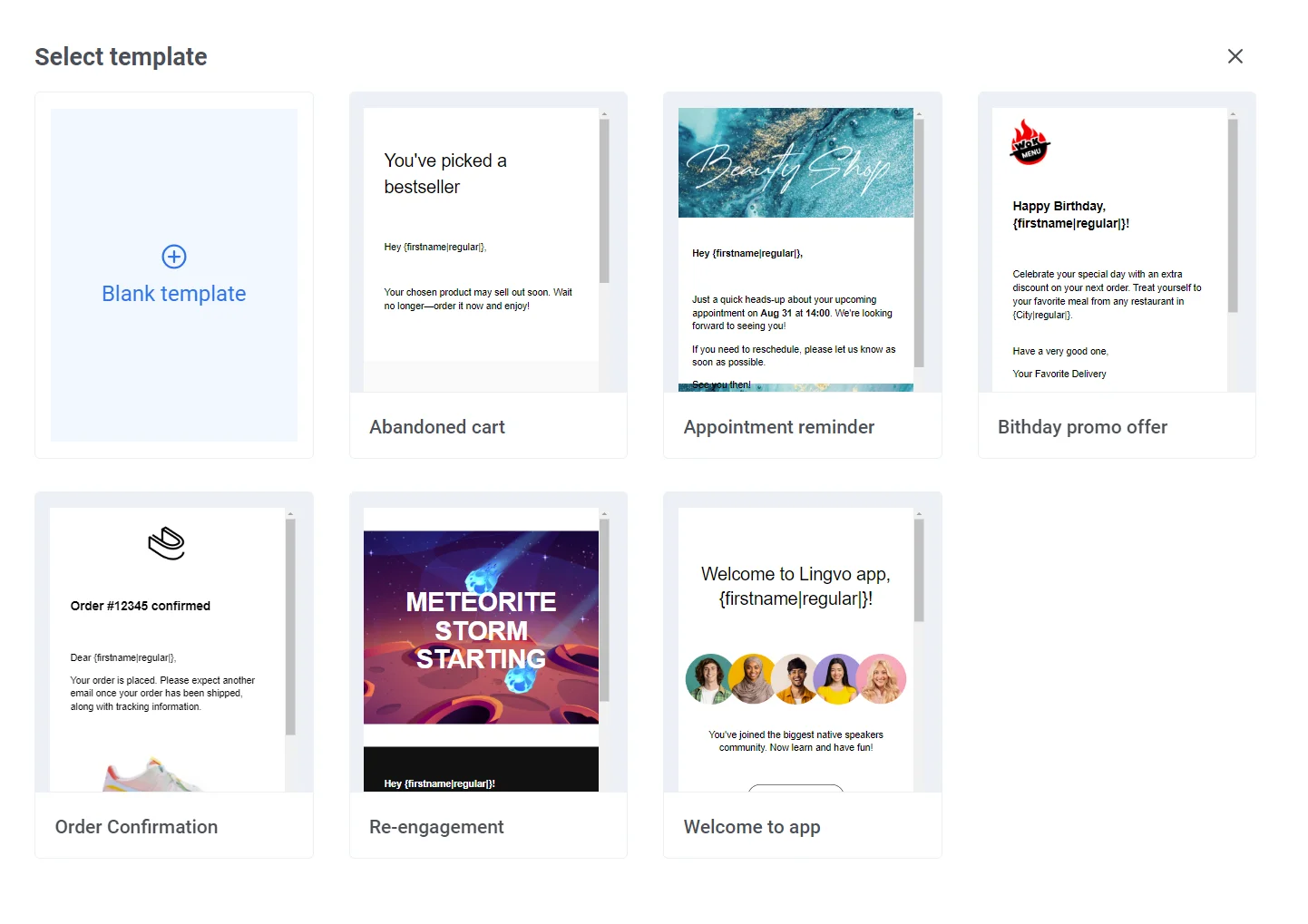
- Klicken Sie auf E-Mail-Inhalt erstellen, um die Vorlagengalerie des Builders zu öffnen. Wählen Sie eine Vorlage, um mit vorausgefülltem Inhalt und an Ihre Marke angepassten Farben zu beginnen, oder Leere E-Mail, um von Grund auf neu zu beginnen. Mehr erfahren
- Klicken Sie auf den Pfeil neben E-Mail-Inhalt erstellen und wählen Sie dann HTML-Code, um den HTML-Code-Editor zu verwenden. Mehr erfahren
Das Editor-Layout erkunden
Anchor link toSobald Sie eine E-Mail öffnen, verfügt der integrierte Editor über diese Bereiche:
Obere Leiste
Benennen Sie die E-Mail um, machen Sie Änderungen rückgängig oder wiederholen Sie sie, führen Sie eine Prüfung durch, um Probleme vor dem Senden zu erkennen, und speichern Sie Ihre Arbeit. Siehe Ihre E-Mail vor dem Senden prüfen. Öffnen Sie das ⋮-Menü für weitere Aktionen:
- Vorschau: Sehen Sie die E-Mail so, wie sie für Empfänger gerendert wird, mit einem eigenen Desktop/Mobil-Umschalter. Siehe Die mobile Ansicht bearbeiten.
- Test-E-Mail: Senden Sie eine Vorschau an ein Testgerät oder eine Testadresse. Siehe Eine Test-E-Mail senden.
- Brand Book: Wenden Sie Ihr gespeichertes Logo, Farben, Schriftarten und Block-Standardeinstellungen mit einem Klick auf diese E-Mail an. Mehr erfahren
- Markenstile-Abschnitt: Wenden Sie Ihre gespeicherte Marke an oder setzen Sie blockweise Stilüberschreibungen zurück, ohne das Brand Book zu öffnen. Mehr erfahren
- Versionsverlauf: Zeigen Sie eine früher gespeicherte Version dieser E-Mail an und stellen Sie sie wieder her. Siehe Eine frühere Version wiederherstellen.

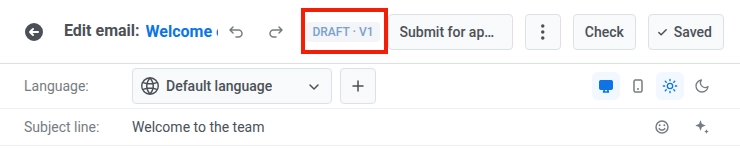
Sprache / Betreff / Preheader-Leiste
Über der Arbeitsfläche können Sie die Bearbeitungssprache wechseln, die Betreffzeile und den Preheader für die E-Mail festlegen und Automatisch übersetzen verwenden, um fehlende Übersetzungen auszufüllen. Erfahren Sie, wie Sie Sprachen und Lokalisierung einrichten.

Arbeitsfläche
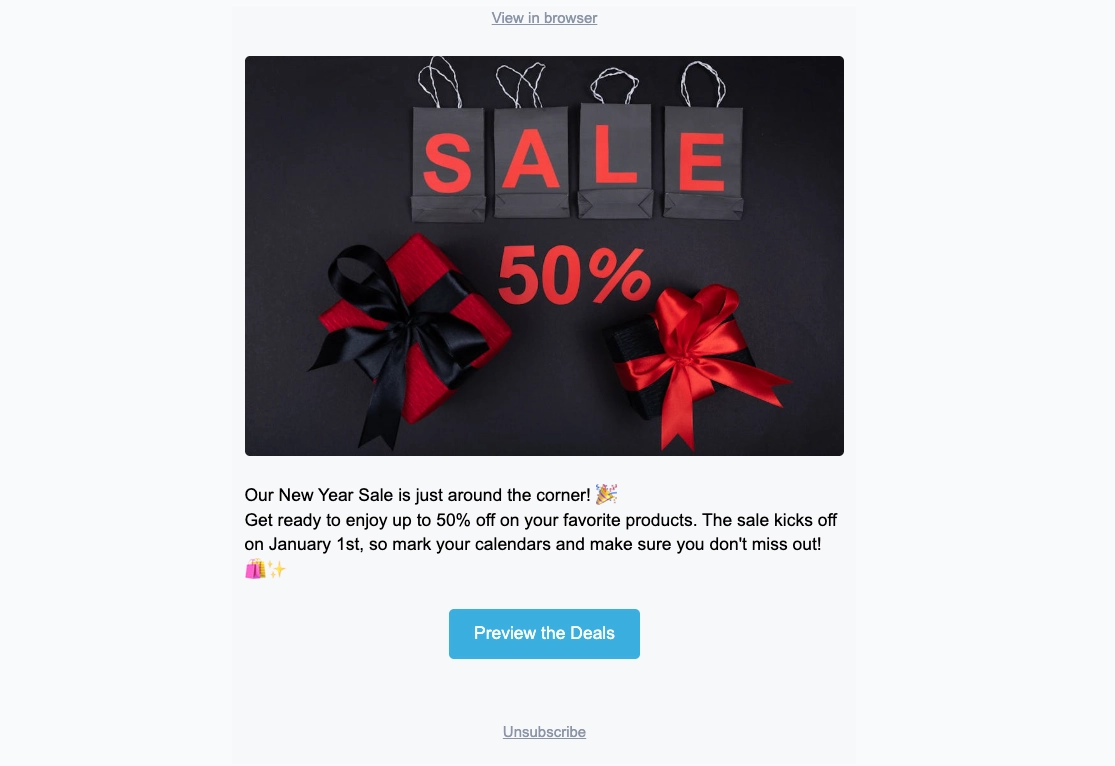
Sehen Sie die E-Mail so, wie die Empfänger sie sehen werden, und bearbeiten Sie Text, Bilder und Schaltflächen direkt im Layout. Eine leere E-Mail zeigt Mit einem Block beginnen an.
Ebenen-Panel
Listet jeden Block in Ihrer E-Mail als Baumstruktur auf, in der gleichen Reihenfolge wie auf der Arbeitsfläche. Öffnen Sie es vom linken Rand aus, um einen verschachtelten Block auszuwählen oder Zeilen per Drag & Drop neu anzuordnen.
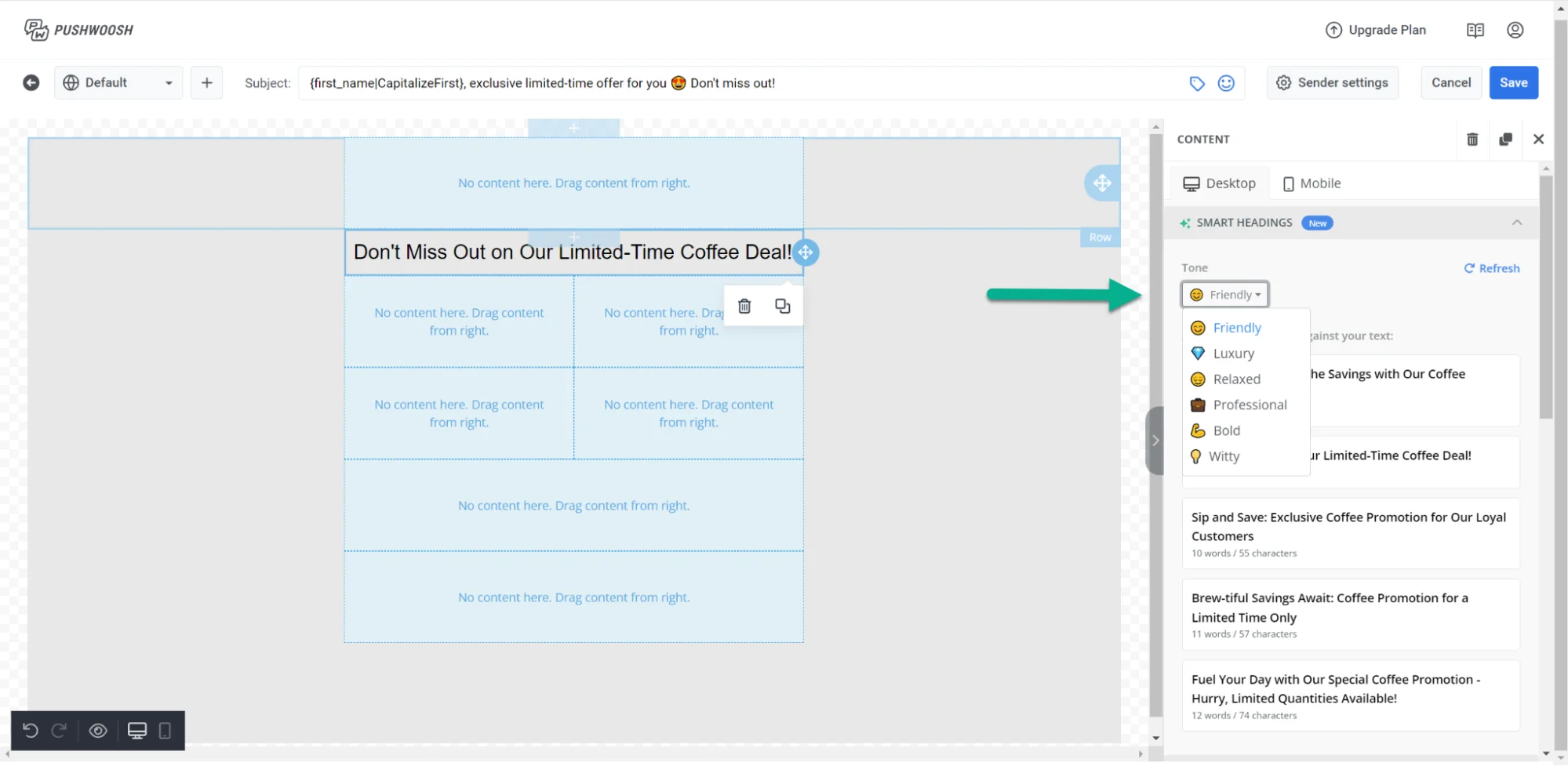
Rechtes Panel
Wechseln Sie zwischen drei Registerkarten:
- Blöcke: Fügen Sie Inhalte zur E-Mail hinzu. Siehe Referenz für E-Mail-Inhaltsblöcke.
- Einstellungen: Wenden Sie Stile auf die gesamte E-Mail auf einmal an. Siehe E-Mail-weites Styling und Fußzeile konfigurieren.
- KI: Chatten Sie mit dem KI-Assistenten, um Inhalte aus einer Eingabeaufforderung zu generieren oder zu bearbeiten.
Inhaltsblöcke hinzufügen
Anchor link to- Öffnen Sie die Registerkarte Blöcke im rechten Panel.
- Ziehen Sie einen Block auf die Arbeitsfläche oder klicken Sie auf einen Block, um ihn am Ende der E-Mail hinzuzufügen.
- Fügen Sie weitere Blöcke hinzu, bis das Layout fertig ist.
Jeder Blocktyp erfüllt einen anderen Zweck in der E-Mail:
- Überschrift: Titel und kurze Schlagzeilen
- Text: Fließtext und längere Beschreibungen
- Schaltfläche: ein klickbarer Call-to-Action
- Bild: Bilder aus dem Medienspeicher, Upload oder URL
- Video: ein klickbares Videoposter, das auf YouTube oder Vimeo geöffnet wird
- Karte: ein Bild mit Überschrift, Text und Schaltfläche in einem Layout
- Trennlinie: eine Linie, die Abschnitte trennt
- Spalten: nebeneinander liegende Layouts (2, 3 oder 4 gleiche Spalten oder 33/67- und 67/33-Aufteilungen)
- Produkte: ein Raster von Produktkarten – geben Sie Produkte manuell ein oder ziehen Sie sie aus Ihrem Produktkatalog oder dem verlassenen Warenkorb eines Empfängers
- Timer: ein Countdown für Angebote und Fristen
- Menü: eine Zeile oder Spalte mit Navigations- oder Kontaktlinks
- Social: Symbole, die auf Ihre sozialen Profile verlinken
- HTML: benutzerdefiniertes HTML, wie z. B. ein Formular, eine Umfrage oder ein eingebettetes Video
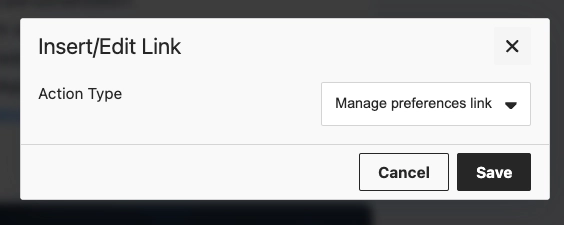
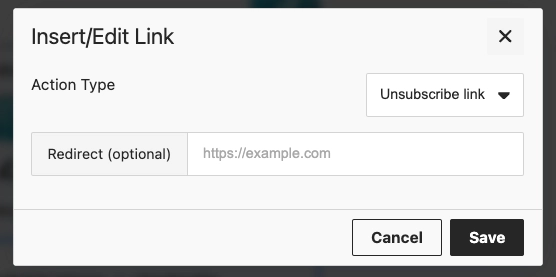
Siehe die Referenz für E-Mail-Inhaltsblöcke für die Einstellungen jedes Blocks, wie man Blöcke speichert und wiederverwendet und Link-Typen für Schaltflächen und Text.
Inhalte für bestimmte Empfänger anzeigen
Anchor link toUm einen Block nur einigen Empfängern anzuzeigen, legen Sie eine Anzeigebedingung fest.
Die mobile Ansicht bearbeiten
Anchor link toNachdem Sie Ihre Inhaltsblöcke hinzugefügt haben, wechseln Sie zur mobilen Ansicht, um zu überprüfen und anzupassen, wie sie auf einem Telefon aussehen. Neben dem Sprachumschalter über der Arbeitsfläche verwenden Sie den Desktop / Mobil-Umschalter, um in eine vollständig bearbeitbare mobile Ansicht in realer Telefonbreite zu wechseln. Wählen, bearbeiten und ordnen Sie Inhalte genau so an, wie Ihre Abonnenten sie auf ihrem Telefon sehen werden, anstatt nur eine Vorschau zu sehen, wie sich das Desktop-Layout anpasst.
Jede mobil überschreibbare Einstellung hat ein Kontrollkästchen daneben. Wenn das Kontrollkästchen deaktiviert ist, zeigt ein Hinweis den geerbten Desktop-Wert an, und die Einstellung verwendet ihn weiterhin. Aktivieren Sie das Kontrollkästchen, um einen separaten Wert für die mobile Ansicht festzulegen. Deaktivieren Sie es wieder, um auf den Desktop-Wert zurückzugreifen.
Unterschiedliche Abstände und Schriftgrößen pro Gerät festlegen
Anchor link to- Abstand: Jeder Block, jede Spalte, jede Karte und jedes einzelne Element (wie Text, ein Bild oder eine Schaltfläche) hat eine Abstandssteuerung, die Sie für die mobile Ansicht überschreiben können. Wechseln Sie die Arbeitsfläche zu Mobil, aktivieren Sie das Kontrollkästchen neben Abstand und legen Sie den neuen Wert fest. Der Desktop-Abstand bleibt derselbe, bis Sie das Kontrollkästchen aktivieren.
- Schriftgröße: Aktivieren Sie Schriftgröße (mobil) bei einem Textelement, um eine Größe nur für die mobile Ansicht festzulegen. Ohne diese Überschreibung werden große Überschriften automatisch verkleinert, um auf den Telefonbildschirm zu passen.
Steuern, wie Spalten auf Mobilgeräten gestapelt werden
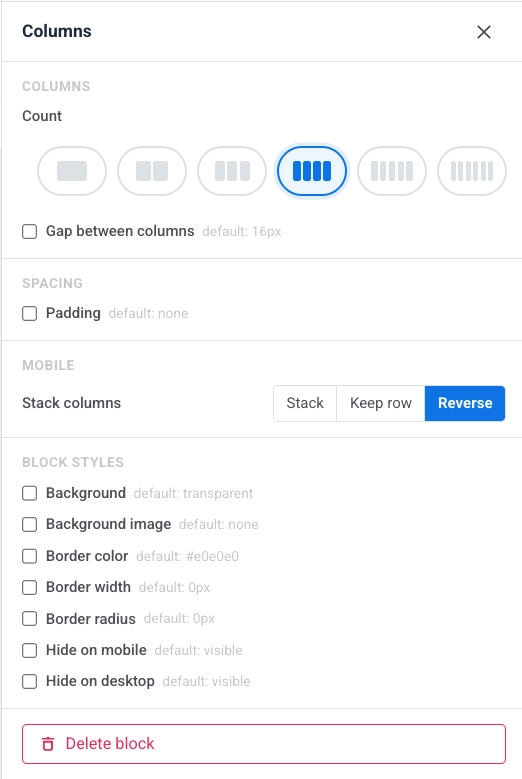
Anchor link toSpalten-Layouts werden auf Telefonen standardmäßig vertikal gestapelt. Verwenden Sie in der mobilen Ansicht Spalten stapeln, um festzulegen, wie sich jeder Spaltenblock verhält:
- Stapeln: Spalten fließen in eine einzelne Spalte von oben nach unten (Standard).
- Zeile beibehalten: Spalten bleiben nebeneinander und behalten das Desktop-Layout bei.
- Umkehren: Spalten werden in umgekehrter Reihenfolge gestapelt. Nützlich für Bild + Text-Zeilen: Behalten Sie das Bild auf dem Desktop rechts, aber zeigen Sie es auf Mobilgeräten oben an.
Inhalte pro Gerät ein- oder ausblenden
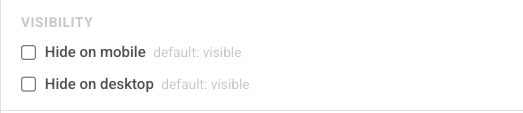
Anchor link toÖffnen Sie die Einstellungen eines Blocks oder Elements und verwenden Sie Auf Mobilgeräten ausblenden oder Auf dem Desktop ausblenden unter Sichtbarkeit, um es nur auf einem Gerät anzuzeigen. So können Sie gerätespezifische Banner, CTAs oder Navigationen erstellen, ohne zwei Vorlagen pflegen zu müssen.
E-Mail-weites Styling und Fußzeile konfigurieren
Anchor link toNachdem das Hauptlayout erstellt ist, öffnen Sie die Registerkarte Einstellungen, um Schriftarten, Farben und Abstände festzulegen, die für die gesamte E-Mail gelten, und füllen Sie die Fußzeile mit Ihren Firmendetails und dem Abmeldelink aus. Die Standardeinstellungen hier sorgen dafür, dass neue Blöcke konsistent bleiben, bis Sie sie auf der Arbeitsfläche überschreiben. Mehr erfahren
Ihre E-Mail speichern
Anchor link toKlicken Sie in der oberen Leiste auf Speichern, um Ihre Änderungen zu speichern. Verwenden Sie Rückgängig/Wiederholen in der oberen Leiste, um schrittweise durch Ihre Bearbeitungen zu navigieren.
Eine frühere Version wiederherstellen
Anchor link toPushwoosh speichert bei jedem Klick auf Speichern einen Schnappschuss. Um darauf zuzugreifen, öffnen Sie das ⋮-Menü in der oberen Leiste und wählen Sie Versionsverlauf – verfügbar, sobald die E-Mail mindestens einmal gespeichert wurde.
Das linke Panel listet gespeicherte Versionen auf, die neuesten zuerst, mit dem Autor, dem Zeitstempel und einem Neueste-Badge bei der aktuellen Version. Wählen Sie eine beliebige Version aus, um sie rechts in der Vorschau anzuzeigen, und klicken Sie dann auf Wiederherstellen, um sie in den Editor zu laden.
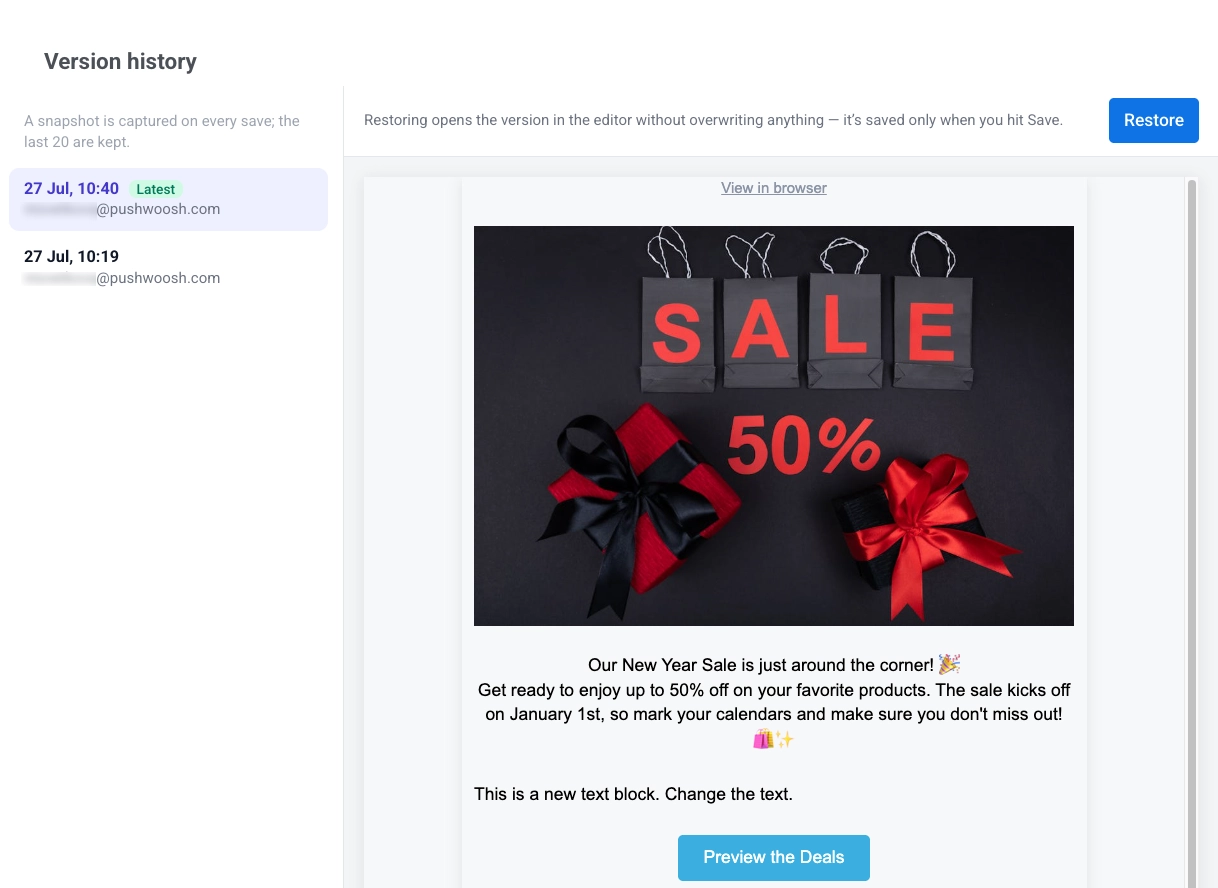
Beim Wiederherstellen werden der HTML-Inhalt, die Gebietsschema-Varianten und das Thema der Version als nicht gespeicherte Änderungen geladen. Das E-Mail-weite Styling und die Fußzeile, die in der Registerkarte Einstellungen festgelegt wurden, werden nicht berührt. Nichts wird überschrieben, bis Sie auf Speichern klicken. Um eine Wiederherstellung rückgängig zu machen, drücken Sie Cmd/Strg+Z. Pushwoosh behält die 20 neuesten Versionen pro E-Mail, und eine Version, die auf Genehmigung wartet, wird niemals entfernt.
Ihre E-Mail vor dem Senden prüfen
Anchor link toKlicken Sie in der oberen Leiste auf Prüfen, um Smart Check zu öffnen und Ihre E-Mail auf häufige Probleme zu scannen:
- Schaltflächen ohne Link
- Nicht ausgefüllte KI-Platzhalter
- Leere Bild-Slots und fehlender Alternativtext
- Textkontrast, der WCAG AA nicht erfüllt
- Eine leere oder zu lange Betreffzeile
- Eine fehlende Postanschrift des Absenders in der Fußzeile einer Marketing-E-Mail
- Inhalte, die die E-Mail über das Clipping-Limit von Gmail (~102 KB) bringen, nach dem Gmail die Nachricht abschneidet
- Nicht übersetzter Inhalt
- Ungeprüfte Übersetzungen, die unbestätigt geblieben sind
- Ein Countdown-Timer, dessen Enddatum bereits abgelaufen ist
- Eine Anzeigebedingung mit einer fehlerhaften oder leeren Regel, einem Zweig, der den Block verloren hat, an den er gekettet ist, oder eine Bedingung, die nicht angewendet wird, weil dynamische Inhalte für das Konto deaktiviert sind
- Fehlerhafte Liquid-Syntax im Betreff, Preheader, in der Fußzeile oder im Hauptteil, geprüft in jeder von Ihnen hinzugefügten Sprache
- Ein Produkte-Block, der Katalogregel, Warenkorb oder Empfehlungen verwendet, ohne API-Zugriffstoken
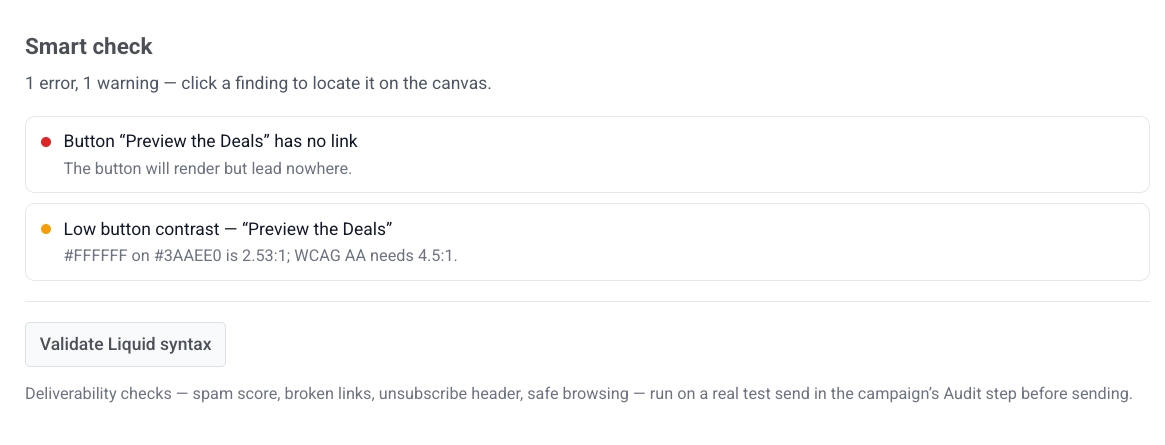
Klicken Sie auf einen Befund, um direkt zum betroffenen Element auf der Arbeitsfläche zu springen.
Smart Check validiert die Liquid-Syntax automatisch bei jedem Öffnen – es gibt keine separate Schaltfläche zum Klicken. Während die Prüfung läuft, zeigt das Panel Prüfe Liquid-Syntax… an; Smart Check meldet nicht, dass alles bestanden wurde, bis diese Prüfung zurückgekommen ist, sodass eine langsame oder fehlgeschlagene Liquid-Prüfung sich nicht hinter einem falschen „Alles in Ordnung“ verstecken kann.
Eine Test-E-Mail senden
Anchor link toBevor Sie Ihre E-Mail-Kampagne versenden, können Sie eine Test-E-Mail senden, um eine Vorschau zu erhalten, wie der Inhalt in den Posteingängen der Empfänger aussehen wird.
- Öffnen Sie das ⋮-Menü in der oberen Leiste und wählen Sie Test-E-Mail.
- Fügen Sie im sich öffnenden Fenster bis zu 50 Empfänger hinzu: Wählen Sie ein oder mehrere gespeicherte Testgeräte aus oder geben Sie eine beliebige gültige E-Mail-Adresse ein, um sie zur Liste hinzuzufügen. Um einen Empfänger zu entfernen, klicken Sie auf das × daneben.
-
Aktivieren Sie optional [TEST] vor der Betreffzeile hinzufügen, um
[TEST]in jeder Sprache dieses E-Mail-Inhalts der Betreffzeile voranzustellen. Das Kontrollkästchen ist standardmäßig deaktiviert. -
Klicken Sie auf Senden, um die Testnachricht an alle ausgewählten Empfänger zu senden. Wenn alle Adressen fehlschlagen, zeigt Pushwoosh einen Fehler im Dialogfeld an; wenn nur einige fehlschlagen, listet es die fehlgeschlagenen Adressen in einer Toast-Benachrichtigung auf und stellt trotzdem an die restlichen zu.
Ihren gespeicherten E-Mail-Inhalt verwenden
Anchor link toJetzt, da Ihr E-Mail-Inhalt fertig ist, kann er in E-Mail-Kampagnen verwendet werden. Erfahren Sie mehr darüber, wie Sie ihn verwenden können