So erstellen und verwalten Sie E-Mail-Inhalte
Neue E-Mail-Inhalte erstellen
Anchor link toWichtig: Bevor Sie mit der Erstellung von E-Mail-Inhalten beginnen, stellen Sie sicher, dass Sie Ihre E-Mail eingerichtet haben. Der Einrichtungsprozess ist sowohl für den Drag-and-Drop-Editor als auch für den HTML-Code-Editor derselbe. Er umfasst die Konfiguration von Absenderdetails, Betreffzeilen und Sprachversionen. Mehr erfahren
Pushwoosh bietet mehrere flexible Optionen zur Erstellung von E-Mail-Inhalten, sodass Sie die Methode wählen können, die am besten zu Ihren Fähigkeiten und Bedürfnissen passt:
Drag-and-Drop-Editor
Anchor link toEin visueller No-Code-Builder, mit dem Sie professionelle E-Mails mithilfe von Inhaltsblöcken und vorgefertigten Layouts erstellen können. Perfekt für Marketer und nicht-technische Benutzer.
Einheitliches Branding anwenden
Anchor link toSpeichern Sie Ihr Logo, Ihre Farben, Schriftarten und Block-Standardeinstellungen einmal als Brand Book und wenden Sie sie dann mit einem Klick auf jede E-Mail an, anstatt jede einzeln von Grund auf zu gestalten.
HTML-Code-Editor
Anchor link toGibt Ihnen die volle Kontrolle über das Design und Layout mithilfe von HTML. Ideal für Benutzer, die mit dem Programmieren vertraut sind.
KI-gestützte Tools
Anchor link toIn den Drag-and-Drop-Editor integrierte KI-Tools helfen Ihnen, schnell Texte zu generieren, Texte zu verbessern und Bilder zu erstellen.
Vorgefertigte E-Mail-Vorlagen
Anchor link toWählen Sie aus professionell gestalteten Vorlagen, um Zeit zu sparen und die Konsistenz über Kampagnen hinweg zu wahren.
E-Mail-Inhalte kampagnenübergreifend wiederverwenden
Anchor link toFügen Sie einen E-Mail-Inhalt in einen anderen ein, um Kopfzeilen, Fußzeilen oder andere Blöcke wiederzuverwenden, ohne sie neu erstellen zu müssen.
Sie können auf all diese Optionen über Inhalt → E-Mail-Inhalte oder während der Einrichtung Ihrer Kampagne zugreifen.
Pushwoosh speichert Ihre zuvor erstellten E-Mail-Inhalte automatisch, sodass Sie sie in zukünftigen Kampagnen einfach bearbeiten, klonen oder wiederverwenden können.
Anzeigeninventar
Anchor link toErstellen und verwalten Sie die gesponserten Kampagnen und Creatives, die Ihr Konto über E-Mail-Anzeigenplätze und Gesponserten Push verkauft. Öffnen Sie es über Content → Ad inventory.
Ihre E-Mail-Inhalte anzeigen und verwalten
Anchor link toUm Ihre E-Mail-Inhalte anzuzeigen, navigieren Sie zu Inhalt > E-Mail-Inhalte. Hier finden Sie alle von Ihnen erstellten E-Mail-Inhalte, bequem organisiert für einen einfachen Zugriff.
Sie haben die Flexibilität, Ihre E-Mail-Inhalte auf zwei Arten anzuzeigen: als Kacheln oder als Liste. Wählen Sie einfach die bevorzugte Option oben in der Inhaltsliste aus.
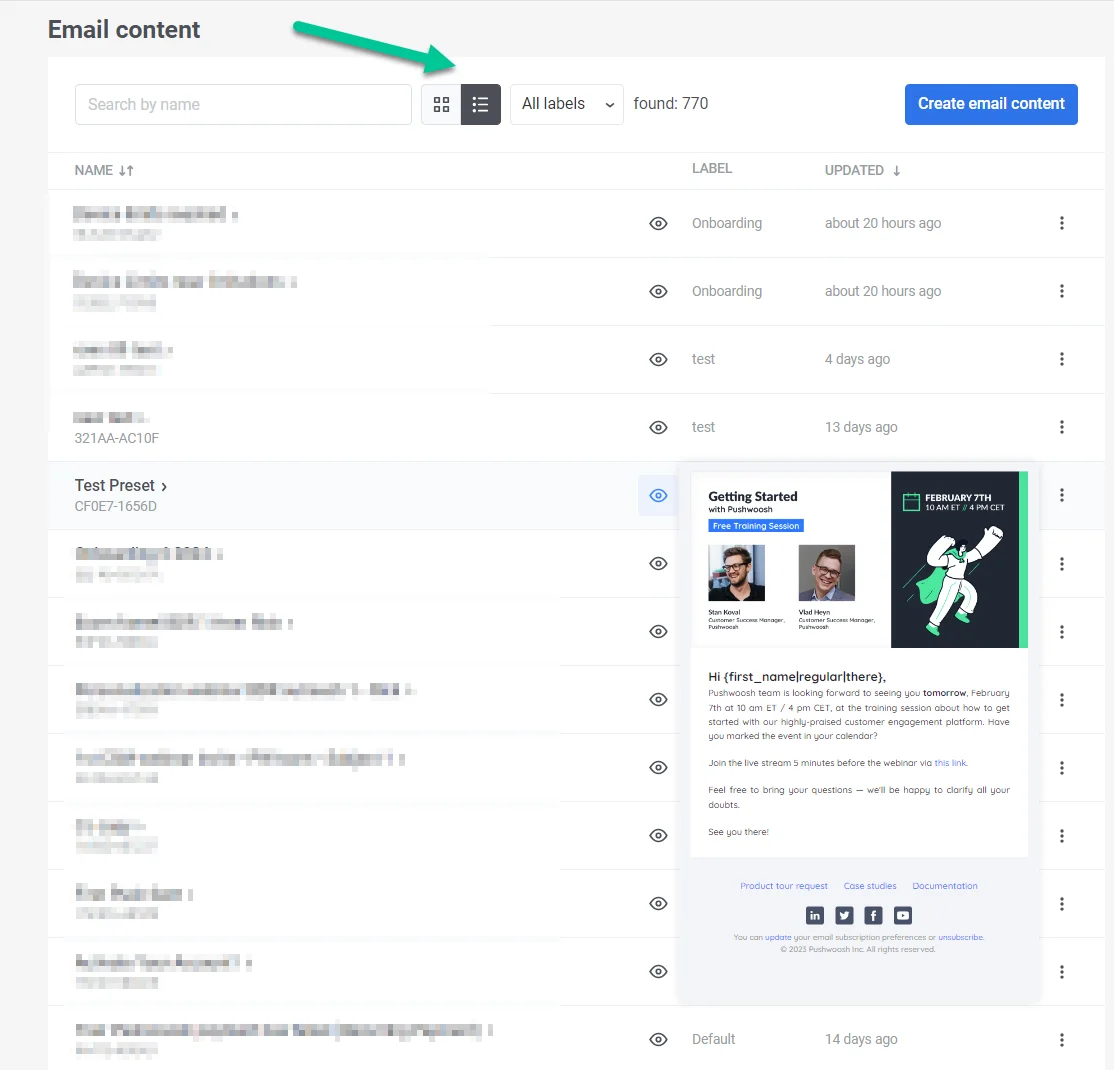
Hier können Sie auch E-Mail-Inhalte bearbeiten, klonen, löschen, eine E-Mail senden oder neue E-Mail-Inhalte erstellen.
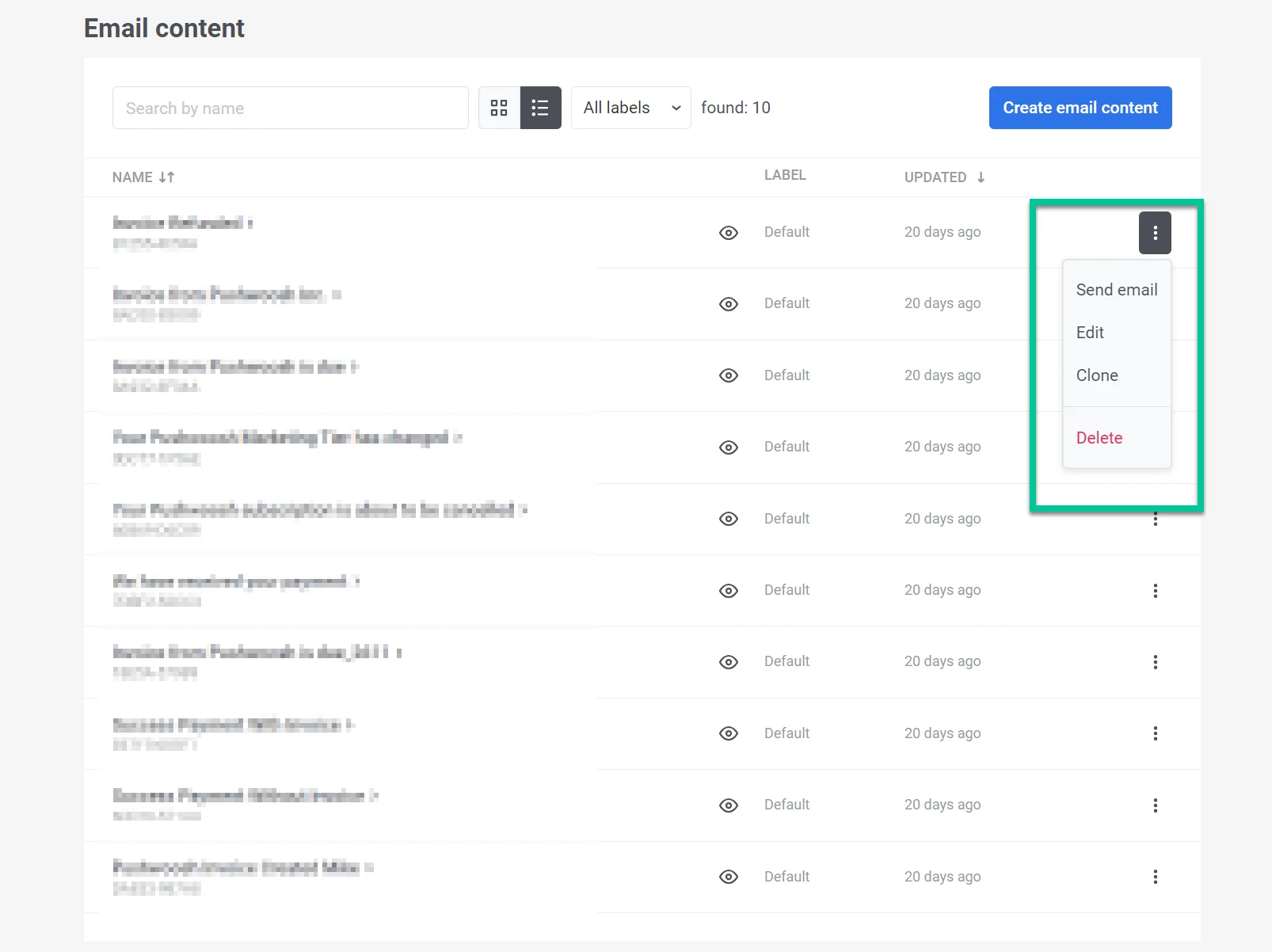
Um mehrere E-Mails auf einmal zu löschen:
- Klicken Sie auf Massenaktionen → Löschen….
- Wählen Sie die E-Mails aus.
- Klicken Sie auf die Schaltfläche Löschen über der Liste.
E-Mails, die in Customer Journeys, Double-Opt-in-Einstellungen, Anmeldeformularen oder noch nicht gesendeten E-Mails verwendet werden, werden übersprungen. Auch das Löschen einer einzelnen verwendeten E-Mail schlägt fehl, und der Dialog zeigt an, wo die E-Mail verwendet wird. Bereits gesendete E-Mails sind nicht betroffen, aber API-Sendungen, die den gelöschten Inhalt verwenden, schlagen fehl. Das Löschen kann nicht rückgängig gemacht werden.
Außerdem haben Sie die Möglichkeit, nach bestimmten E-Mails zu suchen oder Ihre Inhalte nach den von Ihnen zugewiesenen Labels zu filtern. Klicken Sie dazu oben in der Inhaltsliste auf Nach Label suchen… und beginnen Sie zu tippen, um das benötigte Label zu finden.
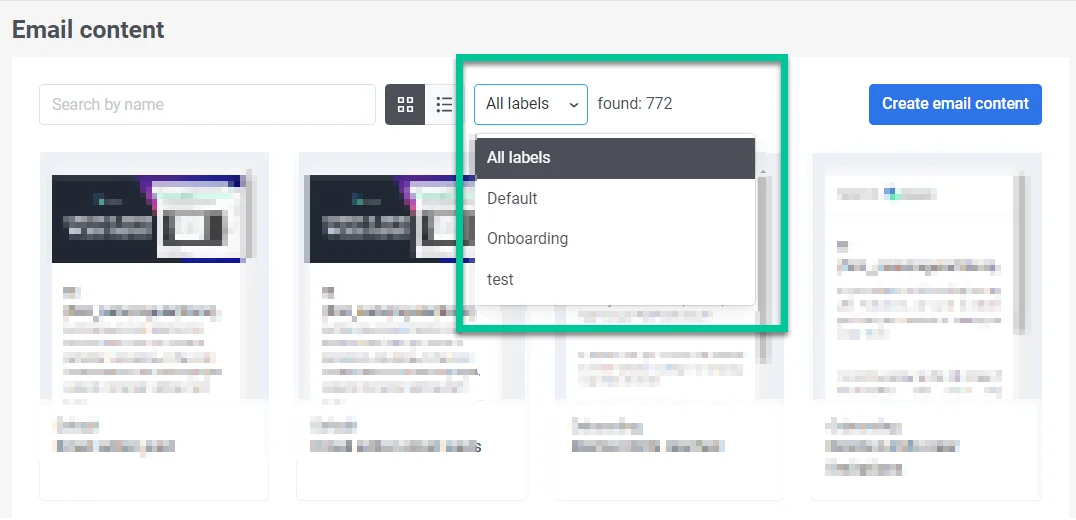
Um ein Label zuzuweisen, klicken Sie in der Label-Spalte auf Standard und wählen Sie ein vorhandenes Label aus oder fügen Sie ein neues hinzu. Klicken Sie erneut auf Standard, um das Label zu entfernen.
Ausstehende Genehmigungen überprüfen
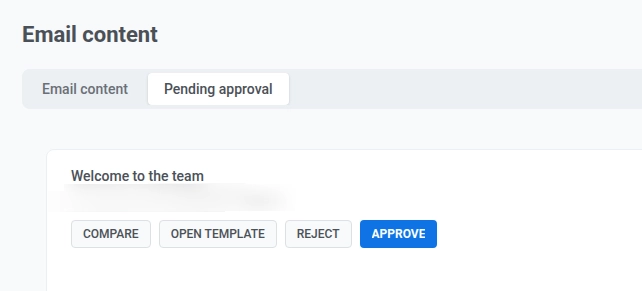
Anchor link toWenn die Inhaltsgenehmigung für Ihr Konto aktiviert ist, zeigt jede E-Mail in der Liste einen Versionsstatus-Chip (Entwurf, Zur Genehmigung, Genehmigt oder Abgelehnt) und eine Registerkarte Ausstehende Genehmigung listet Vorlagen auf, die auf eine Überprüfung warten. Ein Badge am Menüpunkt Inhalt → E-Mail-Inhalte zeigt an, wie viele Versionen warten.
Ein Benutzer mit der Berechtigung Nachrichten genehmigen kann eine ausstehende Version mit der vorherigen vergleichen, sie genehmigen oder mit einer Begründung ablehnen. Die Begründung erscheint sowohl auf der Karte der Vorlage in der Liste als auch auf ihrem Status-Chip im Editor.
Den vollständigen Arbeitsablauf finden Sie unter Genehmigungen und Inhaltsversionen.
Zuvor erstellte E-Mail-Inhalte wiederverwenden
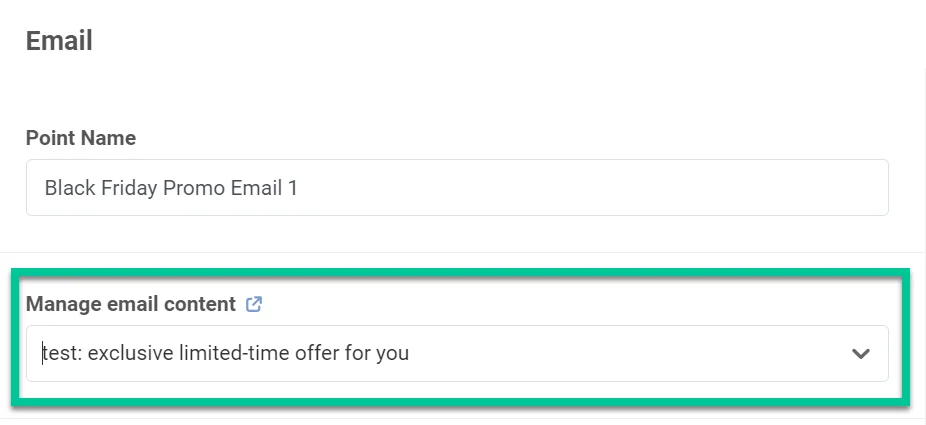
Anchor link toUm Ihren Arbeitsablauf zu optimieren, nutzen Sie Ihre vorhandenen E-Mail-Inhalte in neuen Kampagnen. Wählen Sie dazu einfach den gewünschten E-Mail-Inhalt aus dem Dropdown-Menü aus, wenn Sie ein E-Mail-Element in der Customer Journey erstellen. Mehr erfahren