Ein Anmeldeformular erstellen und einbetten
Pushwoosh bietet Ihnen die Flexibilität, Anmeldeformulare für verschiedene Anmeldeszenarien zu erstellen, die von Ihnen erfassten Felder anzupassen und das Formular als modales oder Inline-Widget auf Ihrer Website anzuzeigen.
So erstellen Sie ein Formular
Anchor link toSo erstellen Sie ein neues Anmeldeformular:
- Gehen Sie zu Audience → Subscription forms.
- Klicken Sie auf Create form.
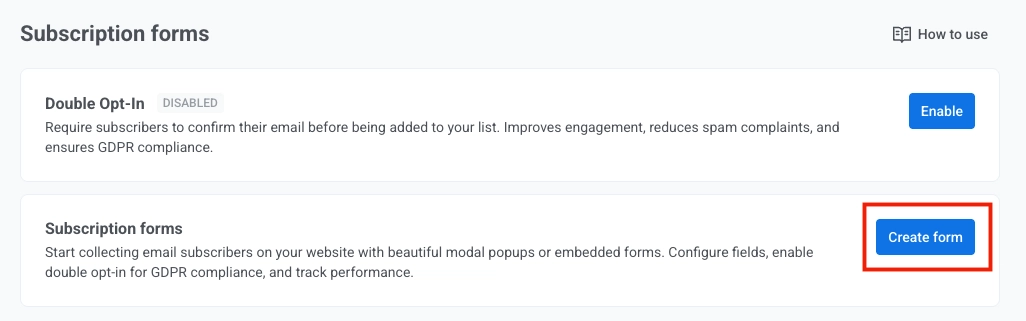
- Konfigurieren Sie das Formular. Rechts erscheint eine Live-Vorschau, die sich bei jeder Einstellungsänderung aktualisiert.
Allgemeine Einstellungen konfigurieren
Anchor link toKonfigurieren Sie die folgenden Felder.
Alle Felder in diesem Abschnitt sind erforderlich.
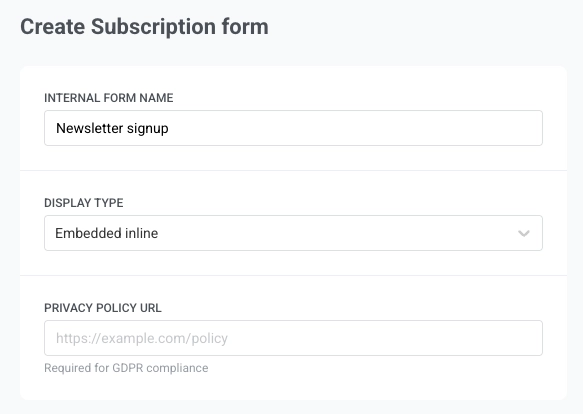
- Interner Formularname: wird nur innerhalb von Pushwoosh verwendet und den Abonnenten nicht angezeigt. Beispiel: „Newsletter-Anmeldung“.
- Anzeigetyp: Wählen Sie, wie das Formular auf Ihrer Website angezeigt wird:
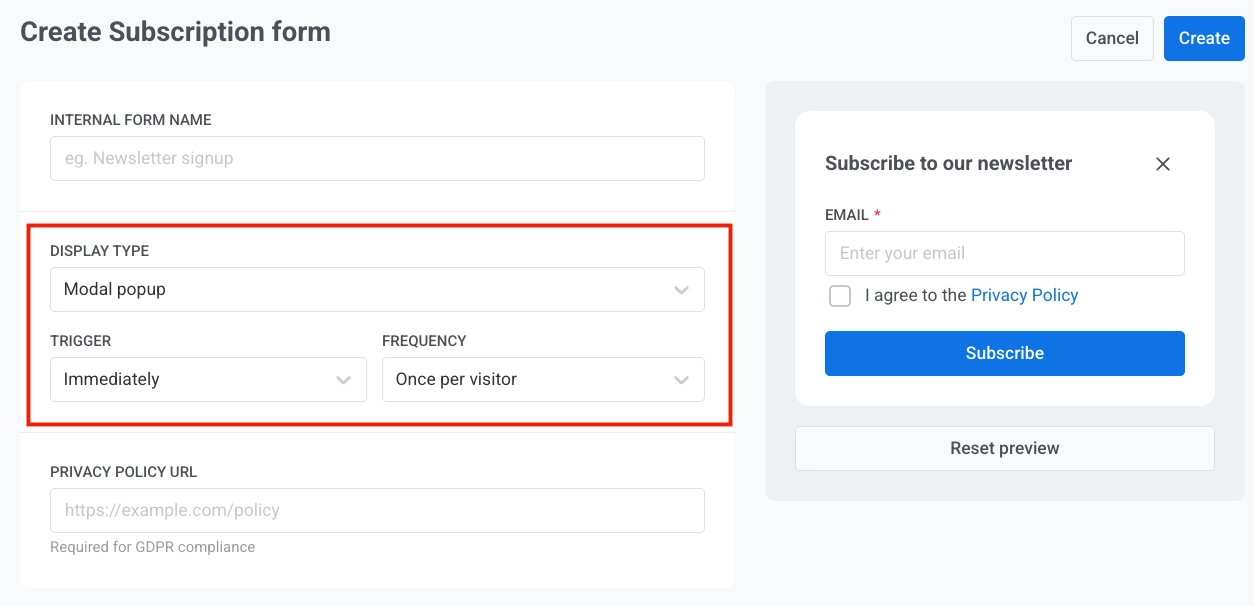
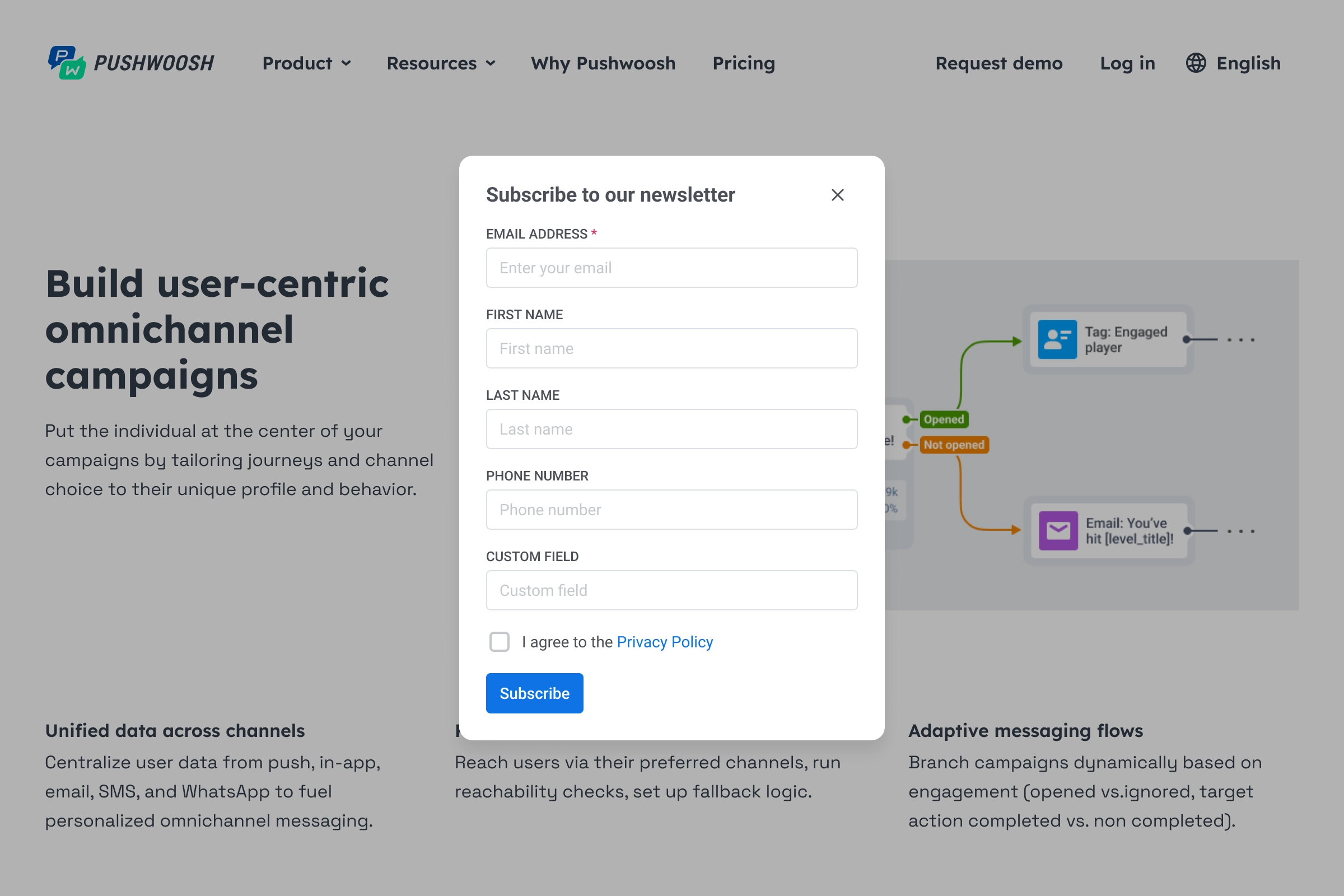
- Modales Popup: Ein Popup-Overlay, das über der Seite erscheint, wenn der von Ihnen eingestellte Auslöser ausgelöst wird, zum Beispiel Sofort oder nach einigen Sekunden (siehe Zeitpunkt für modales Popup festlegen). Gut für Newsletter-Anmeldungen oder Werbeangebote, die Besucher bemerken sollen.
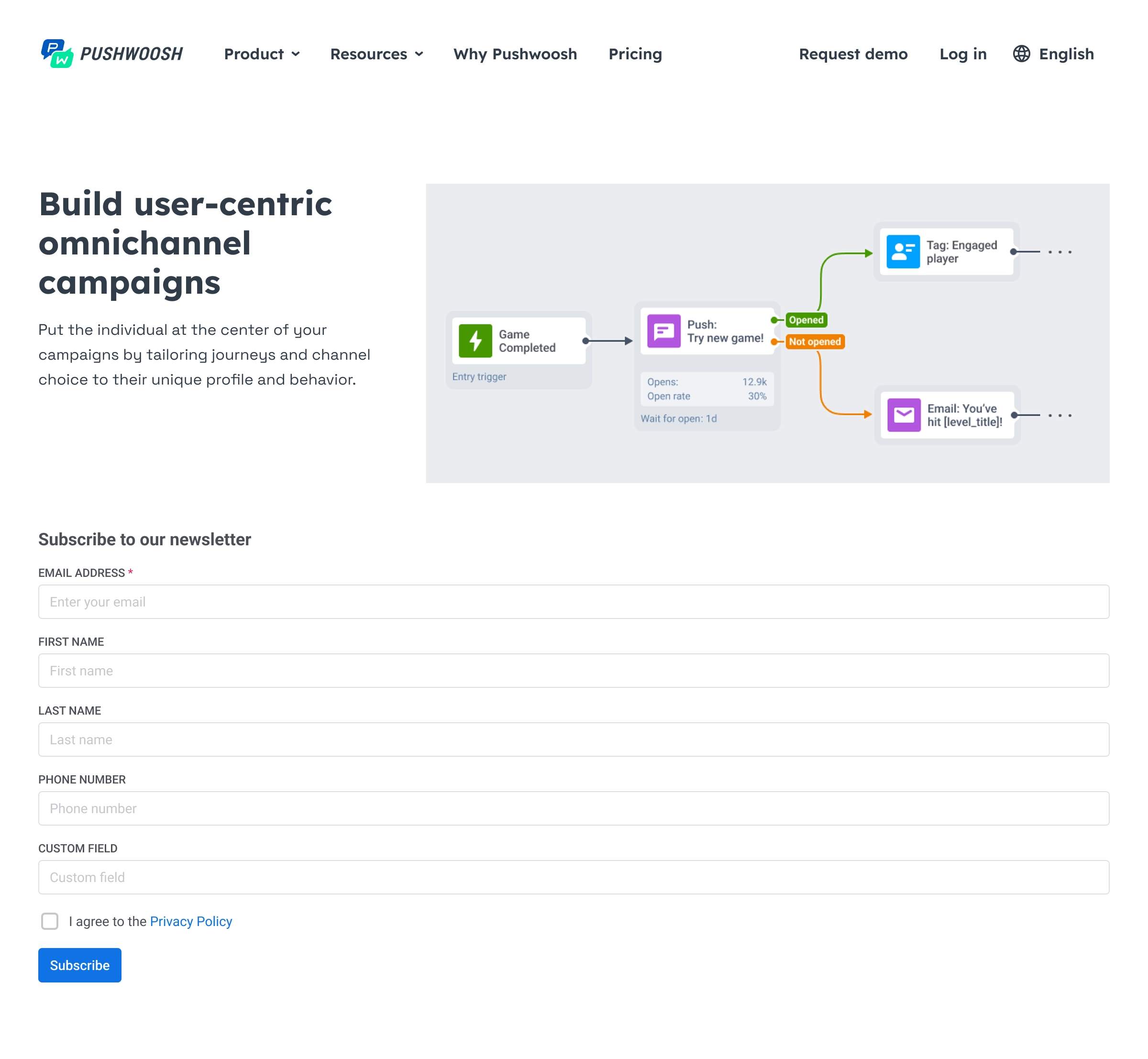
- Eingebettet (inline): Das Formular befindet sich im Inhalt Ihrer Seite (z. B. in einer Seitenleiste oder am Ende eines Artikels). Besucher sehen es als Teil des Seitenlayouts, nicht als separates Popup.
- URL der Datenschutzrichtlinie: Das Formular zeigt ein Kontrollkästchen zur Zustimmung an („Ich stimme der Datenschutzrichtlinie zu“), das auf diese URL verweist. Beispiel:
https://example.com/policy.
Zeitpunkt für modales Popup festlegen
Anchor link toNur für Modales Popup:
- Legen Sie fest, wann das Popup auf der Seite erscheinen soll. Wählen Sie im Dropdown-Menü Auslöser:
- Sofort (Standard)
- Nach 3 Sekunden
- Nach 5 Sekunden
- Nach 10 Sekunden
- Wählen Sie im Dropdown-Menü Häufigkeit, wie oft jeder Besucher das Popup sieht:
- Einmal pro Besucher (Standard): einmal pro Gerät
- Einmal pro Sitzung: einmal pro Browser-Sitzung
- Immer: bei jedem Besuch der Seite
Formularfelder konfigurieren
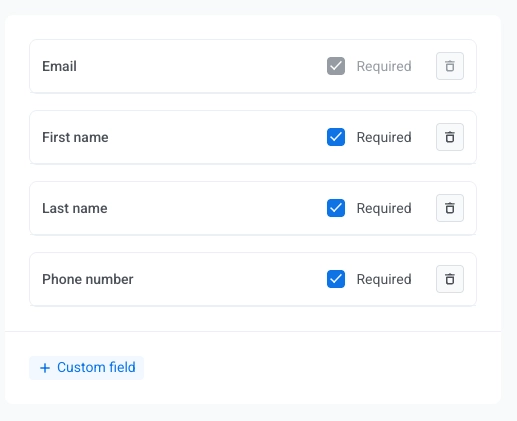
Anchor link toJedes Formular enthält standardmäßig ein E-Mail-Feld (es kann nicht entfernt werden). Sie können bis zu vier weitere Felder hinzufügen, also insgesamt fünf.
Klicken Sie auf + Vorname, + Nachname, + Telefonnummer oder + Benutzerdefiniertes Feld, um sie hinzuzufügen.
Aktivieren Sie für jedes Feld die Option Erforderlich, wenn der Besucher es ausfüllen muss (erforderliche Felder sind mit einem Sternchen * gekennzeichnet). Verwenden Sie das Papierkorb-Symbol, um ein Feld zu entfernen.
Ein benutzerdefiniertes Feld erstellen
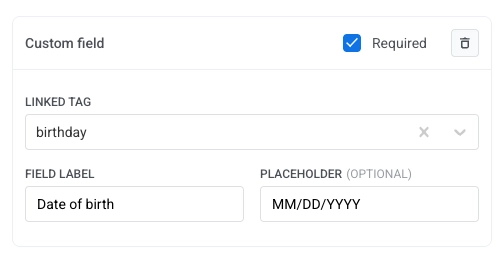
Anchor link to- Klicken Sie in der Feldliste auf + Benutzerdefiniertes Feld.
- Wählen Sie unter Verknüpftes Tag das Pushwoosh-Tag aus, in dem der von diesem Feld übermittelte Wert gespeichert wird (zum Beispiel
birthday). Sie müssen das Tag im Voraus erstellen. - Legen Sie die Feldbezeichnung fest: der Text, den Besucher neben dem Eingabefeld sehen (zum Beispiel
Geburtsdatum). - Legen Sie optional einen Platzhalter (optional) fest: Hinweistext im leeren Feld (zum Beispiel
MM/TT/JJJJ). - Schalten Sie Erforderlich ein oder aus.
Formularbeschriftungen anpassen
Anchor link toStandardmäßig ist der gesamte Formulartext auf Englisch. Um das Formular in eine andere Sprache zu übersetzen oder Formulierungen zu ändern, klicken Sie unter der Live-Vorschau auf Beschriftungen anpassen.
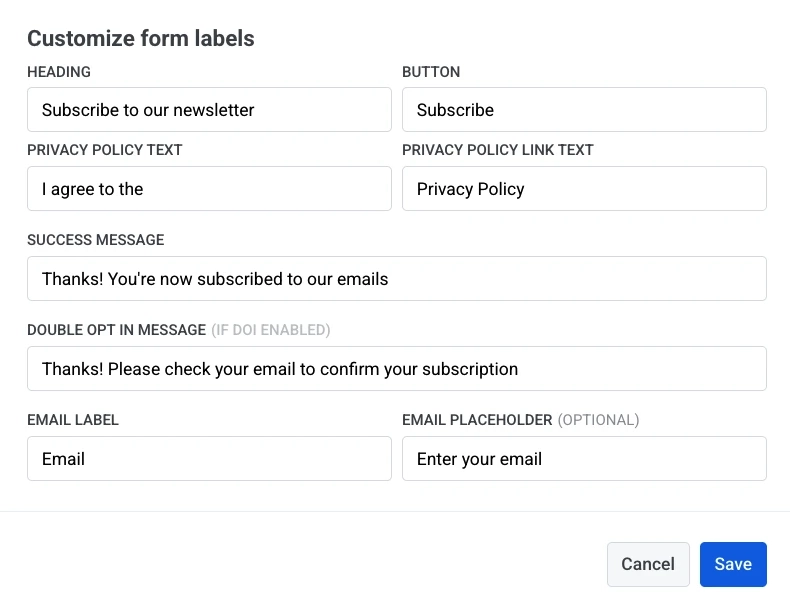
Im Dialogfeld Formularbeschriftungen anpassen können Sie Folgendes bearbeiten:
- Überschrift
- Schaltfläche
- Text der Datenschutzrichtlinie
- Linktext der Datenschutzrichtlinie
- Erfolgsmeldung
- Double-Opt-In-Nachricht (gilt nur, wenn Double-Opt-In aktiviert ist)
- Bezeichnung und optionaler Platzhalter für jedes Formularfeld
Klicken Sie auf Speichern, um Ihre Änderungen zu übernehmen. Sie erscheinen sofort in der Live-Vorschau. Das veröffentlichte Formular wird aktualisiert, nachdem Sie das Anmeldeformular gespeichert oder veröffentlicht haben.
Vorschau anzeigen und Formular speichern
Anchor link toAuf der rechten Seite der Benutzeroberfläche zum Erstellen von Anmeldeformularen wird eine Live-Vorschau angezeigt, die sich bei jeder Einstellungsänderung aktualisiert. Verwenden Sie Vorschau zurücksetzen unterhalb der Vorschau, um den Standard-Vorschauzustand wiederherzustellen.
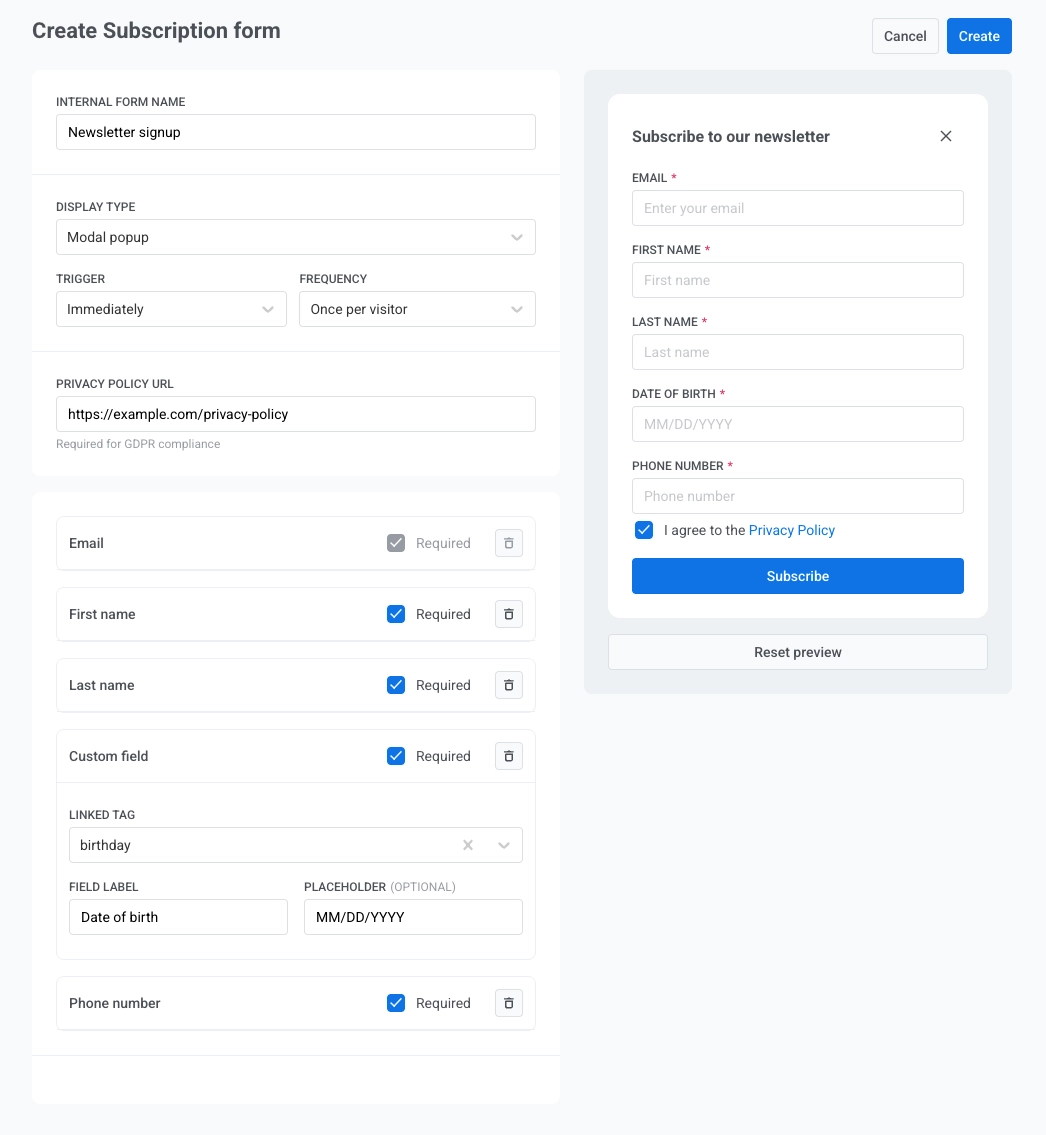
Wenn Sie mit der Konfiguration des Formulars fertig sind, klicken Sie oben rechts auf Erstellen.
Einbettungscode kopieren und zu Ihrer Website hinzufügen
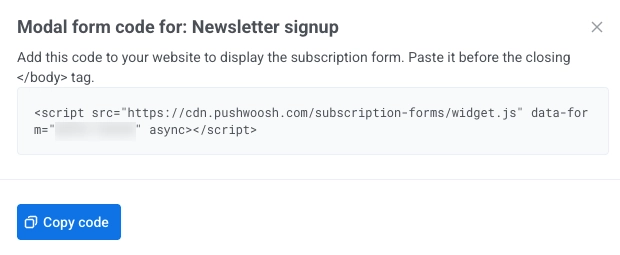
Anchor link toEs öffnet sich ein Dialogfeld mit dem Einbettungscode für Ihr Formular. Klicken Sie auf Code kopieren, um das Snippet in die Zwischenablage zu kopieren.
Wo der Einbettungscode auf Ihrer Website eingefügt werden soll
Anchor link toFügen Sie das Skript in den HTML-Code der Seite ein, auf der es ausgeführt werden soll.
-
Für ein Modales Popup ist es üblich, das Skript vor dem schließenden
</body>-Tag zu platzieren. -
Für die Eingebettete (inline)-Anzeige fügen Sie das Snippet genau an der Stelle in Ihrem Markup ein, an der der Formularblock erscheinen soll.
Wie verschiedene Anzeigetypen auf Ihrer Website aussehen
Anchor link toDiese Beispiele zeigen, wie jeder Formulartyp auf einer Live-Seite erscheinen kann. Feldbezeichnungen und Kennzeichnungen für erforderliche Felder entsprechen dem, was Sie im Formular-Builder konfigurieren.
Nächste Schritte
Anchor link to- Double-Opt-In aktivieren, um eine E-Mail-Bestätigung zu verlangen, bevor Abonnenten hinzugefügt werden
- Das Anmeldeformular-Widget anpassen, um das Formular an Ihre Website anzupassen
- Formularleistung überprüfen und Abonnenten exportieren, um Ergebnisse zu verfolgen und Abonnentendaten herunterzuladen