Pop-ups zur Wiederherstellung von Opt-outs erstellen
In-App-Nachrichten können Benutzer zurückgewinnen, die sich von Push-Benachrichtigungen abgemeldet haben, sei es, dass sie die Systemaufforderung abgelehnt oder nie erteilt haben. Die erneute Ansprache dieser Benutzer kann dazu beitragen, die allgemeine Benutzerbindung zu verbessern und ihren Lifetime-Value für Ihr Unternehmen zu erhöhen.
Für die erste Anfrage vor der Systemaufforderung zur Push-Berechtigung (und um diesen Dialog über die Akzeptieren-Schaltfläche zu öffnen), siehe stattdessen Anzeigen einer In-App vor der Aufforderung zur Push-Berechtigung.
Mit dem Pushwoosh In-App-Editor können Sie ganz einfach In-Apps erstellen, ohne dass Entwickler- und Designerkenntnisse erforderlich sind. Sie können Überschriften, Texte, Bilder (einschließlich KI-generierter Bilder und Stockfotos), Schaltflächen, Formulare und andere Elemente zur Leinwand hinzufügen und sie mit nur wenigen Klicks anpassen. Sie können In-App-Nachrichten in eine Omnichannel-Customer-Journey integrieren, um das Beste aus Ihrer Benutzerkommunikation herauszuholen.
Eine Vorlage für ein Wiederherstellungs-Pop-up erstellen
Anchor link toHier ist ein Beispiel für ein Pop-up, das Benutzer auffordert, Benachrichtigungen wieder zu aktivieren:
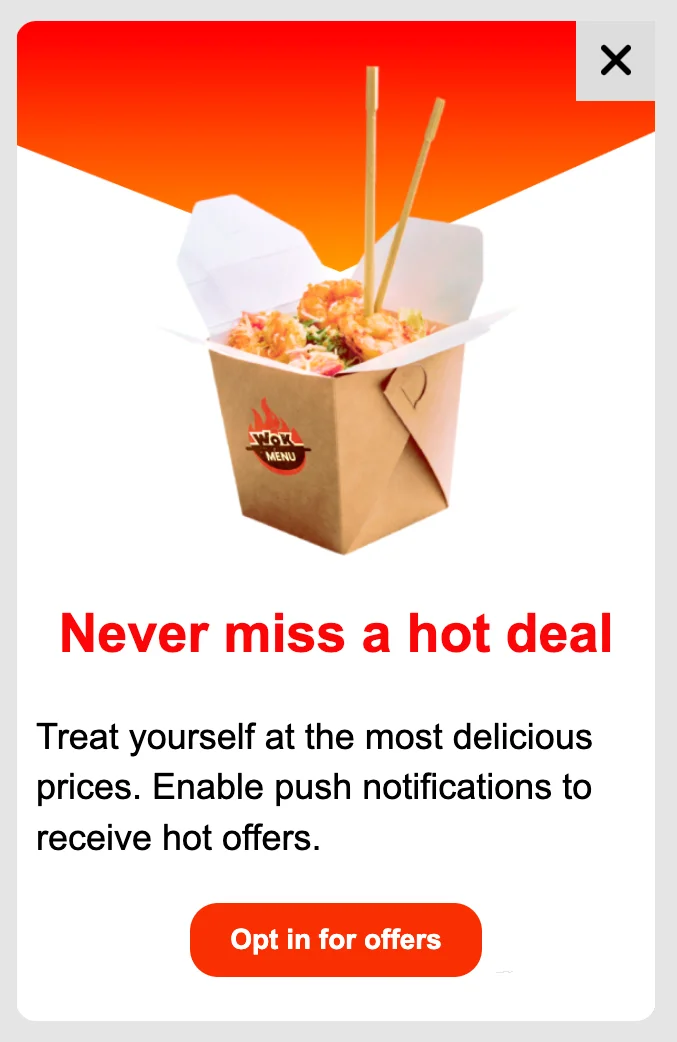
Erstellen Sie ein Teilbildschirm-Pop-up im In-App-Editor und kehren Sie dann hierher zurück, um zu automatisieren, wann es in Ihrer App erscheint.
Die Anzeige Ihrer In-App-Nachricht im Customer Journey Builder automatisieren
Anchor link toPop-up zur Wiederherstellung von Opt-outs
Anchor link toWir empfehlen, eine Customer Journey für ein Segment von Benutzern zu erstellen, die Benachrichtigungen in der App deaktiviert oder nie aktiviert haben.
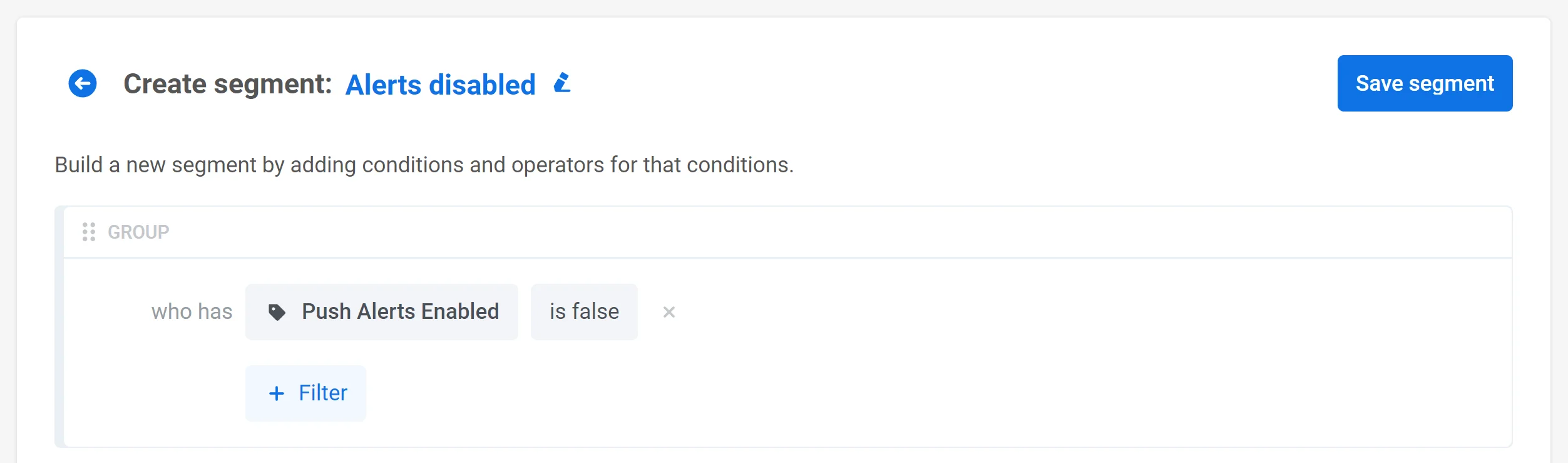
Erstellen Sie zunächst ein Segment von Benutzern, bei denen Benachrichtigungen deaktiviert sind. Filtern Sie nach dem Standard-Tag Push Alerts Enabled (das SDK legt es automatisch aus der Systembenachrichtigungsberechtigung des Geräts fest) und setzen Sie den Operator auf is false:
Danach können Sie eine Customer Journey erstellen, die mit dem Audience-based Entry beginnt. Wählen Sie das von Ihnen erstellte Segment aus und stellen Sie Entry schedule → Recurring entry → Periodically ein (z. B. einmal im Monat):

Sie können auch den Schritt Wait for Trigger mit dem Standard-Event PW_ApplicationOpen als Auslöser hinzufügen, damit das Pop-up erscheint, sobald ein Benutzer die App öffnet. Im Ergebnis wird die Journey so aussehen:
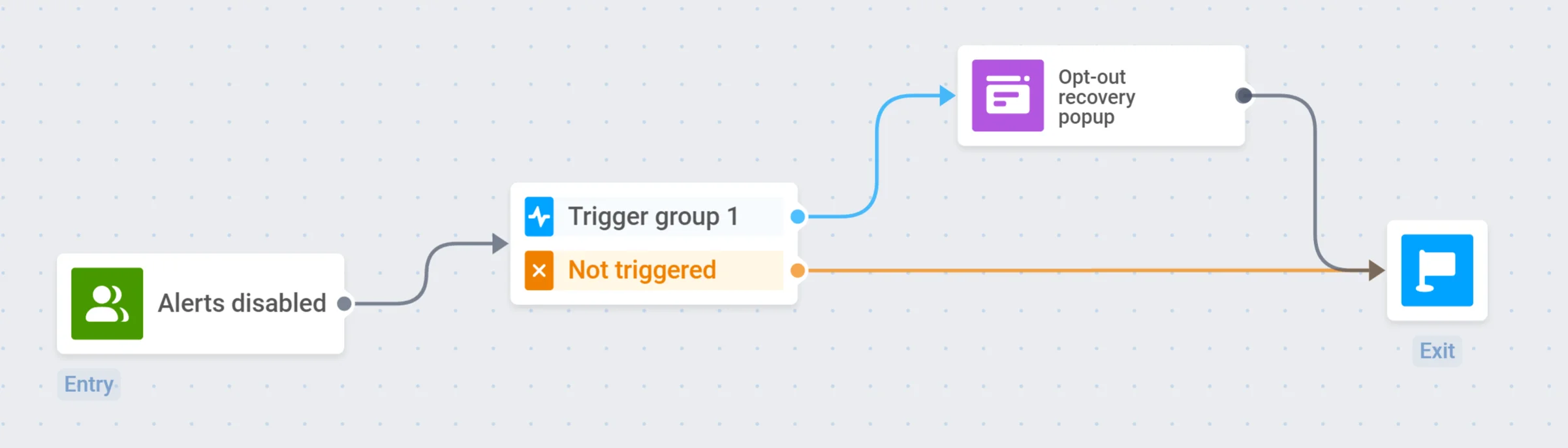
Jeden Monat wird Pushwoosh diese Journey für ein Segment von Benutzern starten, die Benachrichtigungen deaktiviert haben.