Web-Formulare
Ein Web-Formular ist ein Web-Inhalt mit Eingabefeldern: einem E-Mail-Feld, Feldern, die Antworten in Tags speichern, einem Einwilligungs-Kontrollkästchen und einer Senden-Schaltfläche. Zeigen Sie es in einer Popup- oder Inline-Web-Kampagne an, um Besucher für E-Mails anzumelden und ihre Angaben in ihren Profilen zu speichern, ohne ein separates Anmeldeformular einrichten zu müssen.
Um eine Nachricht ohne Eingabefelder anzuzeigen, erstellen Sie stattdessen einen Web-Inhalt. Die Vorlagengalerie für Web-Inhalte bietet dafür fertige Vorlagen.
So funktioniert ein Web-Formular
Anchor link toWenn ein Besucher das Formular absendet, führt Pushwoosh diese Schritte in dieser Reihenfolge aus:
- Schreibt jede ausgefüllte Antwort aus einem Tag input-Feld sofort in das zugehörige Tag auf dem Browsergerät des Besuchers, auch wenn der Besucher Web-Push nicht abonniert hat. Eine leere Antwort lässt den aktuellen Wert des Tags unverändert.
- Meldet die E-Mail-Adresse für E-Mails an und erstellt ein E-Mail-Gerät mit denselben Tag-Werten, sofern das Formular eine Email input hat. Wenn Double-Opt-In aktiviert ist, erhält der Besucher zuerst eine Bestätigungs-E-Mail.
- Zeigt die Success-Seite des Formulars an, sobald Pushwoosh die Übermittlung annimmt.
Wenn Ihr Tarif die Web-Plattform nicht umfasst, werden die Tags nicht gespeichert, die Übermittlung wird aber trotzdem angenommen. Ein Formular ohne Email input speichert Tags nur auf dem Browsergerät, zum Beispiel um Besucher nach ihren Interessen zu fragen.
Ein Web-Formular erstellen
Anchor link toUm ein Formular zu erstellen, legen Sie es an, fügen die Felder hinzu, gestalten die Success-Seite und speichern es. Teilen Sie das Formular in Seiten auf, wenn es lang ist.
Ein Web-Formular anlegen
Anchor link to-
Gehen Sie zu Inhalte → Web-Inhalt.
-
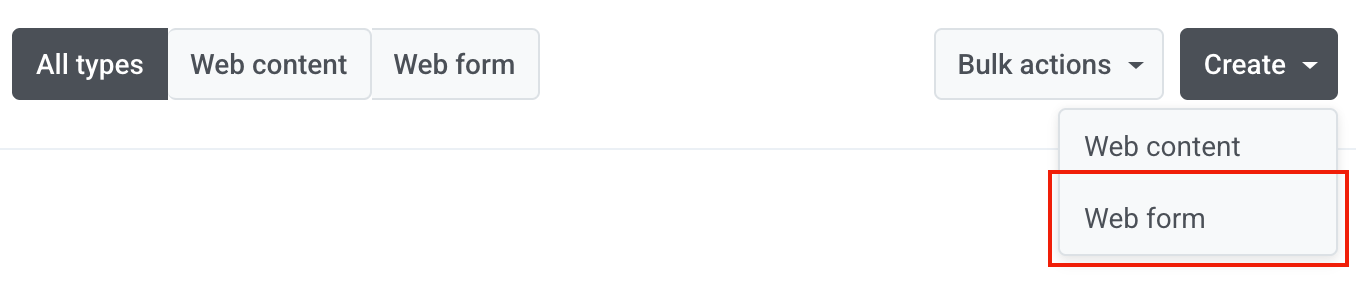
Klicken Sie auf Erstellen und wählen Sie den Typ Web form.
-
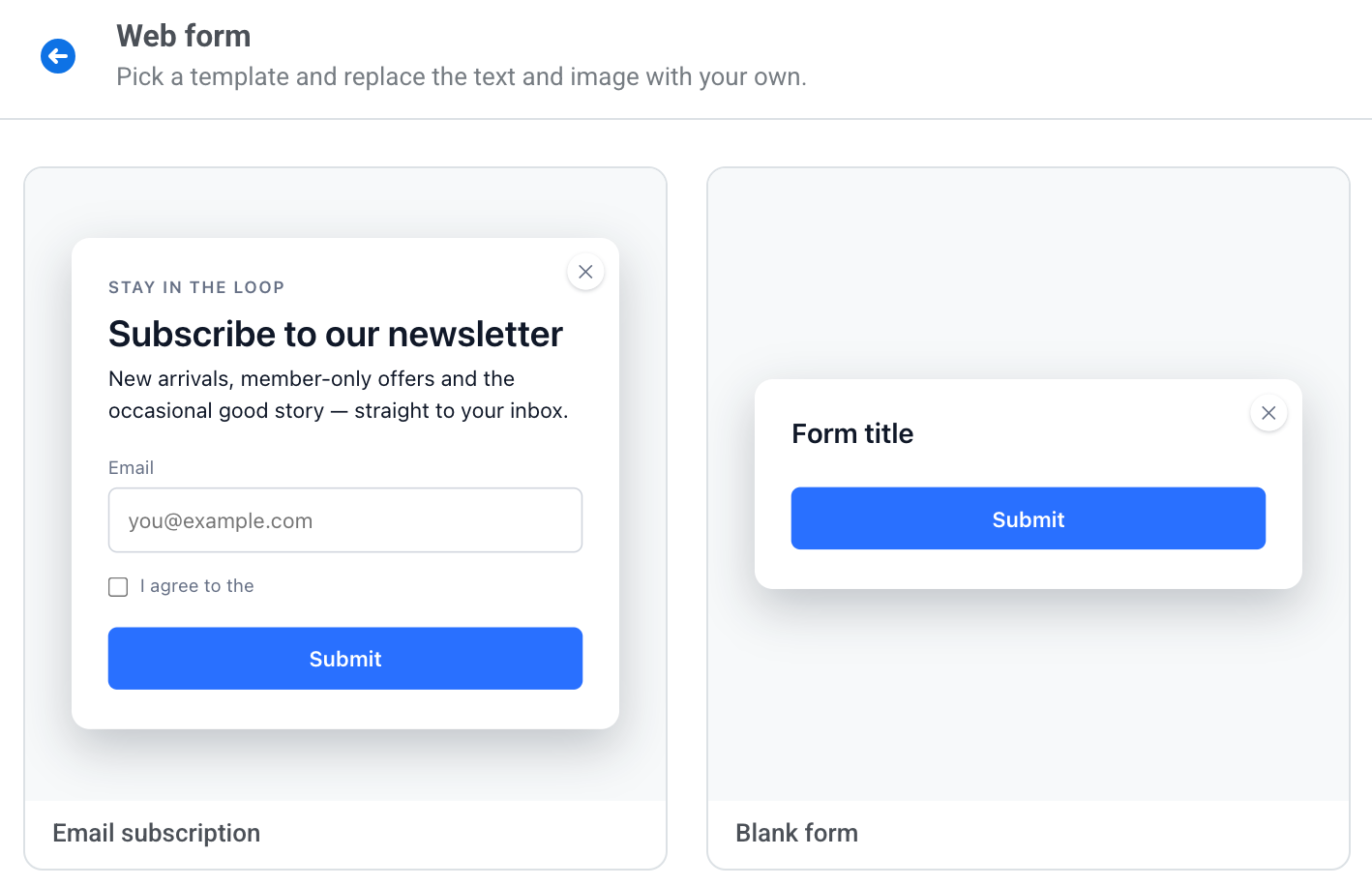
Wählen Sie eine Vorlage:
- Email subscription: ein Anmeldeformular mit einer Überschrift, einem E-Mail-Feld, einem Einwilligungs-Kontrollkästchen, einer Schaltfläche Submit und einer Success-Seite mit „Thank you!“.
- Blank form: ein leeres Formular mit einem Titel und einer Schaltfläche Submit.
-
Klicken Sie auf den Namen in der oberen Leiste und geben Sie einen Namen für das Formular ein. Besucher sehen ihn nicht. Sie können das Formular erst speichern, wenn es einen Namen hat.
Formularfelder hinzufügen
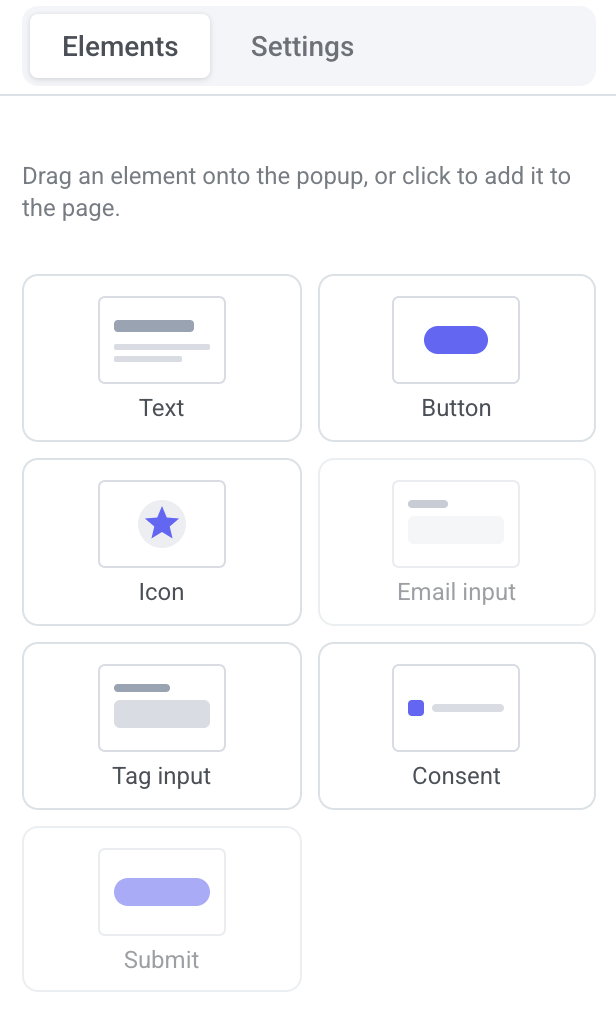
Anchor link toEin Web-Formular hat die Blöcke Text, Button und Icon sowie vier Formularblöcke: Email input, Tag input, Consent und Submit.
-
Öffnen Sie die Registerkarte Elements auf der rechten Seite.
-
Ziehen Sie einen Block auf das Formular oder klicken Sie darauf, um ihn zur aktuellen Seite hinzuzufügen.
-
Wählen Sie den Block im Formular aus. Seine Optionen öffnen sich in der Registerkarte Settings.
- Um den Block nach oben oder unten zu verschieben, verwenden Sie die Pfeile unter POSITION.
- Um den Block zu entfernen, klicken Sie auf das Löschen-Symbol.
Ein Formular kann nur eine Email input und einen Submit haben, daher sind ihre Kacheln nicht mehr verfügbar, sobald das Formular sie enthält.
Rückgängig machen und Wiederholen funktionieren genauso wie in Web-Inhalten. Siehe Rückgängig machen und wiederholen.
Mehr zur Einrichtung der einzelnen Blöcke erfahren Sie unter Blöcke.
Die Success-Seite gestalten
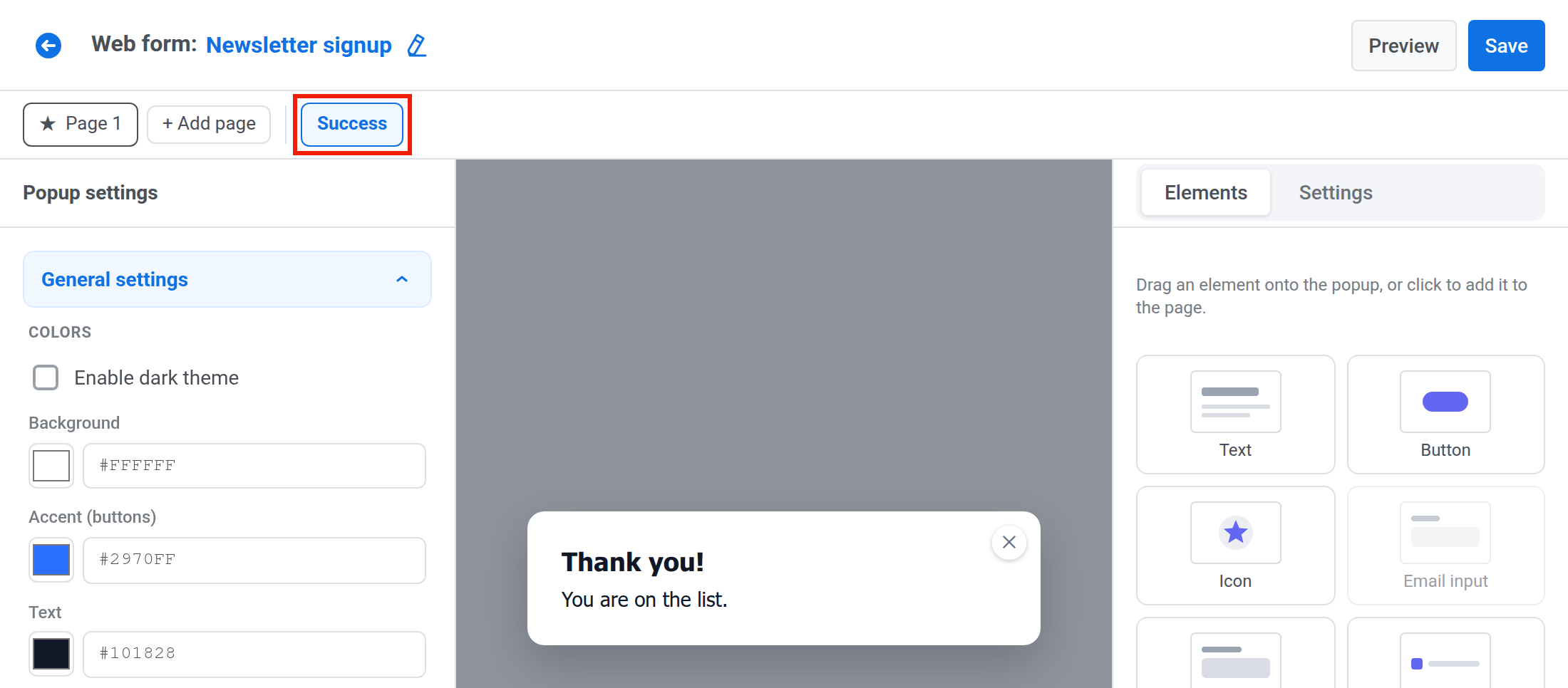
Anchor link toJedes Web-Formular endet mit einer Success-Seite, die der Besucher sieht, nachdem Pushwoosh die Übermittlung angenommen hat. Sie können sie weder löschen noch zur Startseite machen.
-
Klicken Sie auf die Registerkarte Success, die letzte Registerkarte nach + Add page.
-
Bearbeiten Sie die Seite wie jede andere. Verwenden Sie die Blöcke Text, Button und Icon, zum Beispiel für eine Dankesnachricht mit einem Rabattcode. Eine Submit-Schaltfläche kann hier nicht platziert werden.
Ein langes Formular in Seiten aufteilen
Anchor link toFügen Sie Seiten hinzu, um weniger Fragen auf einmal zu stellen.
- Klicken Sie auf + Add page. Die neue Seite wird nach der aktuellen Seite eingefügt, niemals nach der Success-Seite.
- Fügen Sie eine Schaltfläche mit der Aktion Go to page hinzu, damit der Besucher weitergehen kann.
Eine Schaltfläche, die direkt zur Success-Seite führt, sendet das Formular ab. Wie Sie Seiten hinzufügen, duplizieren und löschen, erfahren Sie unter Mehrere Seiten.
Eine duplizierte Seite wird ohne ihre Formularblöcke kopiert. Ein Formular hat nur eine Email input und einen Submit, und jedes Tag kann nur einmal verwendet werden.
So wird ein mehrseitiges Formular abgesendet
Anchor link toDie einzige Submit-Schaltfläche des Formulars sendet alle Seiten zusammen.
Bevor das Formular gesendet wird:
- Der Besucher kann nicht weitergehen, solange ein Feld auf der aktuellen Seite ungültig ist. Zurückgehen ist immer möglich.
- Beim Absenden prüft das Formular zuerst jede Seite im Browser. Wenn ein Feld auf einer anderen Seite ungültig ist, wechselt das Formular zu dieser Seite, zeigt dort den Fehlertext des Feldes an, und es wird nichts gesendet.
Nachdem das Formular gesendet wurde:
- Wenn Pushwoosh die E-Mail-Adresse ablehnt, wechselt das Formular zur Seite mit der Email input und zeigt dort deren Invalid email text an.
- Wenn Pushwoosh die Übermittlung aus einem anderen Grund ablehnt, zum Beispiel weil die Felder nicht mehr mit dem gespeicherten Formular übereinstimmen, bleibt der Besucher auf der aktuellen Seite und sieht den Submit error text.
Das Formular speichern
Anchor link toUm das Formular vor dem Speichern in voller Größe zu sehen, klicken Sie auf Preview. Die Vorschau sendet nichts, testen Sie das Formular daher auf Ihrer Website.
-
Klicken Sie in der oberen Leiste auf Save.
-
Wenn das Banner The form can’t be saved yet erscheint, beheben Sie jedes darin aufgeführte Problem. Siehe Wenn das Formular nicht gespeichert werden kann.

-
Klicken Sie erneut auf Save.
Wenn das Formular nicht gespeichert werden kann
Anchor link toDas Banner The form can’t be saved yet listet jedes Problem auf, das das Speichern verhindert. Suchen Sie Ihre Meldung in der Tabelle und gehen Sie wie angegeben vor.
| Meldung im Banner | Was zu tun ist |
|---|---|
| Add an Email input or a Tag input | Fügen Sie mindestens ein Feld hinzu. |
| The form needs exactly one Submit button, not on the success page | Behalten Sie eine Submit-Schaltfläche auf einer anderen Seite als Success. |
| A form with an Email input needs a Consent block with a privacy policy URL | Fügen Sie einen Consent-Block hinzu und füllen Sie Privacy policy URL aus. |
| The privacy policy URL must start with https:// or / — otherwise the site shows no link | Geben Sie die URL als https://… oder als Pfad auf Ihrer Website ein, der mit / beginnt. |
| Keep only one Email input | Löschen Sie die zusätzliche Email input. |
| Choose a tag in every Tag input | Wählen Sie in jeder Tag input ein Tag aus oder löschen Sie das leere Feld. |
| Tag “…” is chosen in more than one field | Wählen Sie in einem der Felder ein anderes Tag. |
“…” is a reserved tag — a form can’t write PW_FF_* tags | Wählen Sie ein anderes Tag. |
| The form needs exactly one success page | Behalten Sie eine Success-Seite. |
Beim Speichern prüft Pushwoosh außerdem jedes ausgewählte Tag. Wenn ein Tag gelöscht oder ausgeblendet wurde oder sein Name mit PW_FF_ beginnt, wird das Formular nicht gespeichert, und eine Fehlermeldung nennt das Tag, zum Beispiel Tag "City" must be an existing, non-hidden tag, not PW_FF_*, used once. Wählen Sie in diesem Feld ein anderes Tag.
Das Formular auf Ihrer Website anzeigen
Anchor link toEin Formular erscheint auf Ihrer Website nur innerhalb einer aktiven Web-Kampagne. Sie können ein Formular in mehreren Kampagnen verwenden. Eine Popup-Kampagne zeigt es über der Seite an, eine Inline-Kampagne als Block innerhalb eines Seitenelements.
Bitten Sie vorab Ihren Entwickler:
- Zu prüfen, ob Ihre Website Web SDK 3.99.0 oder höher verwendet. Ein älteres Web SDK zeigt das Formular ohne seine Felder an.
- Das Seitenelement hinzuzufügen, in das die Kampagne eingefügt wird, wenn Sie eine Inline-Kampagne planen. Siehe CSS-Selektor.
Erstellen Sie dann die Kampagne:
- Gehen Sie zu Kampagnen → Web-Kampagnen.
- Klicken Sie auf Kampagne erstellen und wählen Sie Popup oder Inline.
- Wählen Sie unter Web content Ihr Formular aus. Formulare zeigen Web form unter ihrem Namen an.
- Richten Sie die Zielgruppe und die Anzeigeeinstellungen ein.
- Starten Sie die Kampagne.
Alle Schritte finden Sie unter Web-Popup-Kampagnen erstellen.
E-Mail-Adressen mit Double-Opt-In bestätigen
Anchor link toWenn Double-Opt-In für das Projekt aktiviert ist, erhält ein Besucher, der eine E-Mail-Adresse übermittelt, eine Bestätigungs-E-Mail und wird erst angemeldet, nachdem er auf den Link darin geklickt hat. Der Bestätigungslink ist 24 Stunden gültig. Pushwoosh speichert die Tag-Werte des Formulars für die E-Mail-Adresse, wenn der Besucher bestätigt.
- Wenn der Besucher dieselbe Adresse in derselben Kampagne erneut übermittelt, solange sie noch nicht bestätigt ist, sendet Pushwoosh die Bestätigungs-E-Mail erneut, höchstens einmal alle fünf Minuten. Nur der Link in der neuesten E-Mail funktioniert.
- Eine Adresse, die bereits über eine beliebige Web-Kampagne des Projekts bestätigt wurde, wird sofort angemeldet, ohne weitere Bestätigungs-E-Mail. Eine Bestätigung über ein Anmeldeformular aus Audience → Subscription forms zählt hier nicht.
- Die Bestätigungs-E-Mail benötigt eine verifizierte Absenderdomain. Solange Ihr Konto keine hat, lehnt Pushwoosh jede Übermittlung ab, die eine Bestätigungs-E-Mail senden würde, und der Besucher sieht den Submit error text.
- Wenn Ihr Tarif keine E-Mails umfasst, wird die Adresse nicht angemeldet, wenn der Besucher auf den Link klickt, und bleibt unbestätigt. Dieser Fehler erscheint nicht unter den fehlgeschlagenen Übermittlungen der Kampagne.
Double-Opt-In ist eine gemeinsame Einstellung für die Anmeldeformulare und die Formulare in Web-Kampagnen eines Projekts. Siehe Abonnenten mit Double-Opt-In bestätigen.
Formularergebnisse verfolgen
Anchor link toÖffnen Sie die Statistik der Kampagne unter Kampagnen → Web-Kampagnen, um zu sehen, wie viele Besucher das Formular abgesendet haben und warum Übermittlungen fehlgeschlagen sind, und um die Abonnenten zu exportieren.