Statistik für Web-Kampagnen
Die Statistikseite einer Web-Kampagne zeigt, wie Besucher vom Laden der Seite zum Sehen der Kampagne und, bei einem Web-Formular, zum Absenden gelangt sind. Bei einem Formular mit E-Mail-Feld können Sie außerdem alle exportieren, die sich über die Kampagne angemeldet haben.
Statistik einer Web-Kampagne anzeigen
Anchor link to- Gehen Sie zu Kampagnen → Web-Kampagnen.
- Klicken Sie auf den Kampagnennamen. Sie können auch das Drei-Punkte-Menü in ihrer Zeile öffnen und Statistik anzeigen wählen.
Um den Kampagnencode zu kopieren, klicken Sie oben auf der Seite auf Kampagnencode. Um die Kampagne zu ändern, klicken Sie auf Kampagneneinstellungen.
Den Funnel lesen
Anchor link toDer Tab Übersicht zeigt die Zahlen der Kampagne für ihre gesamte Laufzeit. Pushwoosh zählt jedes Vorkommen, nicht eindeutige Besucher. Ein Besucher, der zurückkehrt oder zweimal absendet, wird also zweimal gezählt.
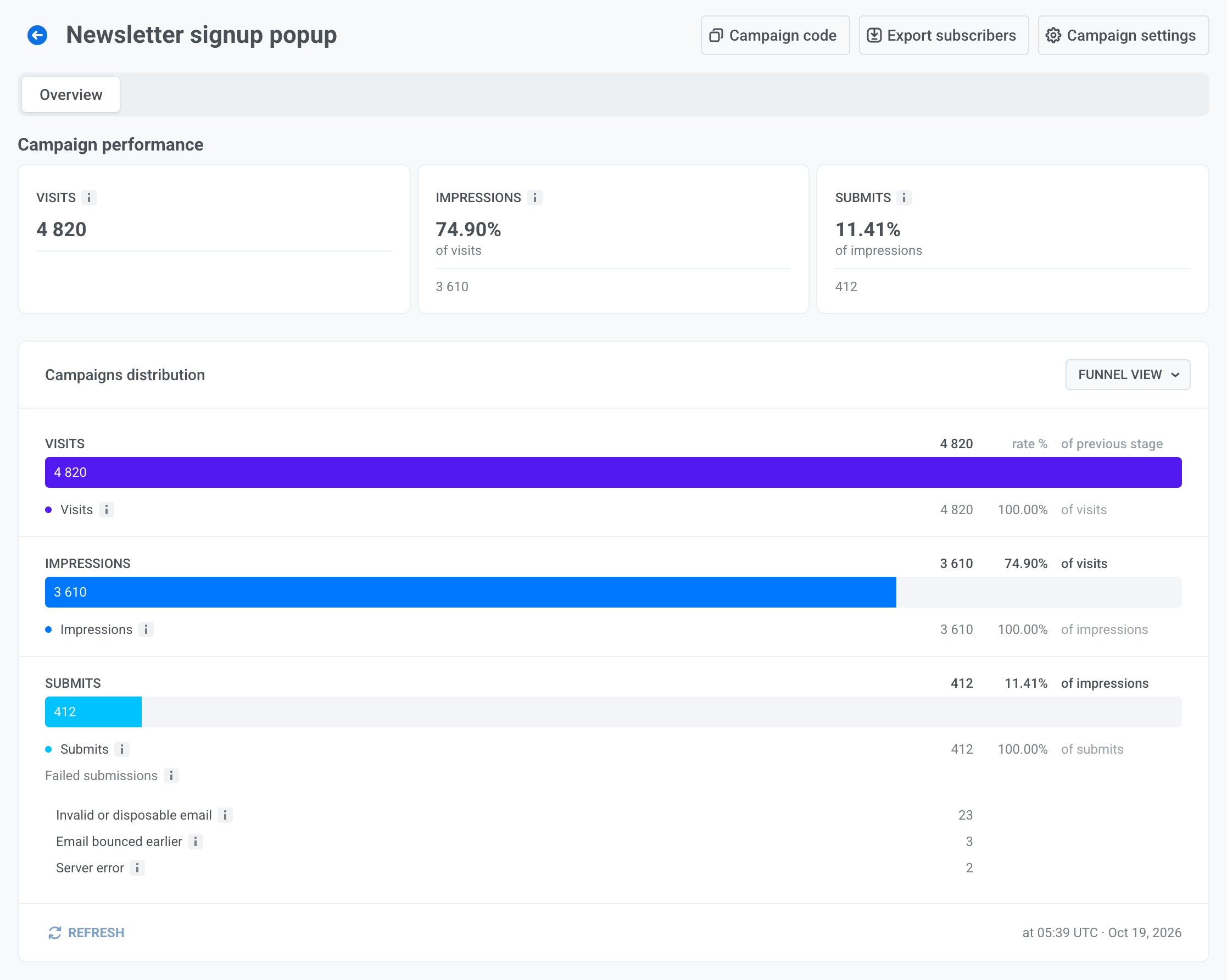
Jede Karte und jeder Funnel-Schritt zeigt ihren Anteil am vorherigen Schritt, zum Beispiel Übermittlungen als Prozentsatz der Impressionen.
Um die Zahlen als Tabelle anzuzeigen, öffnen Sie das Menü Funnel-Ansicht und wählen Sie Tabellenansicht. Klicken Sie auf Aktualisieren, um die neuesten Zahlen zu laden.
Was jeder Schritt zählt
Anchor link toDie Tabelle zeigt, was jede Karte und jeder Funnel-Schritt zählt.
| Schritt | Was gezählt wird |
|---|---|
| Besuche | Die Seitenaufrufe, bei denen die Kampagne anzeigebereit war. |
| Impressionen | Wie oft Besucher die Kampagne tatsächlich gesehen haben. |
| Übermittlungen | Wie oft Besucher das Formular abgesendet haben. Wird nur bei Kampagnen mit einem Web-Formular angezeigt. |
| Bestätigt | Wie oft Besucher ihre E-Mail-Adresse über den Link in der Double-Opt-In-E-Mail bestätigt haben. Wird nur bei einem Web-Formular angezeigt, solange Double-Opt-In im Projekt aktiviert ist. |
| Interaktionen | Wie oft Besucher auf Links und Schaltflächen im Inhalt geklickt haben. Eine Karte ohne Prozentwert, kein Trichterschritt, die für jede Kampagne angezeigt wird. |
Eine Kampagne mit regulärem Web-Inhalt zeigt Besuche, Impressionen und Interaktionen. Bestätigt folgt der aktuellen Double-Opt-In-Einstellung. Wenn Sie Double-Opt-In deaktivieren, wird es daher auch für frühere Bestätigungen ausgeblendet.
Was als Interaktion zählt
Anchor link to- Ein Klick auf einen beliebigen Link oder eine Schaltfläche im Inhalt zählt, auch auf Auswahl- und Bewertungsschaltflächen.
- Ein Klick auf das ✕, das die Kampagne schließt, zählt nicht.
- Die Schaltfläche Submit eines Web-Formulars zählt nicht auf der Karte Interaktionen. Übermittlungen haben einen eigenen Schritt Übermittlungen. Die Spalte Interaktionen in der Kampagnenliste addiert Übermittlungen zu den Klicks, daher kann sie bei einem Formular höher sein als die Karte.
- Jeder Klick zählt, ein Besucher, der zweimal klickt, wird also zweimal gezählt.
- Klicks werden nur auf Websites mit Pushwoosh WebSDK 3.103.0 oder höher erfasst. Frühere Klicks werden nicht gezählt, daher kann eine ältere Kampagne für diesen Zeitraum 0 anzeigen.
Was als Besuch zählt
Anchor link to- Ein Popup zählt einen Besuch, sobald der Besucher seinen Einstellungen zu Zielgruppe, Gerät, Seiten und Häufigkeit entspricht, bevor die Anzeigeverzögerung abläuft.
- Eine Inline-Kampagne zählt einen Besuch, sobald ihr Block im Seitenelement platziert ist.
- Ein Seitenaufruf, bei dem die Häufigkeitseinstellung das Popup zurückhält oder kein Element passt, ist kein Besuch.
- Eine Kampagne mit der Einstellung Nur per WebSDK-Aufruf zählt einen Besuch, wenn Ihre Website sie anzeigt.
Warum Impressionen niedriger sind als Besuche
Anchor link toEin Popup zählt eine Impression, wenn es angezeigt wird, eine Inline-Kampagne, wenn sie in den sichtbaren Bereich gescrollt wird. Ein Besucher kann die Seite verlassen, bevor die Verzögerung abläuft oder ohne zum Block zu scrollen. Daher liegt Impressionen meist unter Besuche.
Fehlgeschlagene Übermittlungen
Anchor link toUnter Übermittlungen listet Fehlgeschlagene Übermittlungen die Übermittlungen auf, die Pushwoosh abgelehnt hat, gruppiert nach Grund und sortiert nach Anzahl:
| Grund | Bedeutung |
|---|---|
| Ungültige oder Wegwerf-E-Mail | Die Adresse ist fehlerhaft oder verwendet eine Wegwerf-E-Mail-Domain. Der Besucher sieht den Invalid email text des Feldes. |
| E-Mail ist zuvor gebounct | Eine E-Mail an diese Adresse ist zuvor gebounct. Der Besucher sieht den Invalid email text des Feldes. |
| Feldwerte abgelehnt | Die übermittelten Werte passen nicht zum aktuell gespeicherten Formular: Die Anfrage enthält ein Feld, das das Formular nicht mehr hat, ein Pflichtfeld ist leer oder das Einwilligungs-Kontrollkästchen ist nicht aktiviert. Das Web SDK prüft die Felder, bevor es sie sendet. Das bedeutet daher meist, dass das Formular bearbeitet wurde, während Besucher noch die frühere Version geöffnet hatten, oder dass die Anfrage nicht vom Web SDK stammte. Einige solcher Fehler direkt nach der Bearbeitung eines aktiven Formulars sind zu erwarten. |
| Keine verifizierte Absenderdomain | Double-Opt-In ist aktiviert, aber Ihr Konto hat keine verifizierte Absenderdomain, sodass die Bestätigungs-E-Mail nicht gesendet werden kann. Um das zu beheben, verifizieren Sie eine Absenderdomain. |
| Nicht im Tarif enthalten | Ihr Tarif umfasst keine E-Mails, daher konnte die Adresse nicht angemeldet werden. Bei aktiviertem Double-Opt-In erfolgt diese Prüfung, wenn der Besucher auf den Bestätigungslink klickt, und solche Fehler werden hier nicht gezählt. |
| Serverfehler | Pushwoosh konnte die Übermittlung nicht verarbeiten. |
| Unbekannter Grund | Der Grund wurde nicht erfasst. |
Bei den beiden Gründen für ungültige E-Mail-Adressen sieht der Besucher den Invalid email text des Feldes. Bei allen anderen Gründen sieht der Besucher den Submit error text und kann erneut absenden. Übermittlungen, die Pushwoosh nie erreichen, zum Beispiel weil der Besucher offline gegangen ist, werden nicht gezählt.
Abonnenten exportieren
Anchor link toAbonnenten exportieren erscheint bei einer Kampagne, deren Web-Formular eine Email input hat, sofern Sie Zugriff auf personenbezogene Daten haben.
-
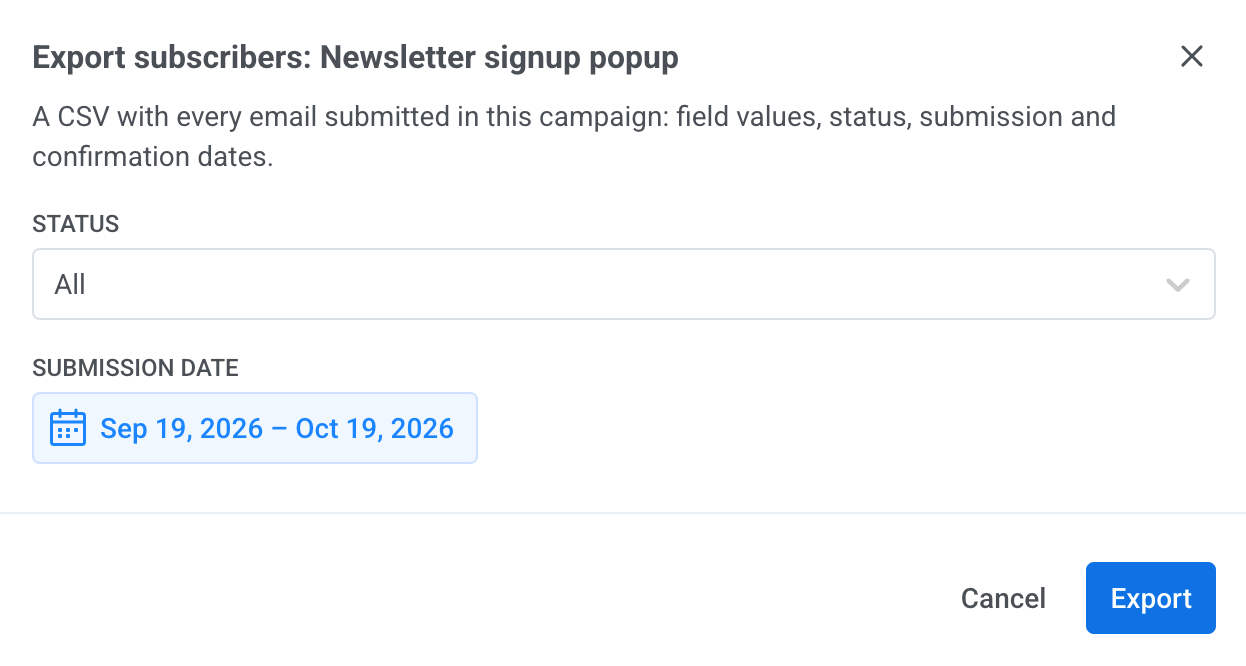
Klicken Sie auf Abonnenten exportieren.
-
Wählen Sie unter Status Alle, Bestätigt, Ausstehend oder Abgelaufen. Ausstehende Adressen haben Double-Opt-In noch nicht bestätigt. Abgelaufene Adressen wurden nicht innerhalb von 24 Stunden bestätigt.
-
Legen Sie unter Übermittlungsdatum den Zeitraum fest. Standardmäßig sind es die letzten 30 Tage. Der Zeitraum bezieht sich auf das Datum der letzten Übermittlung jeder Adresse.
-
Klicken Sie auf Exportieren.
Ein Banner unter dem Seitenkopf zeigt den Exportfortschritt und anschließend die Datei. Lassen Sie die Seite geöffnet, bis die Datei bereit ist. Das Banner zeigt auch den letzten Export dieser Kampagne an, wenn Sie zur Seite zurückkehren.
Inhalt der Datei
Anchor link toDie CSV-Datei enthält eine Zeile pro E-Mail-Adresse, die in der Kampagne übermittelt wurde, mit diesen Spalten:
email- Eine Spalte pro Tag, das in den exportierten Zeilen vorkommt, in alphabetischer Reihenfolge. Eine Zelle enthält den Wert aus der letzten Übermittlung der Adresse und ist leer, wenn diese Übermittlung das Feld leer gelassen hat.
status:confirmed,pendingoderexpired. Leer bei einer Adresse, deren E-Mail zuvor gebounct ist.submitted: das Datum der letzten Übermittlung.confirmed: das Datum, an dem die Adresse bestätigt wurde. Ohne Double-Opt-In gilt eine Adresse als bestätigt, sobald sie übermittelt wird. Dies ist dann also das Datum ihrer ersten Übermittlung.
Ein Besucher, der das Formular in zwei Kampagnen absendet, erscheint im Export jeder Kampagne.