Push-Voreinstellungen anzeigen und verwalten
Übersicht über den Bereich „Push-Voreinstellungen“
Anchor link toDer Bereich Push-Voreinstellungen in Ihrem Pushwoosh Control Panel zeigt eine Liste aller vorhandenen Voreinstellungen an. Hier können Sie wiederverwendbare Vorlagen für Push-Nachrichten erstellen und verwalten.
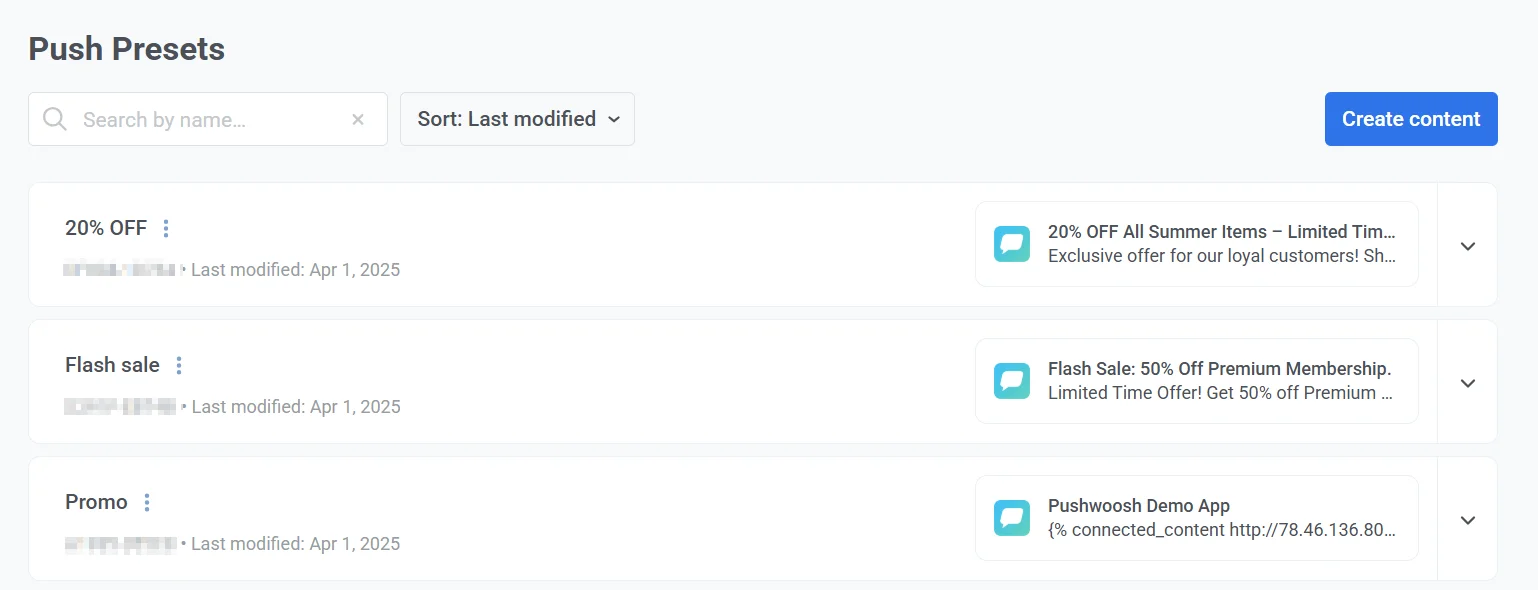
Hier können Sie:
-
Voreinstellungen nach Namen oder Code suchen.
-
Voreinstellungen nach dem Datum der letzten Änderung oder dem Namen sortieren.
-
Eine neue Voreinstellung erstellen, indem Sie auf die Schaltfläche Inhalt erstellen klicken und aus dem Dropdown-Menü Push-Benachrichtigung, Produktempfehlungen, Newsfeed, Push Stories oder Gesponserter Push auswählen. Gesponserter Push erscheint nur, wenn Ad slot für Ihr Konto aktiviert ist und Sie die Berechtigung See email ads haben. Diese Auswahl kann nach dem Speichern der Voreinstellung nicht mehr geändert werden.
Details der Voreinstellungen verstehen
Anchor link toJede Voreinstellungskarte in der Liste zeigt die folgenden Details an:
-
Name der Voreinstellung (z. B. 20 % RABATT, Flash Sale, Promo)
-
Code der Voreinstellung – eine eindeutige Kennung, die zur Referenzierung der Voreinstellung in API-Anfragen verwendet wird.
-
Das Datum, an dem die Voreinstellung zuletzt geändert wurde.
-
Eine Vorschau des Nachrichteninhalts, einschließlich Titel und Text.
Um die Details einer Voreinstellung anzuzeigen, erweitern Sie die Voreinstellungskarte. Die erweiterte Ansicht enthält die folgenden Informationen:
-
Plattformen: Listet alle unterstützten Plattformen für die Voreinstellung auf, wie z. B. iOS, Android und Huawei.
-
Benutzerdefinierte Daten: Gibt an, ob benutzerdefinierte Daten enthalten sind.
-
Aktion bei Klick: Definiert die Aktion, die beim Klicken auf die Benachrichtigung ausgelöst wird, plattformspezifisch (z. B. einem Deep-Link folgen, eine Webseite öffnen).
-
Root-params-Abschnitt: Enthält optionale Parameter, die mit der Benachrichtigung gesendet werden und typischerweise für das Kampagnen-Tracking und Deep-Linking verwendet werden.
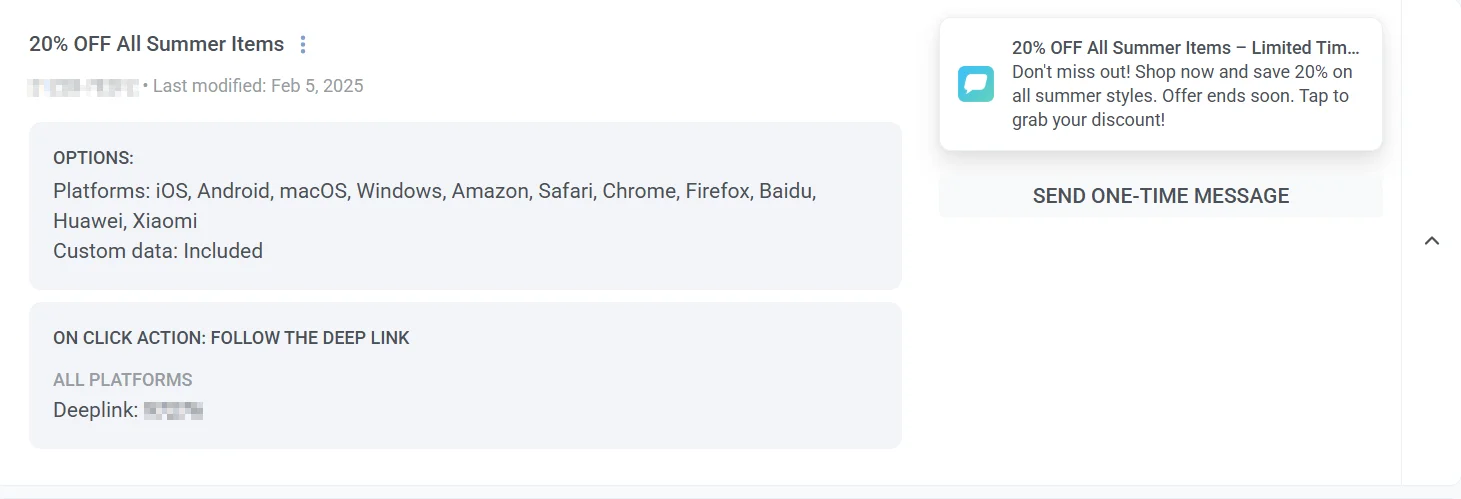
Um eine einmalige Nachricht direkt aus der Liste zu senden, klicken Sie auf Einmalige Nachricht senden und konfigurieren Sie die Einstellungen für die Push-Benachrichtigung. Mehr erfahren
Voreinstellungen bearbeiten und verwalten
Anchor link toSo verwalten Sie eine Voreinstellung:
-
Fahren Sie mit der Maus über die Voreinstellung, die Sie verwalten möchten.
-
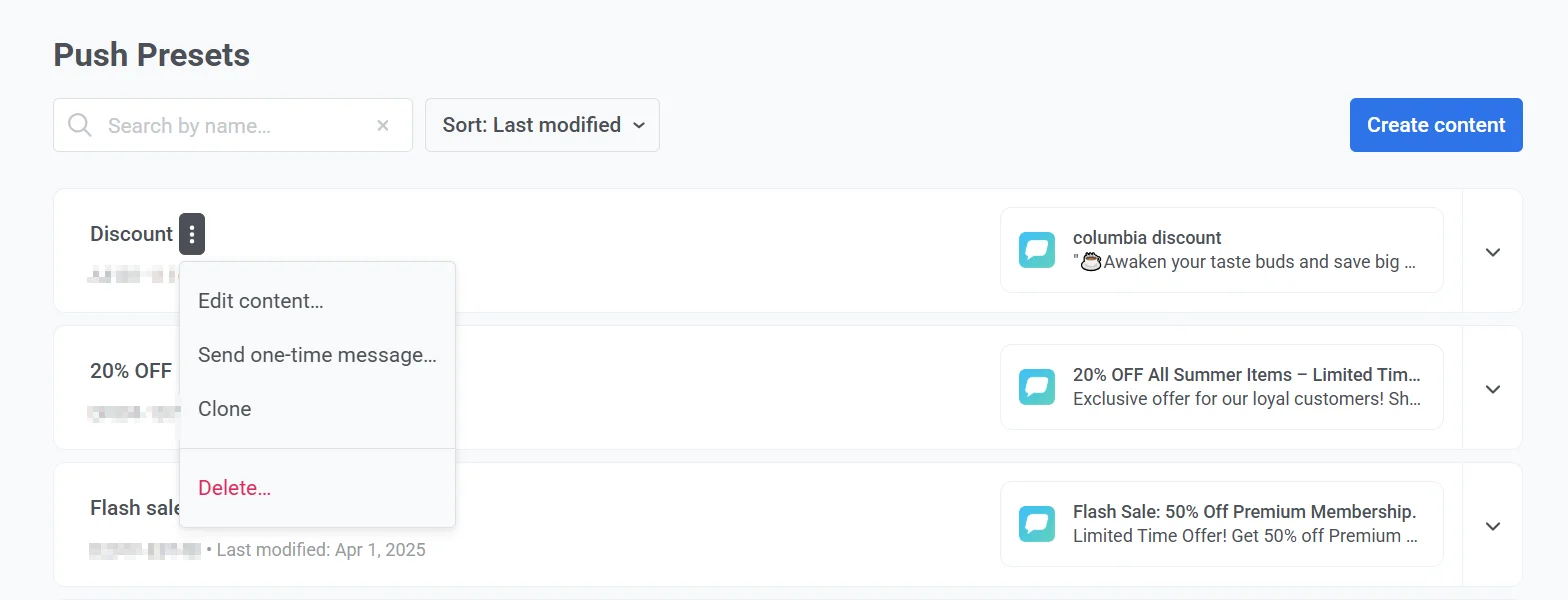
Klicken Sie auf das Drei-Punkte-Menü (⋮) neben dem Namen der Voreinstellung.
-
Über das Menü können Sie:
- Inhalt bearbeiten
- Einmalige Nachricht senden
- Voreinstellung klonen
- Voreinstellung löschen
So löschen Sie mehrere Voreinstellungen auf einmal:
- Klicken Sie auf Massenaktionen → Löschen….
- Wählen Sie die Voreinstellungen aus.
- Klicken Sie auf die Schaltfläche Löschen über der Liste.
Voreinstellungen, die in Journeys oder Geozonen verwendet werden, werden übersprungen. Auch das Löschen einer einzelnen verwendeten Voreinstellung schlägt fehl, und die Fehlermeldung listet auf, wo die Voreinstellung verwendet wird. Gelöschte Voreinstellungen können nicht wiederhergestellt werden.
Ausstehende Genehmigungen überprüfen
Anchor link toWenn die Inhaltsgenehmigung für Ihr Konto aktiviert ist, erscheinen eingereichte Voreinstellungen auf dem Tab Ausstehende Genehmigung. Ein Badge am Menüpunkt Inhalt → Push-Voreinstellungen zeigt an, wie viele Versionen auf eine Überprüfung warten.
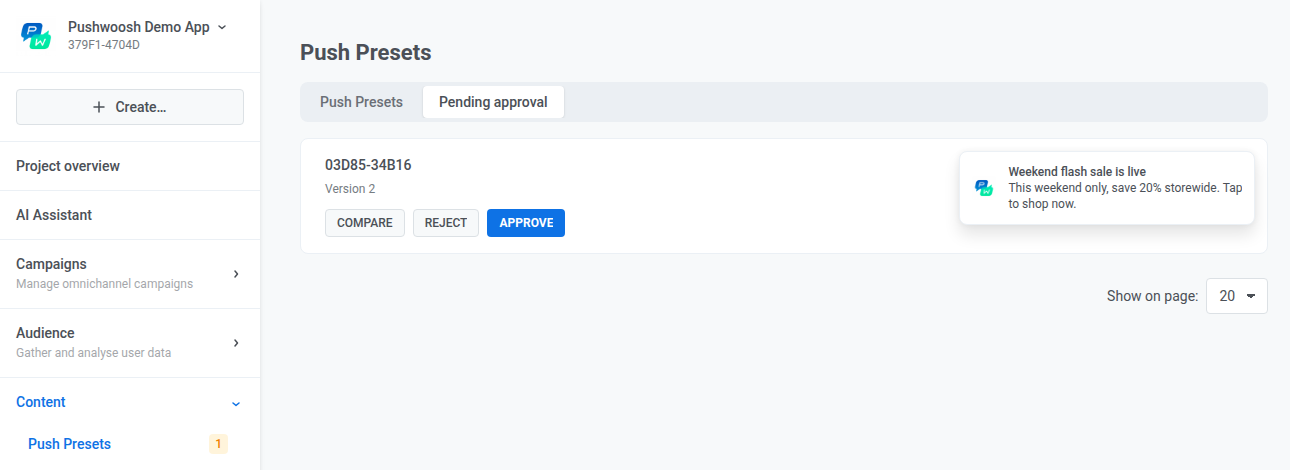
Um eine ausstehende Version zu überprüfen, kann ein Benutzer mit der Berechtigung Nachrichten genehmigen:
- Auf Vergleichen klicken, um einen direkten Vergleich mit der vorherigen Version zu öffnen, unabhängig von deren eigenem Status.
- Auf Genehmigen klicken, um die Version versandfertig zu machen.
- Auf Ablehnen klicken und einen Grund eingeben. Der Grund ist erforderlich und erscheint sowohl auf der Karte der Voreinstellung hier als auch auf ihrem Status-Chip im Editor.