Eine Wallet-Pass-Kampagne verwalten
Nachdem Sie eine Kampagne erstellt haben, verwalten Sie sie auf ihrer eigenen Seite: Sie ändern das Design und pushen es an ausgegebene Pässe, verfolgen jeden von der Kampagne ausgegebenen Pass und prüfen frühere Revisionen. Um die Seite zu öffnen, gehen Sie zu Kampagnen → Wallet Passes und klicken Sie auf dem Tab Kampagnen auf die Kampagne. Die Seite hat drei Tabs: Design, Pässe und Verlauf.

Den Kampagnenstatus ändern
Anchor link toVerwenden Sie den Status, um zu verfolgen, wo jede Kampagne steht: noch im Design, aktiv Pässe ausgebend oder abgeschlossen und archiviert.
Um den Status zu ändern, wählen Sie eine Option aus dem Dropdown Status oben auf dem Tab Design. Die Änderung wird sofort ohne separaten Bestätigungsschritt gespeichert und zählt als neue Revision:
- Entwurf oder Aktiv: Sie können neue Pässe ausgeben, vorhandene anhängen und Design-Aktualisierungen pushen. Die Tag-Synchronisierung läuft nur im Status Aktiv.
- Archiviert: Sie können keine Pässe ausgeben oder anhängen. Zuvor ausgegebene Pässe funktionieren weiterhin und erhalten weiterhin geteilte Aktualisierungen.
Tab „Design“
Anchor link toAuf dem Tab Design können Sie die Pass-Vorlage aktualisieren, Farben ändern, geteilte und persönliche Felder bearbeiten, neue Kampagnenbilder hochladen oder die Einstellungen für die Tag-Synchronisierung ändern.
Design aktualisieren und Änderungen an Pässe pushen
Anchor link to- Bearbeiten Sie auf dem Tab Design grundlegende Informationen, Farben, Barcode-Typ, Ablaufdatum, Standorte, ein geteiltes Feld oder ein Kampagnenbild.
- Klicken Sie auf Änderungen speichern.
- Bestätigen Sie im Dialog Kampagnenänderung anwenden die Aktualisierung:
- Kein Pass überschreibt das geänderte Feld: Klicken Sie auf N aktualisieren, manuelle Änderungen behalten, um die Änderung an alle N Pässe zu pushen.
- Einige Pässe überschreiben das geänderte Feld: Der Dialog nennt das Feld und die Anzahl der Pässe, die es überschreiben. Klicken Sie auf N aktualisieren, manuelle Änderungen behalten, um die Änderung an alle Pässe außer diesen zu pushen, oder auf Alle N überschreiben, um sie an alle N Pässe zu pushen, einschließlich der überschriebenen. Das Überschreiben löscht die Überschreibung.
- Alle betroffenen Pässe überschreiben das geänderte Feld: Nur Alle N überschreiben ist verfügbar.
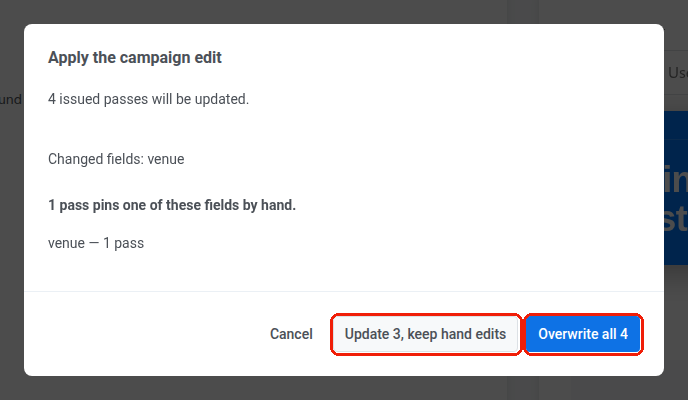
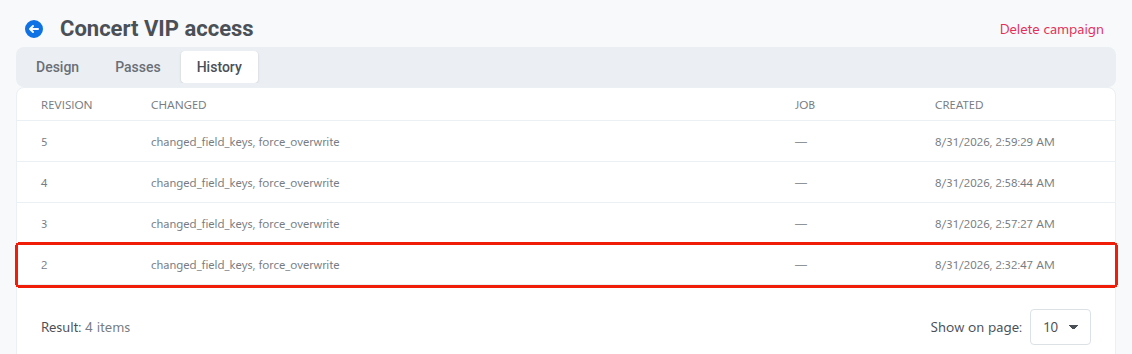
Unabhängig davon, welchen Button Sie klicken, wird die Aktualisierung als neue Revision gespeichert (zum Beispiel Revision 2), sodass Sie auf dem Tab Verlauf prüfen können, wann sich etwas geändert hat.
Während eine Aktualisierung an ausgegebene Pässe zugestellt wird, zeigt ein Bereich Aktualisierung läuft unter den Tabs auf jedem Tab der Kampagnenseite ihren Fortschritt an. Um die Aktualisierung zu stoppen, klicken Sie auf Lauf abbrechen. Pässe, die sie noch nicht erreicht hat, bleiben auf ihrer vorherigen Revision.
Pushwoosh markiert einen Pass nach 5 erfolglosen Zustellversuchen als fehlgeschlagen. Ein fehlgeschlagener Pass bleibt auf seiner vorherigen Revision und erscheint daher unter dem Filter Hinter der Revision auf dem Tab Pässe.
Ein geteiltes Feld auf einem einzelnen Pass überschreiben
Anchor link toEin Feld, das auf einem einzelnen Pass manuell geändert wurde, nennt man Überschreibung. Die Spalte Fixierte Felder auf dem Tab Pässe listet die Überschreibungen jedes Passes auf.
Wenn Sie ein geteiltes Feld für einen bestimmten Benutzer anpassen müssen, bearbeiten Sie dieses Feld direkt auf dessen individuellem Pass (über den Tab Pässe oder Alle Pässe):
- Eine Überschreibung erstellen: Wenn Sie auf einem einzelnen Pass einen benutzerdefinierten Wert speichern, wird dieses Feld von kampagnenweiten Aktualisierungen entkoppelt. Zukünftige Aktualisierungen der Kampagne, einschließlich einer geplanten Aktualisierung durch die Tag-Synchronisierung, überspringen diesen Pass für dieses Feld.
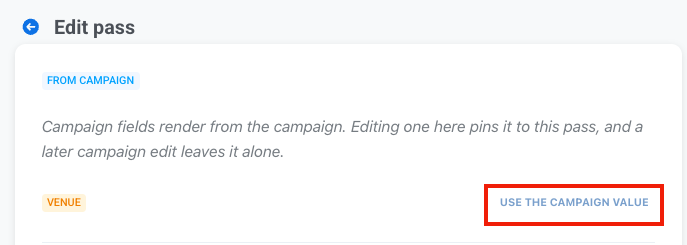
- Eine Überschreibung entfernen: Bearbeiten Sie bei einem Apple Wallet-Pass den Pass und klicken Sie neben dem überschriebenen Feld auf Kampagnenwert verwenden, um die Kontrolle an die Kampagne zurückzugeben. Google Wallet-Pässe haben diesen Button nicht, daher bleibt eine Überschreibung auf einem Google Wallet-Pass bestehen, bis Sie bei einer Kampagnenänderung auf Alle N überschreiben klicken.
Um zu sehen, welche Pässe Überschreibungen haben, öffnen Sie den Tab Pässe und prüfen Sie die Spalte Fixierte Felder.
Tab „Pässe“
Anchor link toAuf dem Tab Pässe prüfen Sie jeden von der Kampagne ausgegebenen Pass. Für jeden Pass zeigt die Tabelle die Seriennummer, die User ID des Empfängers, aktive fixierte Felder, die aktuelle Revision und das Datum der letzten Aktualisierung.
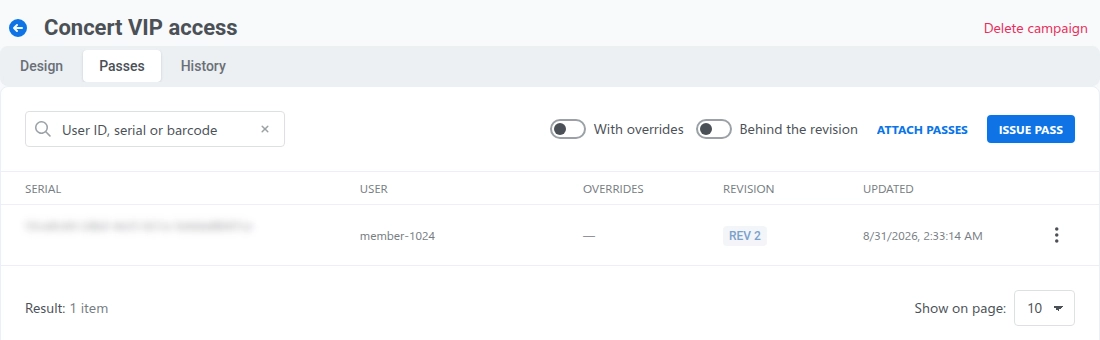
Wenn die Tag-Synchronisierung aktiviert ist, zeigt der Tab über der Tabelle außerdem eine Zeile Tags synchronisiert mit Datum und Uhrzeit des letzten geplanten Laufs an, oder noch nicht vor dem ersten Lauf.
Verwenden Sie die Tabellenfilter, um bestimmte Pässe zu finden:
- Mit fixierten Feldern: Zeigt Pässe an, die mindestens eine Überschreibung haben.
- Hinter der Revision: Zeigt Pässe an, die nicht auf der neuesten Revision der Kampagne sind. Eine Änderung von Status, Name, Beschreibung oder Einstellungen für die Tag-Synchronisierung erstellt ebenfalls eine Revision, ohne einen Pass zu aktualisieren. Nach einer solchen Änderung erscheint daher jeder Pass als zurückliegend.
Wie Sie neue Pässe ausgeben oder vorhandene anhängen, erfahren Sie unter Pässe aus einer Kampagne ausgeben.
Öffnen Sie das Aktionsmenü einer Zeile (⋮), um diesen Pass zu verwalten:
- Bearbeiten: Öffnet den Pass auf der Bearbeitungsseite seiner Plattform, um persönliche Felder zu ändern oder ein geteiltes Feld zu überschreiben.
- Herunterladen, Nachricht senden, QR-Code und Installationslink kopieren: Funktionieren wie unter Alle Pässe. Siehe Vorhandene Pässe anzeigen und verwalten. Herunterladen erscheint nur bei Apple Wallet-Kampagnen, da Google Wallet keine herunterladbare Pass-Datei hat.
- Löschen: Entfernt den Pass. Dies kann nicht rückgängig gemacht werden. Bei Apple Wallet erhalten bereits installierte Kopien keine Aktualisierungen mehr und werden bei ihrer nächsten Aktualisierung ungültig. Bei Google Wallet erlaubt Google nicht, einen bereits auf einem Gerät gespeicherten Pass zwangsweise zu entfernen. Daher wird er ungültig und in die Expired passes des Benutzers verschoben, während Pushwoosh seinen Datensatz entfernt. Das Löschen eines Passes an dieser Stelle löscht weder die Kampagne noch einen anderen ausgegebenen Pass.
Tab „Verlauf“
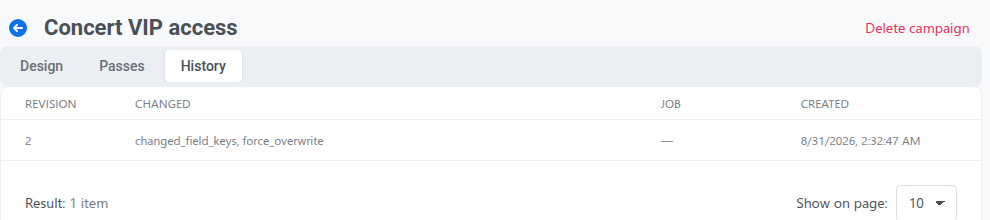
Anchor link toDer Tab Verlauf listet alle Revisionen der Kampagne auf, die neueste zuerst. Für jede Revision zeigt er die Revisionsnummer und den Zeitpunkt ihrer Erstellung.
Eine Kampagne löschen
Anchor link toÖffnen Sie die Kampagne, klicken Sie oben rechts auf der Seite auf Kampagne löschen und bestätigen Sie im Dialog Diese Kampagne löschen?.

Das Löschen einer Kampagne löscht oder entwertet bereits ausgegebene Pässe nicht. Ausgegebene Pässe behalten ihren aktuellen Inhalt und ihre Bilder, erhalten aber keine geteilten Aktualisierungen mehr. Alle zukünftigen Änderungen müssen an jedem Pass einzeln vorgenommen werden.