Zielgruppenbasierter Einstieg
Der zielgruppenbasierte Einstieg startet eine Journey für ein vordefiniertes Segment von Benutzern Ihrer App. Ein Segment umfasst Abonnenten, die bestimmte Bedingungen erfüllen.
Weitere Informationen zu Audience-Segmenten finden Sie im Leitfaden zu Segmenten.
Um den zielgruppenbasierten Einstieg einzurichten, ziehen Sie das Element „Zielgruppenbasierter Einstieg“ auf die Arbeitsfläche und wählen Sie eine Audience-Quelle aus (d. h. ein vordefiniertes Segment von App-Abonnenten).
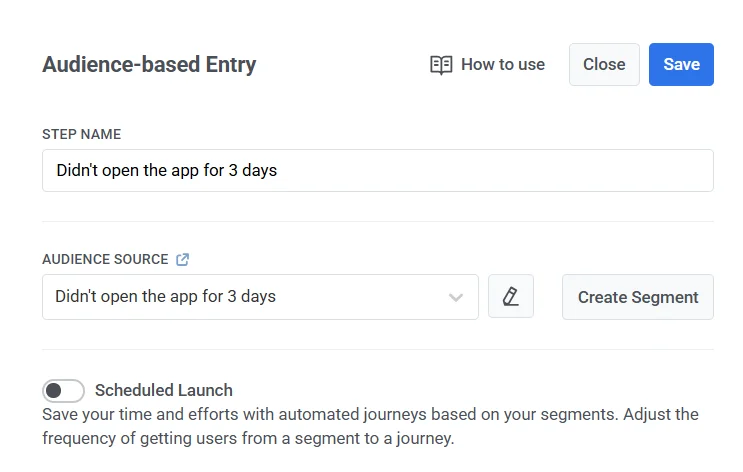
Sie können Segmente direkt von diesem Element aus verwalten:
- Um das ausgewählte Segment zu bearbeiten, klicken Sie auf das Bearbeiten-Symbol neben dem Dropdown-Menü Audience-Quelle.
- Um ein neues Segment zu erstellen, klicken Sie auf Segment erstellen.
Sie können auch eine CSV-Datei hochladen, um ein Segment zu erstellen und dann eine Journey dafür zu starten. Erfahren Sie mehr
Sobald die Journey aktiviert ist, treten alle Benutzer aus dem ausgewählten Segment in die Journey ein.
Einstiegszeitplan
Anchor link toDer Einstiegszeitplan legt fest, wie Benutzer in die Journey eintreten.
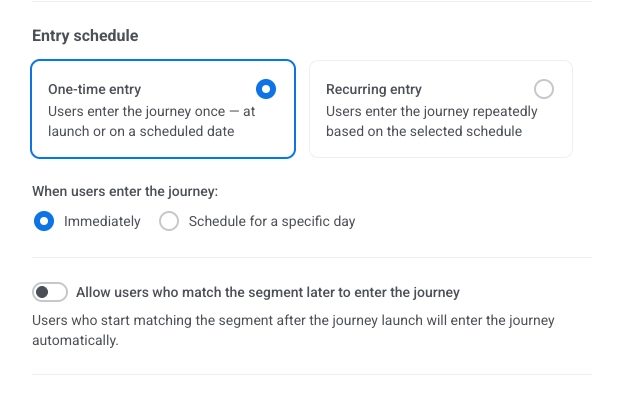
Wählen Sie in der Elementkonfiguration zwischen zwei Einstiegsarten:
- Einmaliger Einstieg: Benutzer treten einmal in die Journey ein – beim Start oder zu einem geplanten Datum.
- Wiederkehrender Einstieg: Benutzer treten wiederholt gemäß dem ausgewählten Zeitplan in die Journey ein.
Einmaliger Einstieg
Anchor link toWenn Einmaliger Einstieg ausgewählt ist, wählen Sie, wann die Benutzer in die Journey eintreten sollen:
- Sofort: Benutzer treten ein, sobald die Journey aktiviert wird.
- Für einen bestimmten Tag planen: Benutzer treten zu dem von Ihnen festgelegten Datum und der Uhrzeit ein.
Sofort
Anchor link toBenutzer treten in die Journey ein, sobald sie aktiviert wird.
Für einen bestimmten Tag planen
Anchor link toWenn Sie Für einen bestimmten Tag planen wählen, legen Sie Datum, Uhrzeit und Zeitzone fest.
Zeitzonenoptionen
Anchor link to- Gerätezeitzone des Abonnenten (Standard): Der Einstieg verwendet die Gerätezeitzone jedes Abonnenten. Wenn die Zeitzone fehlt, wird ein Fallback (z. B. GMT+01:00) verwendet. Klicken Sie auf Fallback ändern, um ihn zu ändern.
- Spezifische Zeitzone: Wählen Sie eine Zeitzone aus dem Dropdown-Menü für eine feste Einstiegszeit.

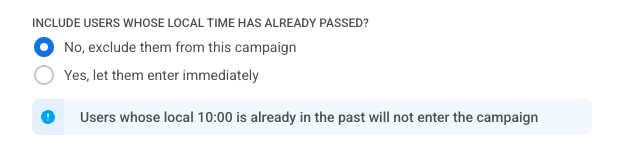
Wählen Sie, was passiert, wenn die geplante Zeit eines Benutzers bereits vergangen ist
Anchor link toWählen Sie, was passiert, wenn die geplante Einstiegszeit eines Benutzers (in seiner lokalen Zeitzone) bereits vergangen ist:
- Nein, von dieser Journey ausschließen: Der Benutzer wird nicht in die Journey eintreten.
- Ja, sofort eintreten lassen: Der Benutzer tritt sofort in die Journey ein.
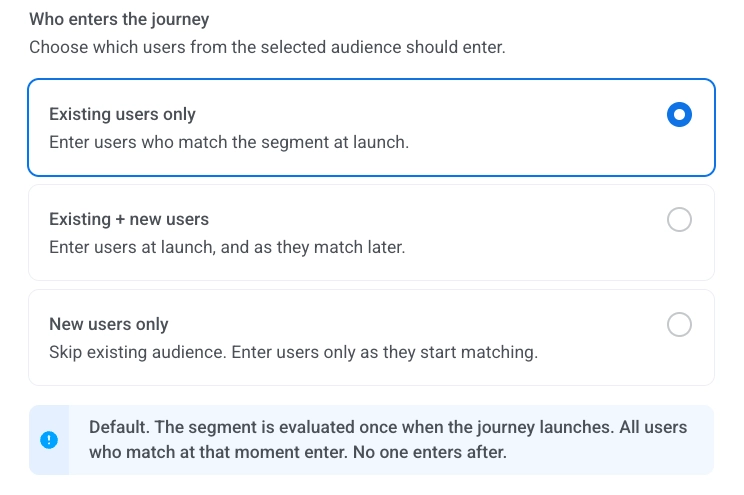
Definieren Sie, wer in die Journey eintritt
Anchor link toWählen Sie, welche Benutzer aus dem ausgewählten Segment eintreten können:
-
Nur bestehende Benutzer (Standard): Nur Benutzer, die zum Zeitpunkt des Starts bereits dem Segment entsprechen, treten in die Journey ein. Niemand tritt später ein. Senden Sie beispielsweise eine einmalige Werbeaktion an Benutzer mit dem Tag
Subscribed. -
Bestehende und neue Benutzer: Benutzer, die zum Zeitpunkt des Starts dem Segment entsprechen, treten zuerst ein. Nach dem Start treten auch Benutzer ein, die zu Übereinstimmungen werden. Führen Sie beispielsweise eine Onboarding-Journey für Benutzer mit dem Tag
Registereddurch. -
Nur neue Benutzer: Niemand tritt beim Start ein. Nur Benutzer, die nach der Aktivierung der Journey zu Übereinstimmungen werden, treten ein. Führen Sie beispielsweise einen Post-Purchase-Flow nur für Benutzer durch, die ihre erste Bestellung nach der Aktivierung tätigen.
Wann der Einstieg schließt
Anchor link toDiese Einstellung ist nur verfügbar, wenn beide Bedingungen erfüllt sind:
- Einstiegszeitplan ist auf Einmaliger Einstieg gesetzt.
- Definieren Sie, wer in die Journey eintritt ist auf Bestehende und neue Benutzer oder Nur neue Benutzer gesetzt.
Bei Nur bestehende Benutzer tritt nach dem Start niemand ein, daher gibt es kein Fenster zum Schließen.
Wählen Sie, ob neue Benutzer weiterhin eintreten können:
- Nie (Standard): Neue passende Benutzer treten weiterhin ein, solange die Journey läuft.
- An einem bestimmten Tag: Nach dem von Ihnen festgelegten Datum und der Uhrzeit tritt kein neuer Benutzer mehr ein. Legen Sie Datum, Uhrzeit und Zeitzone auf die gleiche Weise fest wie für Für einen bestimmten Tag planen. Benutzer, die bereits in der Journey sind, fahren fort: Wartezeiten, Sendungen und Verzweigungen funktionieren weiterhin wie zuvor.
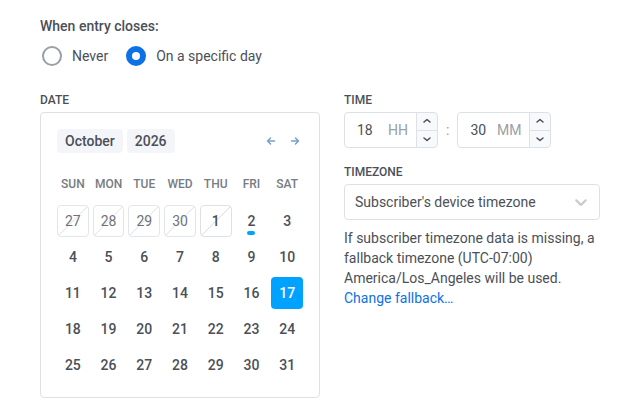
Wenn Sie Zeitzone des Geräts des Abonnenten beibehalten, schließt der Einstieg zur festgelegten Uhrzeit in der lokalen Zeitzone jedes Abonnenten. Er schließt also über bis zu 24 Stunden hinweg in Wellen (UTC−12…UTC+12).
Wenn das Schließungsdatum bereits vergangen ist
Anchor link toEin Schließungsdatum in der Vergangenheit verhält sich unterschiedlich, je nachdem, wann Sie darauf stoßen:
- Beim Festlegen des Datums: Ein vergangenes Datum zeigt This date has already passed. Select a future date. an.
- Beim ersten Start der Journey: Der Start wird mit The end entry date has already passed abgelehnt.
- Beim Fortsetzen einer Journey, die Sie nach ihrem Schließungsdatum pausiert haben: Diese Prüfung gilt nicht. Die Journey wird fortgesetzt, und der Einstieg bleibt einfach geschlossen.
Schließungsdatum ändern
Anchor link toDas Feld für das Schließungsdatum ist gesperrt, während die Journey läuft. So ändern Sie es:
- Pausieren Sie die Journey.
- Legen Sie das neue Datum fest.
- Klicken Sie auf Kampagne fortsetzen.
Kampagnenstatus nach dem Schließen des Einstiegs
Anchor link toSobald der Einstieg geschlossen ist, wechselt das Dropdown-Menü in der Kampagnenkopfzeile, das normalerweise Campaign is active anzeigt, zu:
- Active · entry closed
- Active · entry closed · N in flight, solange sich noch N Benutzer durch die Journey bewegen
Siehe Kampagnenstatus.
Wiederkehrender Einstieg
Anchor link toWenn Wiederkehrender Einstieg ausgewählt ist, treten Benutzer wiederholt in die Journey ein. Der wiederkehrende Einstieg bietet keine Option für ein Schließungsdatum. Diese ist nur für den einmaligen Einstieg verfügbar.
Wählen Sie den Zeitplan:
- An bestimmten Daten: Benutzer treten an den von Ihnen ausgewählten Daten ein.
- Periodisch: Benutzer treten in einem festen Intervall ein (z. B. alle 1 Tag).
An bestimmten Daten
Anchor link toBenutzer treten an den von Ihnen gewählten Daten in dieselbe Journey ein (z. B. läuft derselbe Erinnerungs- oder Anmelde-Flow an jedem geplanten Webinar- oder Schulungstermin).
- Wählen Sie An bestimmten Daten und wählen Sie die Daten im Kalender aus. Klicken Sie auf + Datum hinzufügen, um weitere Daten hinzuzufügen.
- Stellen Sie die Uhrzeit ein.
- Stellen Sie die Zeitzone auf die gleiche Weise ein wie für Für einen bestimmten Tag planen.
Wenn die geplante Zeit eines Abonnenten bereits vergangen ist, werden sie am nächsten geplanten Datum berücksichtigt.

Periodisch
Anchor link toBenutzer treten in einem festen Intervall an den von Ihnen gewählten Tagen in die Journey ein (z. B. führt eine Fitness-App jeden Tag dieselbe tägliche 8-Uhr-Erinnerungs-Journey aus).
- Wählen Sie Periodisch.
- Stellen Sie unter EINTRITT ALLE das Intervall ein (z. B. alle 1 Tag, alle 2 Wochen).
- Wählen Sie die Tage aus (der Woche oder des Monats, je nach Intervall).
- Stellen Sie die Uhrzeit und die Zeitzone auf die gleiche Weise ein wie für Für einen bestimmten Tag planen.
Wenn die geplante Zeit eines Abonnenten bereits vergangen ist, werden sie am nächsten geplanten Tag berücksichtigt.
