Pässe aus einer Kampagne ausgeben
Geben Sie einen Pass aus einer Kampagne aus, um einem Benutzer eine eigene Kopie des Kampagnendesigns zu geben, oder hängen Sie zuvor erstellte Pässe an, damit auch sie der Kampagne folgen. Solange die Kampagne Archiviert ist, können Sie keine Pässe ausgeben oder anhängen.
Einen Pass aus der Kampagne ausgeben
Anchor link to-
Klicken Sie auf dem Tab Pässe auf Pass ausgeben.
-
Geben Sie die Pushwoosh User ID des Empfängers ein.
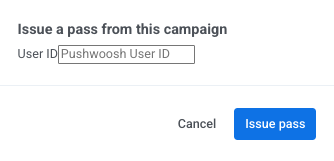
-
Klicken Sie zur Bestätigung auf Pass ausgeben.
Je nachdem, wie Sie die Persönlichen Felder konfiguriert haben, behandelt der Dialog diese wie folgt:
- Bearbeitbare Felder: erscheinen unter ihrem Feldschlüssel, mit Standardwerten, die Sie für diesen Benutzer ändern können.
- Tag-Platzhalter (wie
{Seat}): erscheinen nicht im Dialog. Pushwoosh füllt sie automatisch aus den Tags des Benutzers.
Sie können auch jedes persönliche Feld auf einem einzelnen Pass jederzeit nach der Ausgabe bearbeiten.
Pushwoosh generiert den Pass aus dem aktuellen Design der Kampagne und listet ihn auf dem Tab Pässe und in der Tabelle Alle Pässe der Anwendung auf.
Den Pass an den Empfänger zustellen
Anchor link toDas Ausgeben eines Passes erstellt den Pass-Datensatz in Pushwoosh. Um ihn auf das Gerät des Benutzers zu bringen, teilen Sie den Installationslink:
- Öffnen Sie das Aktionsmenü des Passes auf dem Tab Pässe oder in Alle Pässe.
- Wählen Sie Installationslink kopieren oder QR-Code. Apple Wallet-Pässe bieten außerdem Herunterladen für die signierte
.pkpass-Datei an. - Senden Sie den Link oder die Datei an den Empfänger.
Weitere Möglichkeiten, Pässe zuzustellen:
- In Ihren Kanälen teilen: Senden Sie den Link per E-Mail, Push oder SMS. Siehe Wallet-Pässe teilen.
- Automatisch ausgeben und zustellen: Verwenden Sie das Element Issue Wallet Pass in einer Customer Journey. Es gibt einen Pass aus, während Benutzer die Journey durchlaufen, und ein späteres Push- oder Email-Element sendet ihnen den Link, sodass Sie hier keine Pässe ausgeben müssen.
Einen vorhandenen Pass an eine Kampagne anhängen
Anchor link toSie können eigenständige Pässe (außerhalb einer Kampagne erstellt) an eine Kampagne anhängen, damit sie geteilte Aktualisierungen erhalten.
-
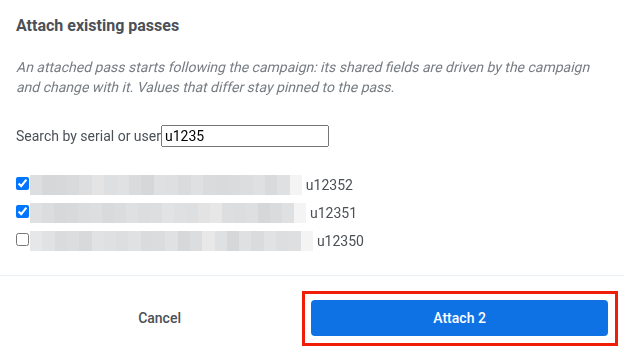
Klicken Sie auf dem Tab Pässe auf Vorhandene Passes verknüpfen. Die Liste zeigt nur Pässe, die zu keiner Kampagne gehören.
-
Suchen Sie nach Pässen nach User ID, Seriennummer oder Barcode.
-
Wählen Sie die Pässe aus und klicken Sie auf Verknüpfen: N, wobei N die Anzahl der ausgewählten Pässe ist.
Ein Pass, der nicht angehängt werden kann, bleibt in der Liste, und daneben wird der Grund angezeigt:
- Der Pass gehört bereits zu einer anderen Kampagne.
- Der Pass-Stil unterscheidet sich von dem der Kampagne.
- Dem Pass fehlt ein Feld für eines der Kampagnenfelder.
Nach dem Anhängen:
- Geteilte Felder mit demselben Wert wie die Kampagne folgen ihr und werden aktualisiert, wann immer Sie die Pass-Vorlage ändern.
- Geteilte Felder mit einem abweichenden Wert behalten ihn und werden auf diesem Pass zu Überschreibungen.
- Persönliche Werte, die bereits auf dem Pass vorhanden sind (wie Benutzerdetails oder individuelle Guthaben), bleiben erhalten.