Push AI-Composer
Der Pushwoosh AI-Composer ist ein intelligentes Werkzeug zur Inhaltserstellung, das Ihnen hilft, ansprechende Push-Benachrichtigungen zu verfassen.
Mit dem AI-Composer können Sie:
- Schnell überzeugende Inhalte für Push-Benachrichtigungen generieren
- Variationen für A/B-Tests erstellen
- Eine konsistente Markenstimme über alle Kampagnen hinweg beibehalten
- Inhalte für mehrere Sprachen lokalisieren
Push-Inhalte mit dem AI-Composer generieren
Anchor link toUm eine Nachricht mit dem AI-Composer zu generieren, öffnen Sie den Editor für Push-Voreinstellungen und suchen Sie nach der Schaltfläche AI-Composer, die sich direkt unter dem Eingabefeld für die Push-Nachricht befindet.
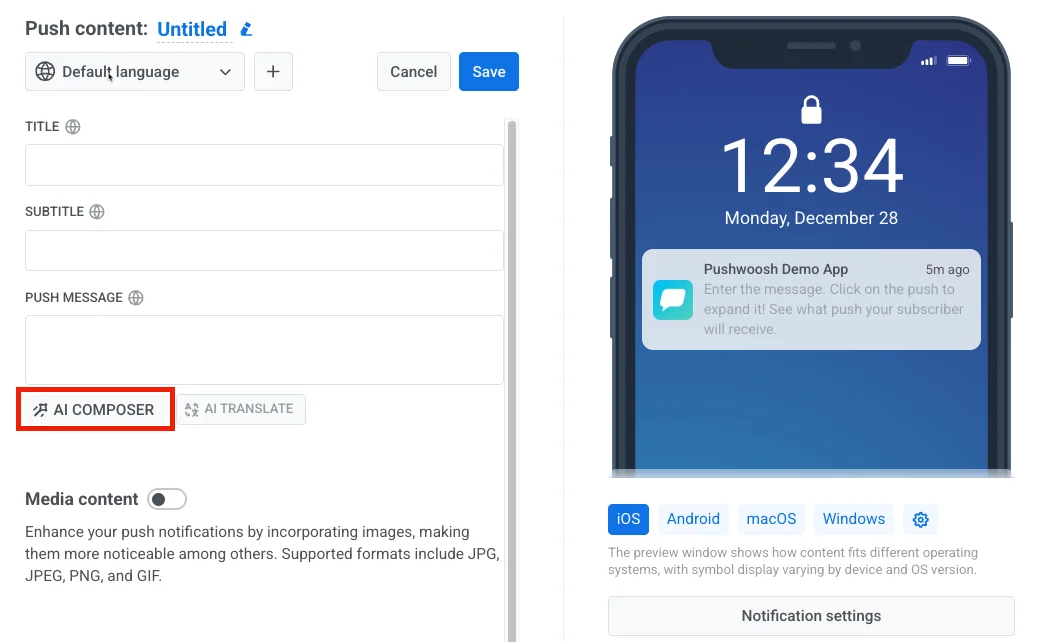
In dem sich öffnenden Fenster sehen Sie ein Formular mit mehreren Eingabefeldern.
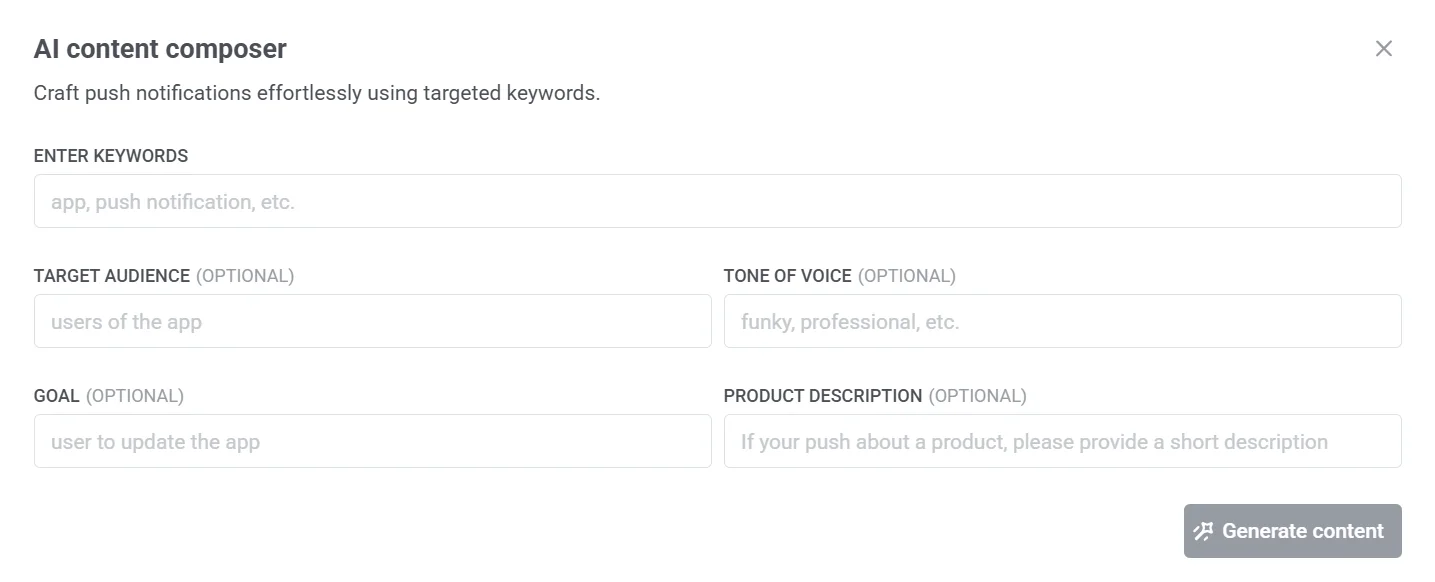
-
Schlüsselwörter eingeben (Erforderlich)
Beginnen Sie mit der Eingabe von Schlüsselbegriffen, die sich auf Ihre Nachricht beziehen, wie z. B. App, Push-Benachrichtigung, Rabatt usw. Diese Schlüsselwörter helfen, die Inhaltserstellung zu steuern. -
Zielgruppe (Optional)
Geben Sie an, für wen die Nachricht bestimmt ist, z. B. „neue Benutzer“, „aktive Benutzer“ oder „Benutzer der App“. Dies hilft, den Ton und den Inhalt anzupassen. -
Tonfall festlegen (Optional)
Definieren Sie den Ton, den die Nachricht haben soll, wie z. B. professionell, lässig oder unterhaltsam. Dies stellt sicher, dass die Benachrichtigung zu Ihrer Markenstimme passt. -
Ziel festlegen (Optional)
Klären Sie den Zweck der Nachricht, z. B. „Benutzer dazu bringen, die App zu aktualisieren“ oder „zu einem Kauf anregen“. Dies hilft, die Botschaft zu fokussieren. -
Produktbeschreibung hinzufügen (Optional)
Wenn sich Ihre Push-Benachrichtigung auf ein bestimmtes Produkt bezieht, fügen Sie eine kurze Beschreibung hinzu, um mehr Kontext für den generierten Inhalt zu liefern. -
Sobald alle relevanten Felder ausgefüllt sind, klicken Sie auf Inhalt generieren, um eine gebrauchsfertige Push-Benachrichtigung zu erhalten.
-
Wenn Sie mit dem generierten Text zufrieden sind, klicken Sie auf In Nachricht kopieren, um ihn in Ihre Push-Benachrichtigung einzufügen. Wenn Sie eine andere Version wünschen, klicken Sie auf Erneut generieren, um neuen Text zu erstellen.
Beispielszenario: Benutzer über ein neues App-Update informieren
Anchor link toStellen Sie sich vor, Sie haben gerade eine neue Version Ihrer Fitness-App veröffentlicht, die Leistungsverbesserungen und eine aktualisierte Benutzeroberfläche enthält. Sie möchten Ihre aktiven iOS-Benutzer in einem freundlichen und ansprechenden Ton über das Update informieren.
Um dies effizient zu tun, verwenden Sie den AI-Composer. So füllen Sie das Formular aus:
-
Schlüsselwörter eingeben: App-Update, neue Version, schnellere Leistung
-
Zielgruppe: aktive Benutzer auf iOS
-
Tonfall: freundlich und ermutigend
-
Ziel: Benutzer zum Herunterladen der neuesten App-Version ermutigen
-
Produktbeschreibung: Eine Fitness-App, die Benutzern hilft, Workouts einfach zu verfolgen
Nachdem Sie auf Inhalt generieren geklickt haben, gibt die KI eine Push-Benachrichtigung wie diese zurück:
Titel: Zeit für ein Upgrade!
Untertitel: Erhalten Sie eine schnellere Leistung
Nachricht: Aktualisieren Sie jetzt auf die neue Version!
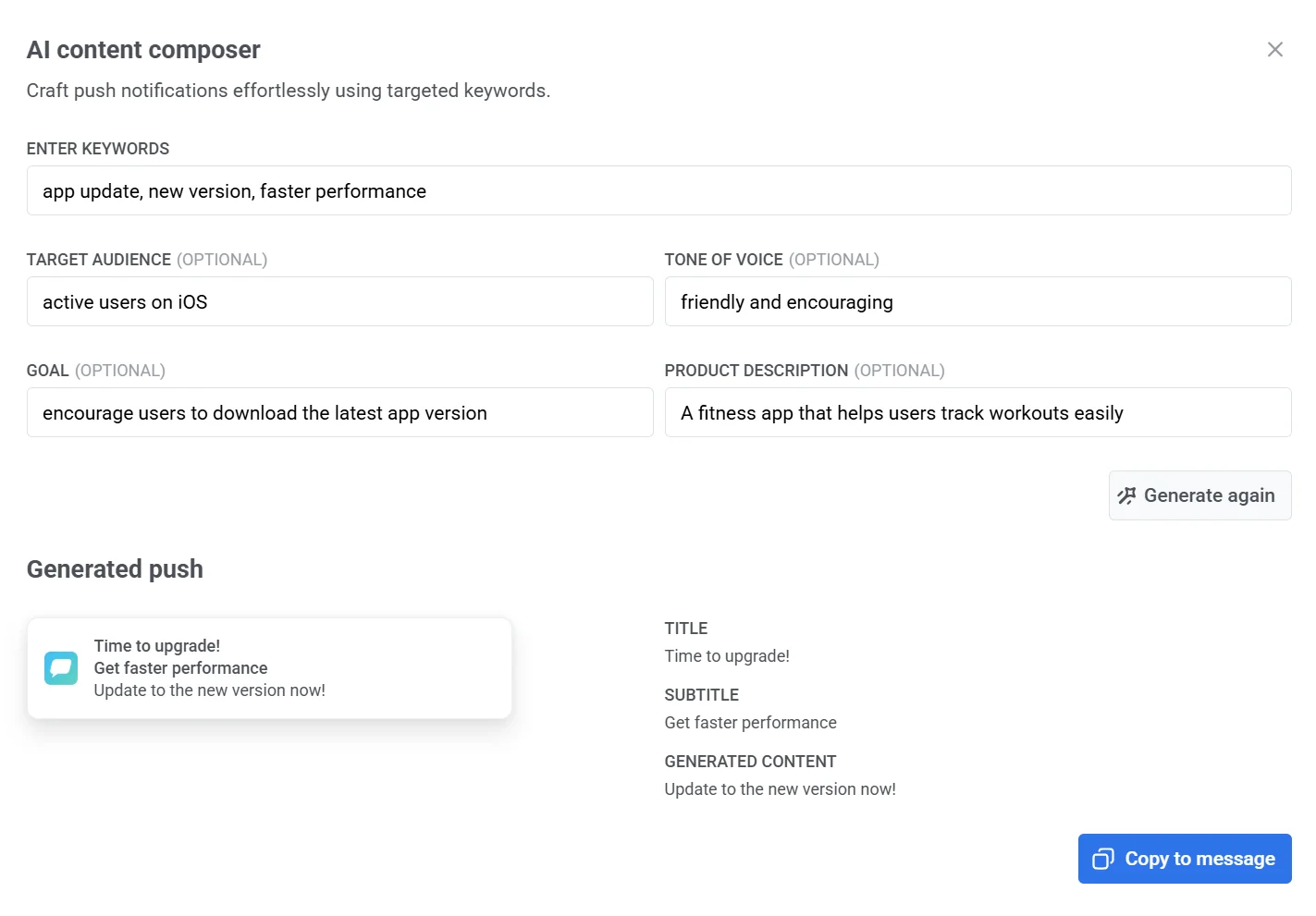
Sie können die Nachricht bei Bedarf verfeinern oder sie unverändert verwenden und an Ihre ausgewählte Zielgruppe senden.