Conversion-Events
Conversion-Events sind die Events, die für Ihre Kampagnen als Conversions zählen. Jedes von ihnen kann außerdem Umsatz erfassen, den Pushwoosh in einem einheitlichen Format für Attribution, Analysen und Segmentierung sammelt.
Was sind Conversion-Events
Anchor link toUmsatz-Events haben selten eine einheitliche Form. Ihr SDK könnte PW_InAppPurchase auslösen, Ihr Backend könnte ein benutzerdefiniertes OrderPlaced-Event senden, und Stripe oder Shopify liefern ihre eigenen Webhook-Events. Ohne ein gemeinsames Format bedeutet das Targeting oder Reporting von Umsätzen, dass für jede Quelle eine separate Logik geschrieben werden muss.
Pushwoosh löst dieses Problem mit PW_Conversion, einem integrierten Event mit einem festen Satz von Feldern:
value: der Transaktionsbetragcurrency: ISO 4217 Währungscodetransaction_idundproduct_id: optionale Identifikatoren
PW_Conversion deckt Käufe, Abonnementverlängerungen und Zahlungen von Drittanbieter-Plattformen ab, unabhängig davon, woher das ursprüngliche Geld-Event stammt. Sobald der Umsatz als PW_Conversion erfasst wird, lesen RFM-Segmentierung, Customer Journeys, Dashboards und ManyMoney AI alle dieselben normalisierten Daten, unabhängig davon, welche Quelle sie erzeugt hat.
Auf dieser Seite bezeichnet „Conversion-Events“ PW_Conversion sowie die Standard- und benutzerdefinierten Events, die Sie als Conversions zählen lassen.
Conversions und Umsatz
Anchor link toJedes Conversion-Event wird auf dem Tab Conversions von Project overview gezählt, wo Sie sehen, welche Kampagnen dazu geführt haben. Ein von Ihnen gewähltes Event wird auf eine von zwei Arten gezählt:
- Nur Conversion: Pushwoosh zählt, wie oft das Event nach Ihren Nachrichten aufgetreten ist, zum Beispiel
signup_completedodertrial_started. - Conversion mit Umsatz: Pushwoosh liest zusätzlich Preis und Währung aus den Attributen des Events und erfasst den Betrag als
PW_Conversion.
PW_Conversion steht immer in der Liste und erfasst immer Umsatz. Sie können es nicht entfernen.
Wie Umsätze Pushwoosh erreichen
Anchor link toSie erhalten einen PW_Conversion-Datensatz auf eine von drei Weisen:
- Senden Sie ihn direkt aus Ihrem Code: Ihre App oder Ihr Backend sendet
PW_Conversionnach einem Kauf. - Erfassen Sie den Umsatz eines bestehenden Events im Control Panel: Verweisen Sie Pushwoosh auf die Preis- und Währungsattribute eines Kauf-Events, das Sie bereits senden, und es generiert
PW_Conversion-Datensätze, ohne Ihren Code zu ändern. Sie können den Umsatz für mehr als ein Event pro Anwendung erfassen. - Attribute
__amountund__currencybei einem beliebigen Event senden: Beim ersten Eintreffen eines solchen Events fügt Pushwoosh es Ihren Conversion-Events hinzu, mit bereits aktivierter Umsatzerfassung – ganz ohne Einrichtung im Control Panel. Siehe Automatic revenue mapping.
Anwendungsfälle
Anchor link toSobald Conversion-Events eingerichtet sind, können diese Daten überall dort verwendet werden, wo Umsätze in Pushwoosh eine Rolle spielen:
- Sehen Sie auf dem Tab Conversions von Project overview, welche Kampagnen und Journeys zu Conversions führen und wie viel Umsatz sie bringen.
- Erstellen Sie RFM-Segmente für hochwertige Benutzer basierend auf Ausgabenhöhe und Aktualität, ohne benutzerdefinierte Umsatzlogik für jedes Event.
- Setzen Sie
PW_Conversionals Conversion-Ziel in einer Customer Journey, um zu sehen, welche Flows tatsächlich Käufe fördern, nicht nur Klicks oder Öffnungen. - Sehen Sie sich Umsätze in Dashboards und Berichten an, ohne für jedes Kauf-Event eine benutzerdefinierte Logik erstellen zu müssen.
- Kombinieren Sie Umsätze aus SDK-Kauf-Events und Zahlungs-Webhooks (Stripe, Shopify) in einem Datensatz, anstatt jede Quelle separat zu analysieren.
- Lassen Sie ManyMoney AI echte Transaktionsdaten in seinen Empfehlungen und Kampagnenoptimierungen verwenden.
Wie man Conversion-Events einrichtet
Anchor link toConversion-Events werden pro Anwendung konfiguriert. Umsatz kann aus Ihrem Code, aus Events, die Sie bereits senden, oder aus beidem stammen. Befolgen Sie die Anweisungen für den Pfad, der zu Ihrer Implementierung passt.
Senden Sie PW_Conversion von Ihrem Code
Anchor link toDieser Pfad passt, wenn Sie Event-Code in Ihrer App oder Ihrem Backend hinzufügen oder ändern können. Senden Sie nach jedem Kauf PW_Conversion über die postEvent-Methode. Sein Umsatz gelangt ohne Einrichtung im Control Panel in die RFM-Segmentierung, Journeys und Dashboards. Mit nur PW_Conversion zeigt der Tab Conversions von Project overview statt Statistiken das Banner Sehen Sie, welche Kampagnen zu Conversions führen. Um Conversions auf diesem Tab zu sehen, wählen Sie wie unten beschrieben mindestens ein weiteres Event aus.
Fügen Sie den postEvent-Aufruf überall dort ein, wo ein Kauf in Ihrer App oder Ihrem Backend abgeschlossen wird.
Beispiel für JavaScript:
Pushwoosh.postEvent("PW_Conversion", { value: 49.99, currency: "USD", transaction_id: "ord_18274", product_id: "sku_premium_m"});Sobald Sie Conversion-Events im Control Panel eingerichtet haben, finden Sie Beispiele für JavaScript, Swift, Objective-C und Java auch unter Code anzeigen im Banner Tracking von Conversion-Ereignissen unter Audience > Events.
Attribute für den postEvent-Aufruf
Anchor link toDie folgende Tabelle listet die Attribute auf, die Sie beim Senden von PW_Conversion übergeben können.
| Feld | Typ | Erforderlich | Beschreibung |
|---|---|---|---|
value | Zahl | Ja | Der Geldbetrag der Transaktion. |
currency | Zeichenkette (ISO 4217) | Ja | Der Währungscode der Transaktion, zum Beispiel USD oder EUR. |
transaction_id | Zeichenkette | Nein | Ein eindeutiger Identifikator für die Transaktion. Empfohlen für Ihre eigene Buchführung. Pushwoosh speichert ihn unverändert, verwendet ihn aber nicht zur Deduplizierung von Umsätzen. |
product_id | Zeichenkette | Nein | Der Identifikator des gekauften Produkts oder Plans. |
Conversion-Events auswählen und ihren Umsatz erfassen
Anchor link toDieser Pfad passt, wenn Conversion- oder Kaufdaten bereits durch Events fließen, die Sie senden, und Sie Ihren Code nicht ändern möchten. Sie können bis zu 100 Events pro Anwendung auswählen, PW_Conversion nicht mitgezählt. Wenn Sie mehr auswählen, schlägt Speichern mit einem Fehler fehl.
-
Gehen Sie zu Audience > Events und klicken Sie im Banner Sehen Sie, welche Kampagnen zu Conversions führen auf Ereignisse einrichten. Sie können auch über den Tab Conversions in Project overview beginnen.

-
Wählen Sie unter Conversion-Ereignisse auswählen mindestens ein Event aus, das als Conversion zählt, und klicken Sie auf Weiter.
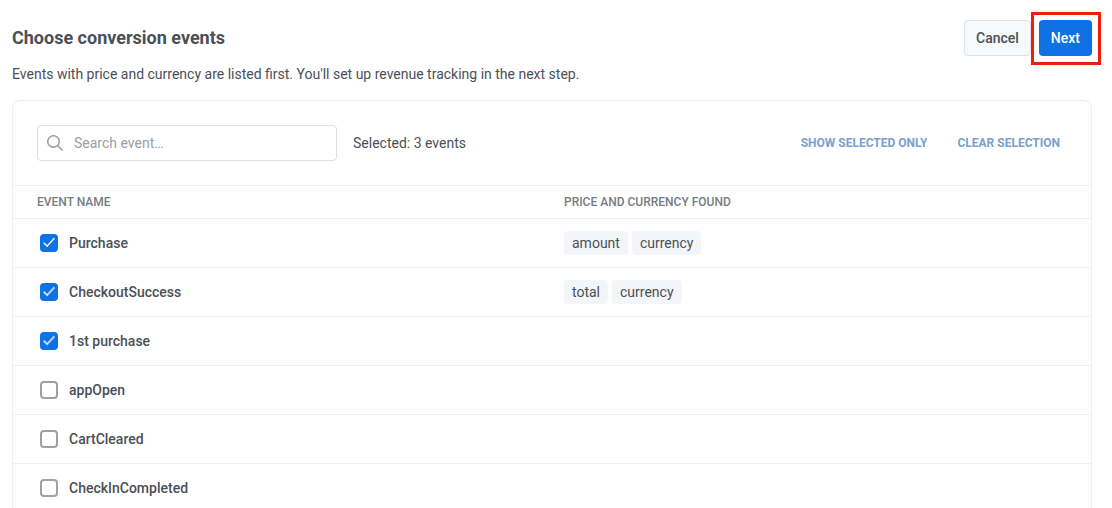
Events, die bereits einen Preis und eine Währung enthalten, werden zuerst aufgeführt, und die Spalte Preis und Währung gefunden zeigt die Namen ihrer Attribute. Pushwoosh sucht einmal täglich nach solchen Events.
-
Richten Sie unter Liste der Conversion-Ereignisse den Umsatz für die Events ein, die einen Preis enthalten.
PW_Conversionsteht mit dem Badge Standard an erster Stelle und erfasst immer Umsatz. Für Events mit gefundenem Preis und gefundener Währung trägt Pushwoosh diese Attribute für Sie ein, und sie werden mit der Liste gespeichert. Sie müssen den Dialog für sie nicht öffnen.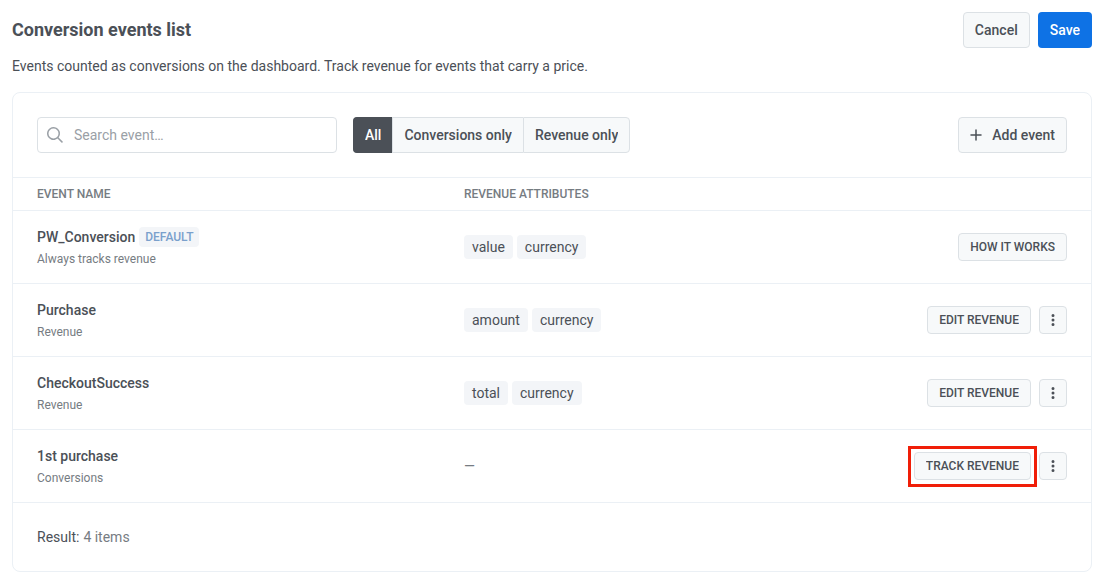
Um den Umsatz für ein anderes Event einzurichten, klicken Sie auf Umsatz erfassen (oder auf Umsatz bearbeiten, um ihn zu ändern) und füllen Sie den Dialog Umsatz-Tracking für Ereignis aus:
- Wählen Sie unter Preis das Attribut aus, das den Transaktionsbetrag speichert.
- Wählen Sie unter Währung das Attribut aus, das den Währungscode speichert.
- Wählen Sie optional die Attribute Transaktions-ID und Produkt-ID aus.
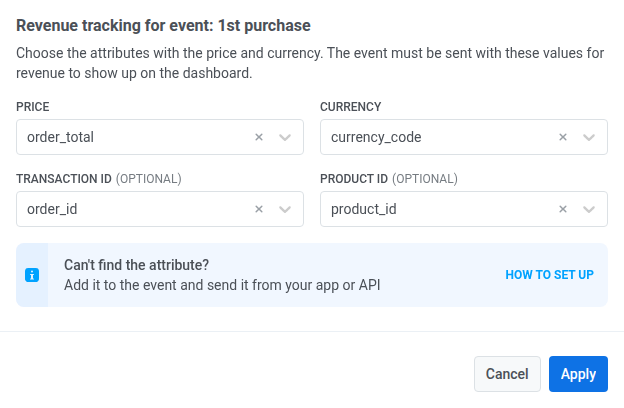
Klicken Sie auf Anwenden. Events ohne Umsatz zählen weiterhin als Conversions.
-
Klicken Sie auf Speichern.
Um die Liste später zu ändern, klicken Sie im Banner Tracking von Conversion-Ereignissen unter Audience > Events auf das Symbol Einstellungen für Conversion-Ereignisse (Zahnrad). Dort können Sie:
- Mit Ereignis hinzufügen ein weiteres Event hinzufügen.
- Mit Umsatz-Tracking beenden… im Aktionsmenü des Events die Umsatzerfassung für ein Event beenden. Es zählt weiterhin als Conversion.
- Mit Ereignis entfernen… im Aktionsmenü des Events ein Event entfernen. Es zählt dann nicht mehr als Conversion.
Überwachen von Conversion-Events
Anchor link toSobald Sie mindestens ein Event ausgewählt haben, fasst das Banner Tracking von Conversion-Ereignissen unter Audience > Events die Conversion-Aktivität für die ausgewählte Anwendung zusammen:
- Wie viele Conversion-Events Umsatz erfassen, einschließlich
PW_Conversion. - Wie viele nur als Conversions zählen.
- Wie oft alle Conversion-Events in den letzten 7 Tagen ausgelöst wurden.

Im Banner können Sie:
- Auf das Symbol Code anzeigen klicken, um die
PW_Conversion-Integrationsbeispiele zu öffnen. - Auf das Symbol Einstellungen für Conversion-Ereignisse klicken, um die Liste zu bearbeiten.
- Auf Conversions-Dashboard klicken, um auf dem Tab Conversions von Project overview zu sehen, welche Kampagnen zu Conversions geführt haben.