Externe Segmente
Mit externen Segmenten können Sie Personen ansprechen, die bereits in Ihrer eigenen Datenbank, wie Ihrem CRM oder Data Warehouse, gespeichert sind, anstatt sie in eine CSV-Datei zu exportieren und bei jeder Änderung der Liste erneut hochzuladen. Bei einer Datenbank geben Sie Pushwoosh eine SQL-Abfrage, die die richtigen Benutzer-IDs zurückgibt, und Pushwoosh führt diese Abfrage wiederholt aus, um das Segment auf dem neuesten Stand zu halten. Sie können auch eine Zielgruppe aus Google Analytics 4 verwenden, für die keine Abfrage nötig ist. Sobald es eingerichtet ist, können Sie diese Benutzer wie jedes andere Segment verwenden.
Das Einrichten einer Verbindung berührt Ihre Produktionsdatenbank. Bevor Sie beginnen, lassen Sie Ihren Entwickler oder Datenbankadministrator:
- einen schreibgeschützten Benutzer (oder für BigQuery ein schreibgeschütztes Dienstkonto) vorbereiten
- die Abfrage bestätigen, die Sie verwenden möchten
- Wenn die Datenbank hinter einer Firewall liegt, fragen Sie den Pushwoosh-Support, welche IP-Adressen zugelassen werden sollen
Externes Segment erstellen
Anchor link toSegment benennen und Datenbank auswählen
Anchor link to- Gehen Sie zu Zielgruppe → Externe Segmente.
- Klicken Sie auf Externes Segment erstellen.
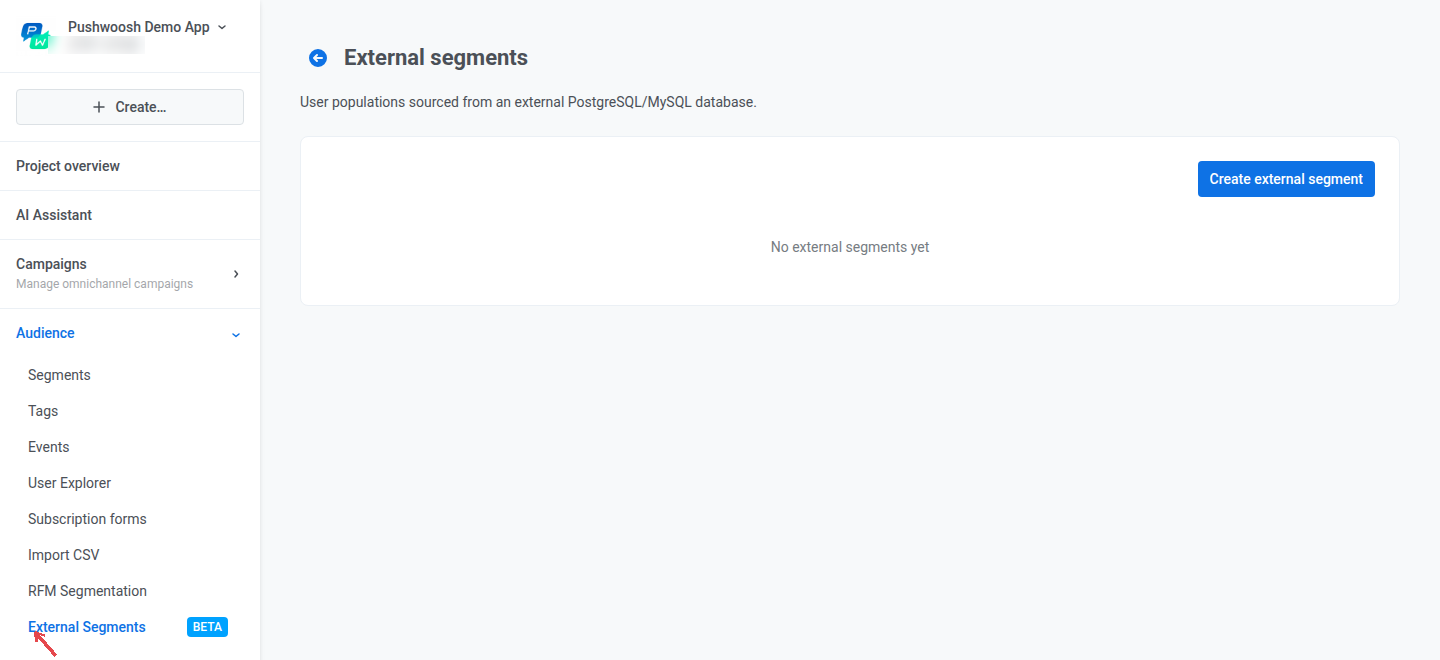
- Geben Sie im Feld Name einen Namen für das Segment ein (bis zu 100 Zeichen).
- Wählen Sie den Datenbanktyp: PostgreSQL, MySQL, Google BigQuery, Microsoft SQL Server / Fabric oder Google Analytics 4 audience.

Verbindungsfelder ausfüllen
Anchor link toPostgreSQL und MySQL
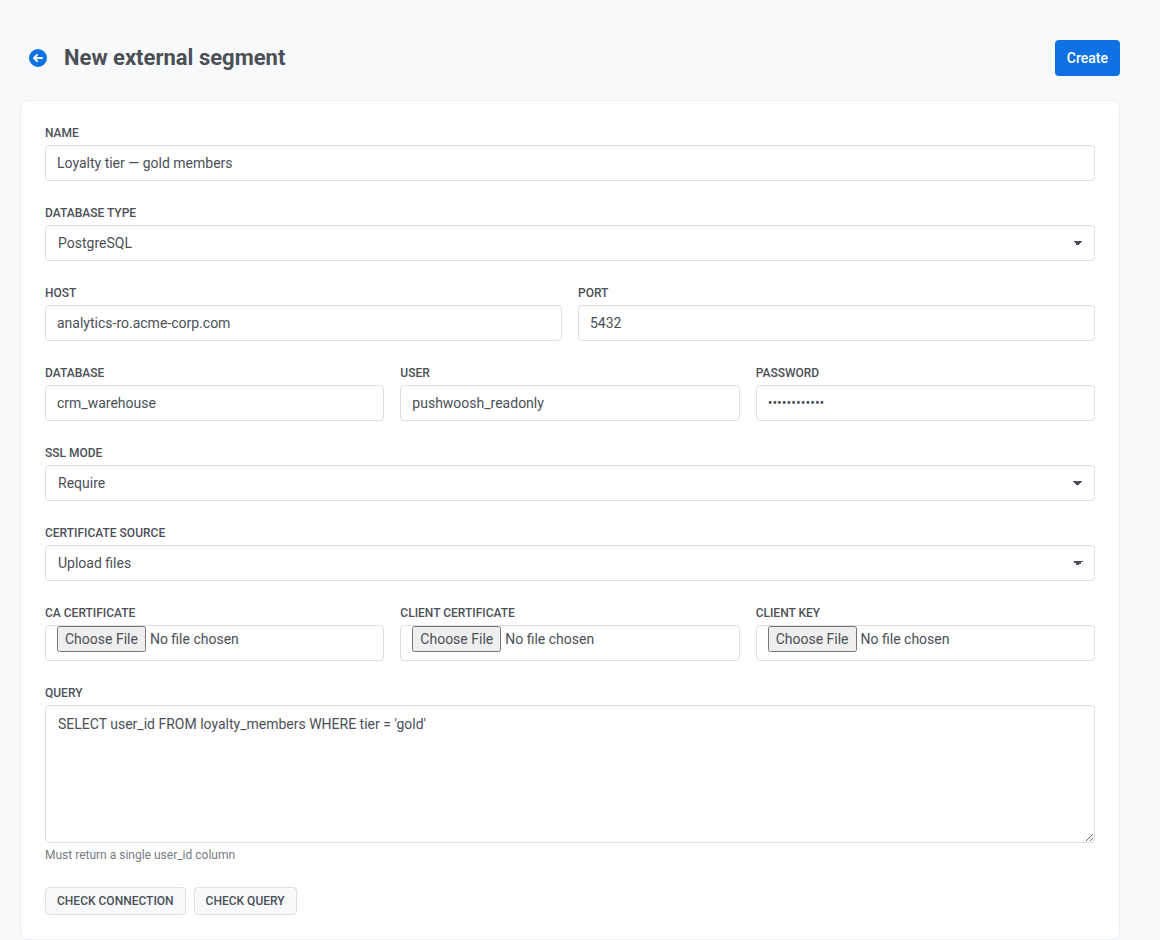
Anchor link toFüllen Sie für PostgreSQL und MySQL Folgendes aus:
- Host und Port: die Adresse Ihres Datenbankservers. Pushwoosh erfordert einen öffentlich erreichbaren Host und lehnt private, interne oder Loopback-Adressen ab, wenn Sie die Verbindung prüfen oder das Segment speichern.
- Datenbank: der Datenbankname.
- Benutzer und Passwort: Anmeldeinformationen für ein schreibgeschütztes Konto.
- SSL-Modus (nur PostgreSQL, da MySQL-Verbindungen kein TLS verwenden) legt fest, wie SSL/TLS, das Protokoll, das die Verbindung verschlüsselt, auf Ihre Datenbankverbindung angewendet wird. Fragen Sie Ihren Datenbankadministrator, welchen Modus Sie verwenden sollen:
- Deaktiviert: keine Verschlüsselung.
- Erforderlich: verschlüsselt die Verbindung, überprüft aber nicht die Identität des Datenbankservers.
- CA prüfen: verschlüsselt die Verbindung und prüft, ob das Zertifikat des Servers von einer vertrauenswürdigen Zertifizierungsstelle (CA) ausgestellt wurde.
- Vollständig prüfen: wie CA prüfen, prüft aber zusätzlich, ob das Zertifikat mit dem Hostnamen Ihrer Datenbank übereinstimmt. Die stärkste Option.
- Für jeden anderen Modus als Deaktiviert geben Sie das CA-Zertifikat unter Zertifikatsquelle (Dateien hochladen oder PEM einfügen) sowie ein Client-Zertifikat und einen Client-Schlüssel an, falls Ihre Datenbank dies erfordert.
BigQuery
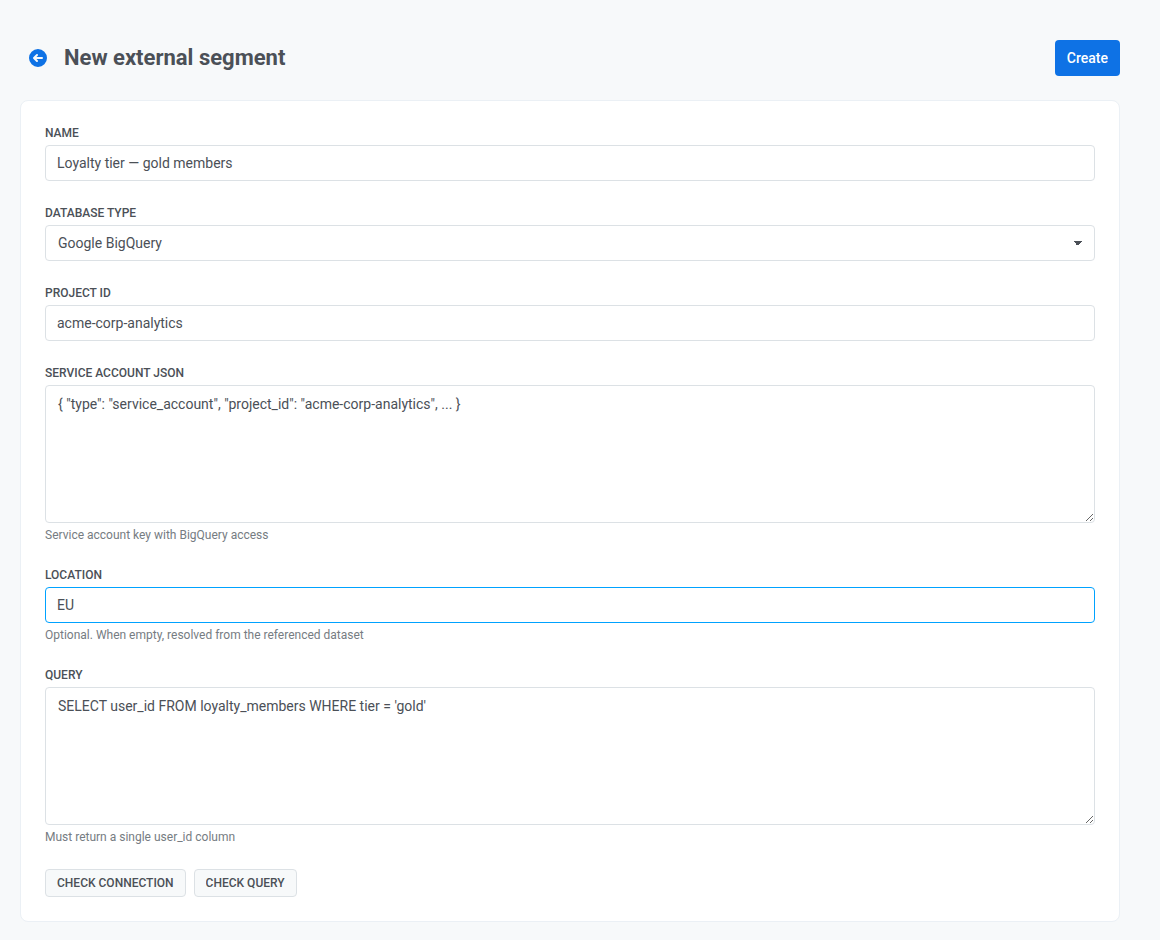
Anchor link toFüllen Sie für Google BigQuery Folgendes aus:
- Project ID: das GCP-Projekt, das Ihr Dataset enthält.
- Service account JSON: der Schlüssel für ein Dienstkonto mit Lesezugriff auf BigQuery.
- Standort: die Region des Datasets (zum Beispiel
EU,USodereurope-west3). Lassen Sie das Feld leer, um den Standort automatisch aus dem Dataset zu ermitteln.
SQL Server / Fabric
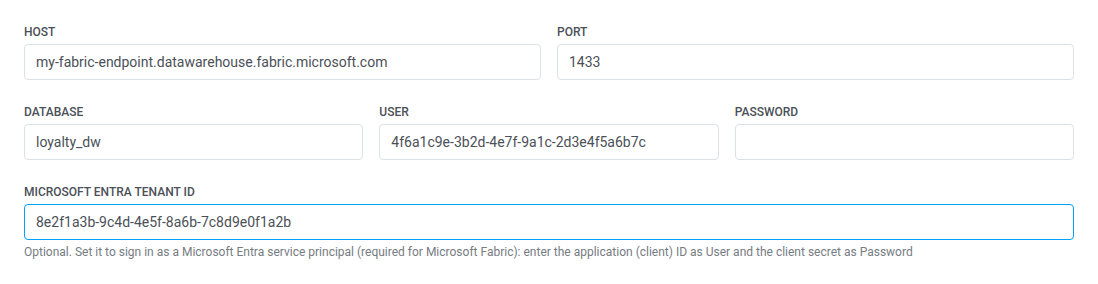
Anchor link toFüllen Sie für Microsoft SQL Server / Fabric Folgendes aus:
- Host und Port: die Adresse Ihres Datenbankservers oder Ihres Fabric SQL-Analyseendpunkts. Pushwoosh erfordert einen öffentlich erreichbaren Host und lehnt private, interne oder Loopback-Adressen ab, wenn Sie die Verbindung prüfen oder das Segment speichern.
- Datenbank: der Datenbankname.
- Benutzer und Passwort: Anmeldeinformationen für ein schreibgeschütztes Konto.
- Microsoft Entra Mandanten-ID: optional. Lassen Sie das Feld für eine SQL Server-Anmeldung leer. Für Microsoft Fabric, dessen SQL-Analyseendpunkt keine SQL-Anmeldungen hat, stellen Sie es so ein, dass Sie sich stattdessen als Dienstprinzipal anmelden. Geben Sie dessen Anwendungs-(Client-)ID als Benutzer und dessen Client-Geheimnis als Passwort ein.
Google Analytics 4 audience
Anchor link toEin Segment vom Typ Google Analytics 4 audience bezieht seine Benutzer aus einer Zielgruppe, die Sie in Google Analytics erstellt haben, und hat daher keine Abfrage. Füllen Sie Folgendes aus:
- GA4-Property-ID: die ID der Google Analytics-Property, die in Google Analytics unter Admin → Property details angezeigt wird.
- Service account JSON: der Schlüssel für ein Dienstkonto mit der Rolle Viewer für diese Property. Weisen Sie die Rolle in Google Analytics unter Admin → Property access management zu und aktivieren Sie die Google Analytics Data API und die Admin API im Google Cloud-Projekt des Dienstkontos.
- Zielgruppe: Klicken Sie auf Zielgruppen laden und wählen Sie dann die Zielgruppe aus. Wenn die Liste leer ist, erstellen Sie zuerst eine Zielgruppe in Google Analytics.
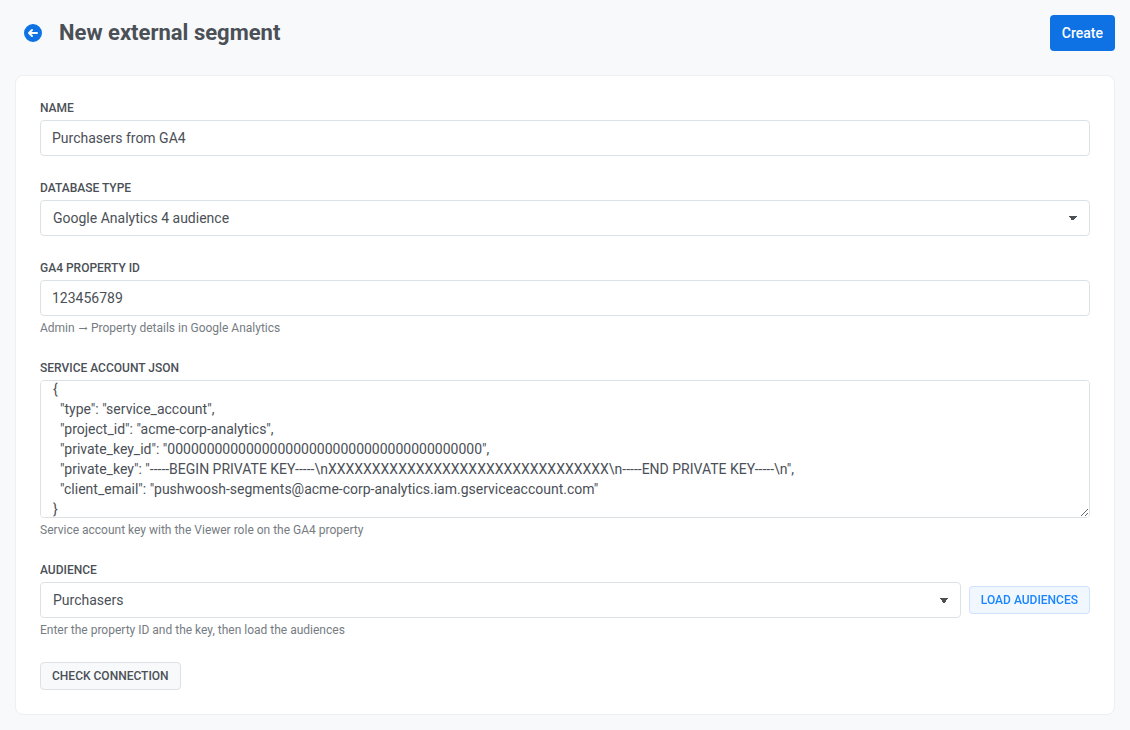
Informationen zur Einrichtung auf der Google Analytics-Seite finden Sie unter Google-Analytics-Integration. Klicken Sie dann auf Verbindung prüfen. Wenn die Prüfung erfolgreich ist, klicken Sie auf Erstellen.
Abfrage eingeben
Anchor link toFür alle Datenbanktypen außer Google Analytics 4 audience:
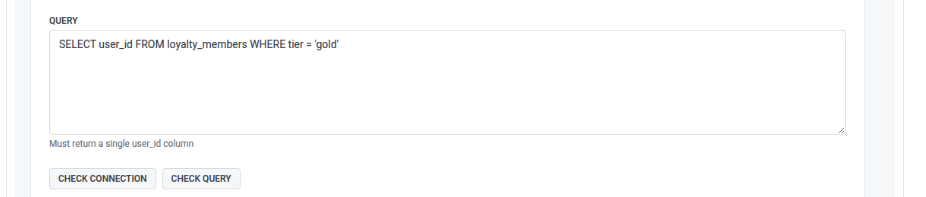
- Geben Sie die Abfrage ein. Sie muss eine einzelne Spalte mit dem Namen
user_idzurückgeben, mit einer Zeile pro Benutzer, den Sie im Segment haben möchten. Zum Beispiel:
SELECT user_id FROM loyalty_members WHERE tier = 'gold'- Klicken Sie auf Verbindung prüfen, um zu bestätigen, dass Pushwoosh die Datenbank erreichen kann (Zeitüberschreitung nach 30 Sekunden).
- Klicken Sie auf Abfrage prüfen, um zu bestätigen, dass die Abfrage ausgeführt wird und die richtige Spalte zurückgibt (ebenfalls Zeitüberschreitung nach 30 Sekunden).
Überprüfen und erstellen
Anchor link toWenn beide Prüfungen erfolgreich sind, klicken Sie auf Erstellen. Pushwoosh speichert das Segment und fügt es sofort zur Liste Externe Segmente hinzu.
Wie das Segment aktuell bleibt
Anchor link toPushwoosh führt Ihre Abfrage nicht nach einem festen Zeitplan aus. Stattdessen wird das Segment basierend darauf aktualisiert, wie kürzlich es zuletzt verwendet wurde:
- Wenn die Daten des Segments weniger als eine Stunde alt sind, verwendet Pushwoosh die aktuellen Daten unverändert.
- Wenn sie älter als eine Stunde sind, verwendet Pushwoosh weiterhin die aktuellen Daten, während im Hintergrund eine Aktualisierung stattfindet.
- Wenn sie älter als drei Stunden sind, wartet Pushwoosh auf eine neue Aktualisierung, bevor das Segment verwendet wird.
Ein Segment vom Typ Google Analytics 4 audience folgt denselben Regeln, mit 24 und 72 Stunden statt einer und drei Stunden. Google Analytics aktualisiert die Zielgruppenmitgliedschaft etwa einmal täglich.
In der Praxis bedeutet dies, dass ein Segment, das Sie regelmäßig verwenden (zum Beispiel in einer wiederkehrenden Journey), aktuell bleibt, während ein Segment, das Sie selten verwenden, beim ersten erneuten Gebrauch einen Moment zur Aktualisierung benötigen kann.
Wenn eine Aktualisierung fehlschlägt (zum Beispiel, weil die Datenbank nicht erreichbar ist oder die Abfrage Fehler verursacht), zeichnet Pushwoosh den Fehler auf, aber der Status des Segments in der Liste Externe Segmente ändert sich nicht von selbst. Nachdem Sie das Problem auf Ihrer Seite behoben haben, öffnen Sie das Segment und klicken Sie auf Verbindung prüfen, um die Behebung zu bestätigen. Der Fehler wird automatisch gelöscht, wenn die Daten des Segments das nächste Mal erfolgreich aktualisiert werden.
Externes Segment verwenden
Anchor link toSobald Sie es erstellt haben, erscheint das externe Segment automatisch unter Zielgruppe → Segmente unter demselben Namen und ist bereit, wie jedes andere Segment verwendet zu werden, zum Beispiel als Zielgruppe für eine Kampagne oder Journey.
Um es mit anderen Bedingungen zu kombinieren, fügen Sie es als Filter hinzu:
- Gehen Sie zu Zielgruppe → Segmente → Segment erstellen.
- Klicken Sie auf Filter hinzufügen nach: → Segment.
- Wählen Sie Ihr externes Segment nach Namen aus.
Derselbe Segment-Filter ist in zusammengesetzten Filtern und bei der Auswahl der Zielgruppe im Zielgruppenbasierten Eintritt verfügbar. Weitere Informationen zum Kombinieren von Segmenten finden Sie unter Segmente nach vorhandenen Segmenten erstellen.
Überprüfen, wie viele Personen im Segment sind
Anchor link toDie Liste Externe Segmente zeigt keine Mitgliederzahl an. Öffnen Sie den Wrapper des Segments unter Zielgruppe → Segmente (siehe Externes Segment verwenden) und berechnen Sie dort dessen Größe.
Externe Segmente verwalten
Anchor link toIn der Liste Externe Segmente zeigt jede Zeile:
- Den Namen des Segments.
- Code: den Bezeichner, der zur Referenzierung des Segments in API-Aufrufen verwendet wird.
- Den Datenbanktyp.
- Den Host bzw. bei einer Google Analytics 4 audience die Property.
- Den Status, gültig oder ungültig.
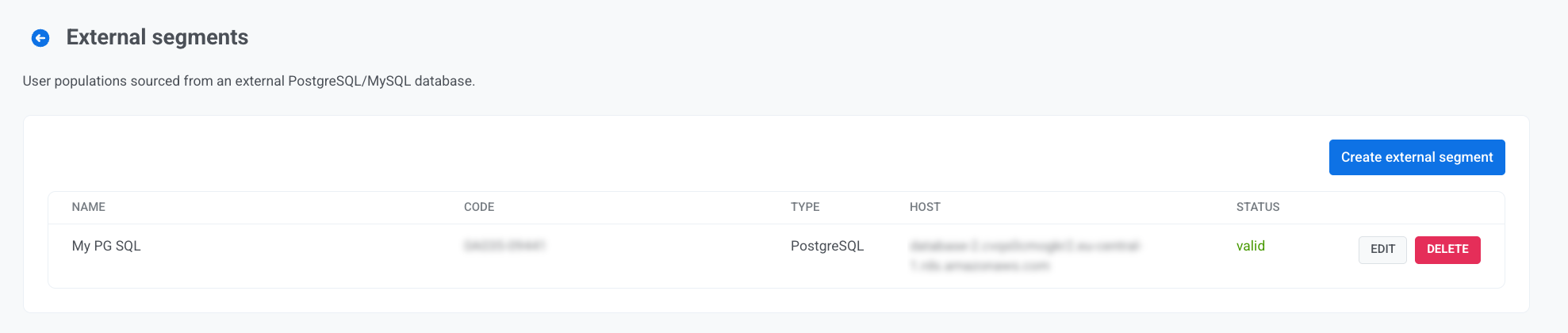
- Klicken Sie auf Bearbeiten, um die Verbindung oder die Abfrage zu ändern. Der Datenbanktyp kann nach der Erstellung nicht mehr geändert werden. Erstellen Sie stattdessen ein neues Segment.
- Klicken Sie auf Löschen, um ein Segment zu entfernen. Pushwoosh blockiert die Löschung, solange das Segment von einer Kampagne, Journey, einem Filter oder einem Popup-Formular verwendet wird. Entfernen Sie zuerst diese Referenzen und löschen Sie dann das Segment. Dies kann nicht rückgängig gemacht werden.