Abrechnungsseite
Auf der Seite Abrechnung können Sie Ihre Pushwoosh-Plangebühren, den Rechnungsverlauf und gespeicherte Zahlungsmethoden einsehen sowie Ihr Abonnement verwalten.
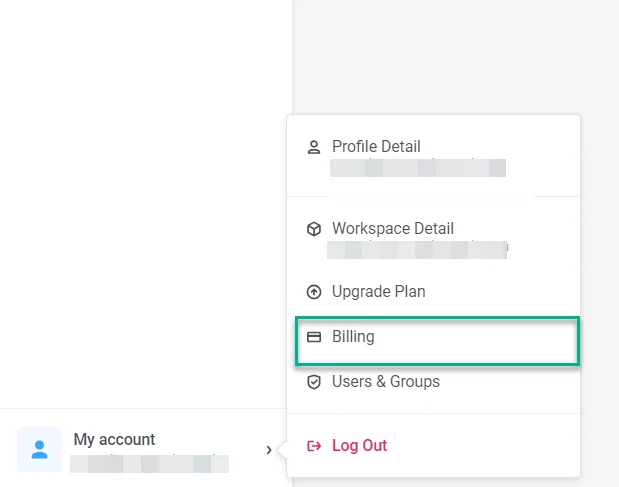
Um auf Ihre Finanzinformationen und Zahlungsmethoden zuzugreifen, navigieren Sie zu Mein Konto > Abrechnung. Klicken Sie im selben Menü auf Plan upgraden, um Ihr Abonnement zu ändern. Um Pläne und Preise zu vergleichen, besuchen Sie die Pushwoosh-Preisseite.
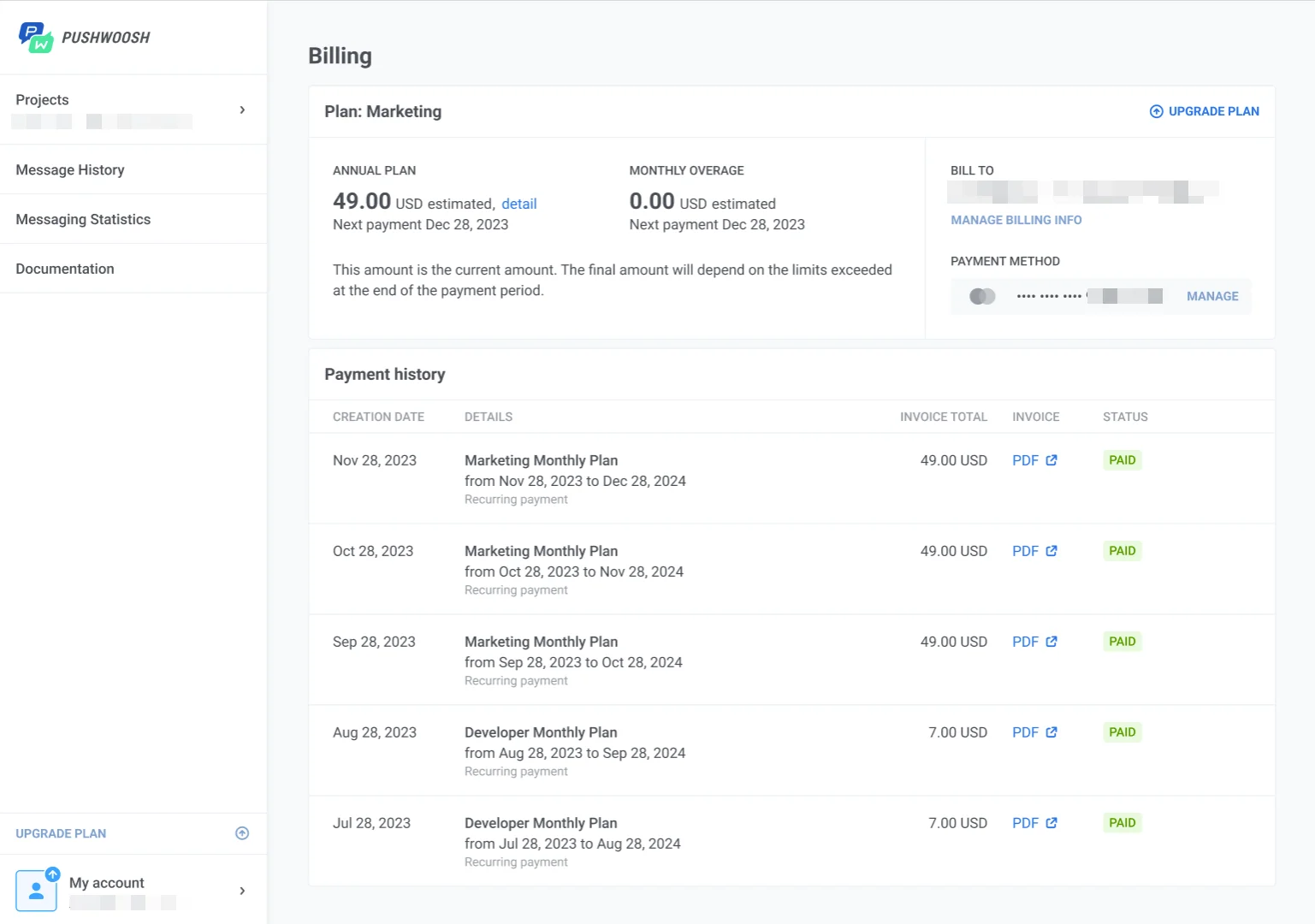
Die Seite ist in folgende Abschnitte unterteilt:
- Übersicht: Ihr Plan, geschätzte Gebühren, Rechnungskontakt und Nutzung.
- Rechnungen: Rechnungsverlauf mit PDF-Downloads.
- Zahlungsmethoden: Gespeicherte Karten und die Standard-Zahlungsmethode.
Die Schaltflächen Rechnungsdaten und Zahlungsmethode hinzufügen oben auf der Seite funktionieren auf jeder Registerkarte. Im kostenlosen Tarif erscheint dort außerdem die Schaltfläche Abonnement aktivieren.
Übersicht
Anchor link toIn der Übersicht können Sie Ihre Plangebühren, Abrechnungsdetails, Nutzung und die tägliche Anfragenutzung von ManyMoney AI überprüfen.
- Plan: zeigt Ihren Plannamen, den Abrechnungszyklus und das nächste Zahlungsdatum an. Sie können auch sehen, wie die Gebühren berechnet werden und den geschätzten Gesamtbetrag für den aktuellen Zeitraum. Klicken Sie im kostenlosen Tarif in dieser Karte auf Tarif upgraden oder oben auf der Seite auf Abonnement aktivieren, um einen kostenpflichtigen Tarif auszuwählen.
- Zahlungsinformationen: zeigt an, wer Rechnungen erhält und welche Karte standardmäßig belastet wird.
- Nutzung: zeigt, wie viel von Ihrem Plan Sie im aktuellen Abrechnungszeitraum genutzt haben, einschließlich monatlich aktiver Benutzer und E-Mail-Versand.
- ManyMoney AI: zeigt Ihre tägliche Anfragenutzung und wann das Limit zurückgesetzt wird.
So verwalten Sie Ihre Abrechnungsinformationen
Anchor link toWenn die Abrechnung noch nicht konfiguriert ist, klicken Sie im Abschnitt Zahlungsinformationen auf Abrechnungsinformationen hinzufügen.
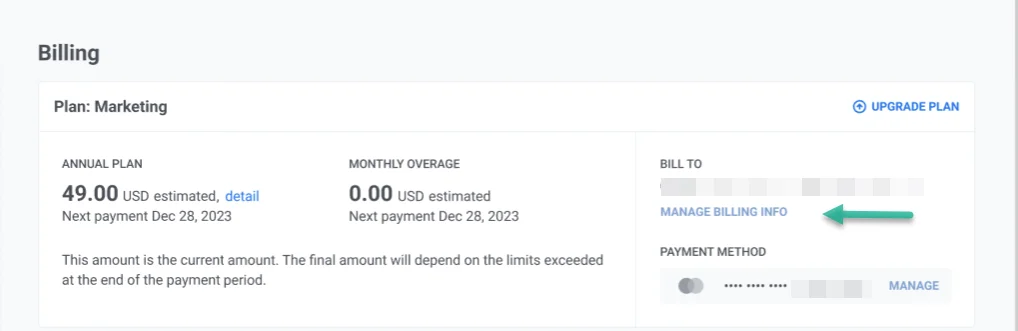
Um bestehende Rechnungsdaten zu aktualisieren, klicken Sie oben auf der Seite auf Rechnungsdaten oder im Abschnitt Zahlungsinformationen auf Rechnungsdaten verwalten.
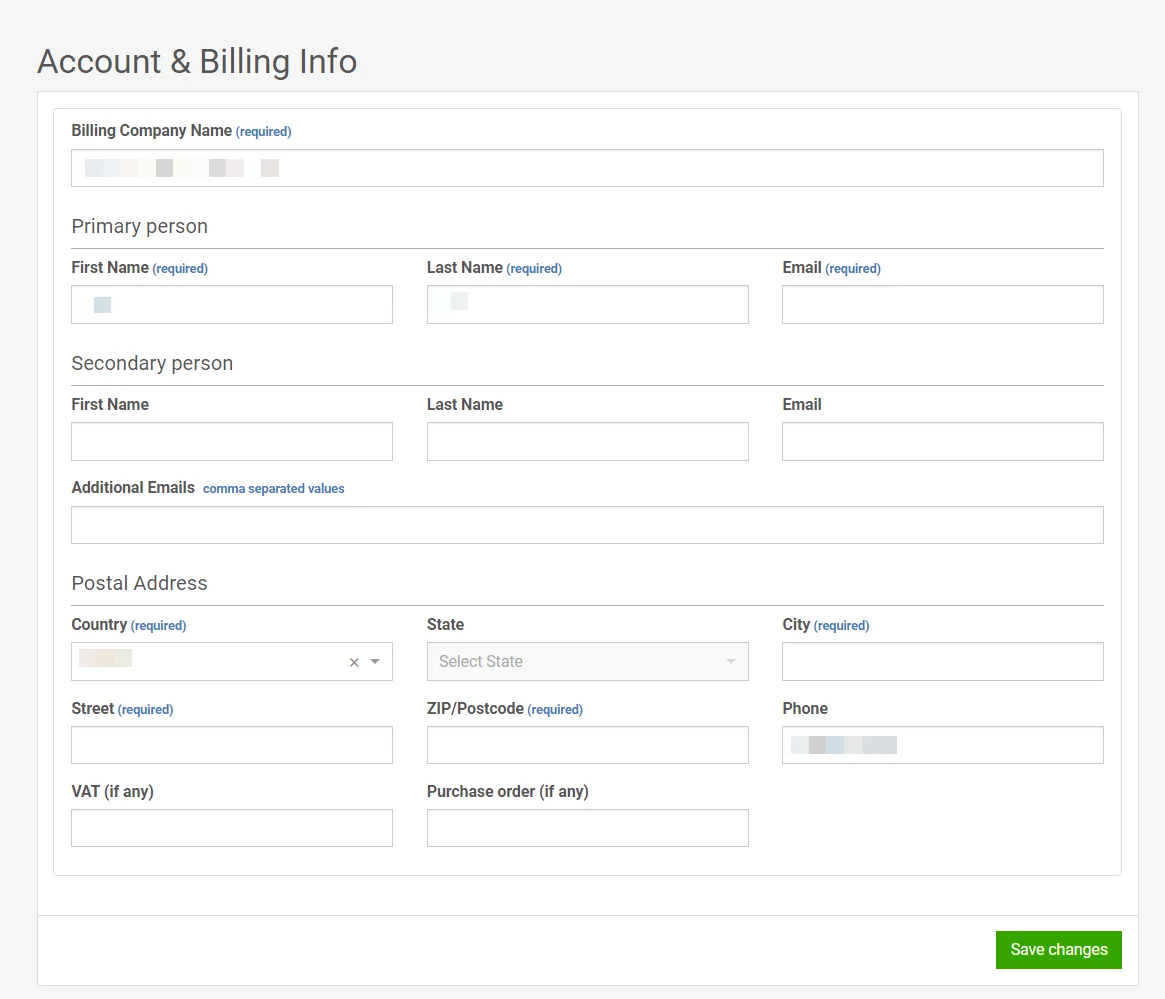
Geben Sie im Formular für die Rechnungsdaten den Namen Ihres abrechnenden Unternehmens, die primären und sekundären Kontaktdaten sowie die Postanschrift ein und klicken Sie dann auf Speichern.
Rechnungen
Anchor link toAuf der Registerkarte Rechnungen können Sie Ihren Rechnungsverlauf einsehen und Rechnungsdateien für jeden abgerechneten Zeitraum herunterladen.
Jede Zeile zeigt das Erstellungsdatum der Rechnung, den Plannamen, den Abrechnungszeitraum, den berechneten Betrag, den Zahlungsstatus und einen PDF-Link zum Öffnen oder Herunterladen der Rechnung.
Zahlungsmethoden
Anchor link toIhre gespeicherten Karten und PayPal-Konten werden auf der Registerkarte Zahlungsmethoden aufgeführt.
Um eine Zahlungsmethode hinzuzufügen, klicken Sie oben auf der Seite auf Zahlungsmethode hinzufügen und wählen Sie Debit-/Kreditkarte oder PayPal. Für PayPal schließen Sie die Autorisierung in dem sich öffnenden Fenster ab. Für eine Karte füllen Sie die Kartennummer, das Ablaufdatum, den Namen des Karteninhabers und den CVV/CVC aus und klicken Sie dann auf Speichern.
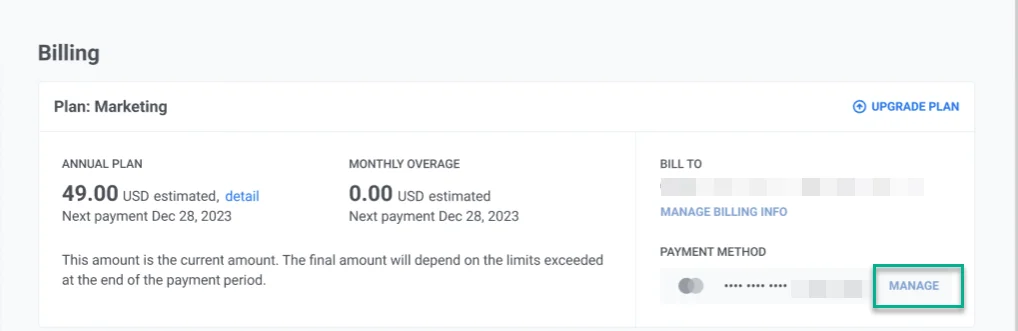
Nachdem Sie eine Methode hinzugefügt haben, erscheint sie in der Liste der Zahlungsmethoden.

Um eine Methode zu löschen, klicken Sie auf das Drei-Punkte-Menü daneben und wählen Sie Methode entfernen.