Eine Nachricht nur an die Inbox senden
App Inbox sendet eine Nachricht nur an die App-interne Inbox. Es wird kein Push gesendet.
Die Nachricht erscheint, wenn der Nutzer die App öffnet, sodass er sie später lesen kann, selbst wenn er nie eine Benachrichtigung gesehen hat. Verwenden Sie App Inbox, wenn Sie Inbox-Inhalte für sich allein möchten, oder wenn Nutzer den Push verpassen oder ignorieren könnten.
Die App benötigt das Message Inbox SDK-Modul, bevor Nutzer Inbox-Nachrichten empfangen können. Geräte auf einer Plattform ohne Inbox erhalten keine Inbox-Nachrichten.
So senden Sie eine einmalige Inbox-Nachricht:
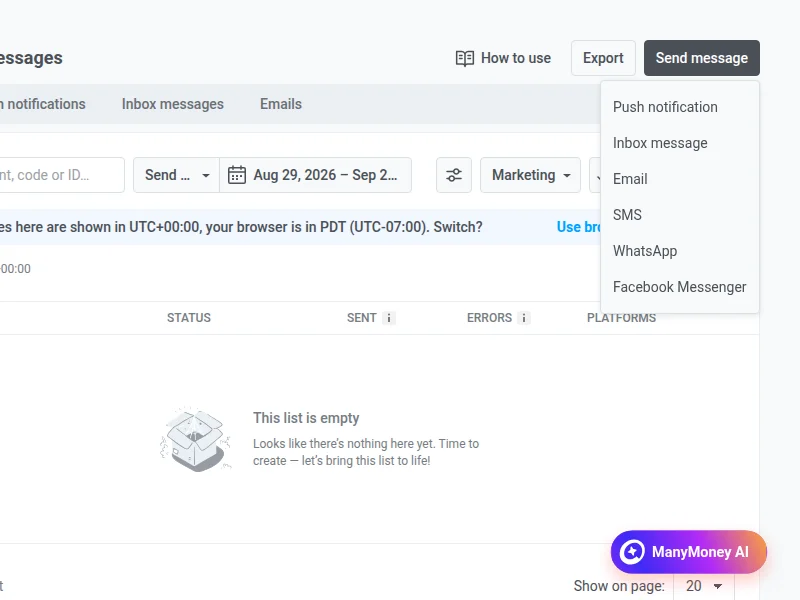
- Gehen Sie zu Campaigns > One-time messages.
- Klicken Sie auf Send message.
- Wählen Sie Inbox message.
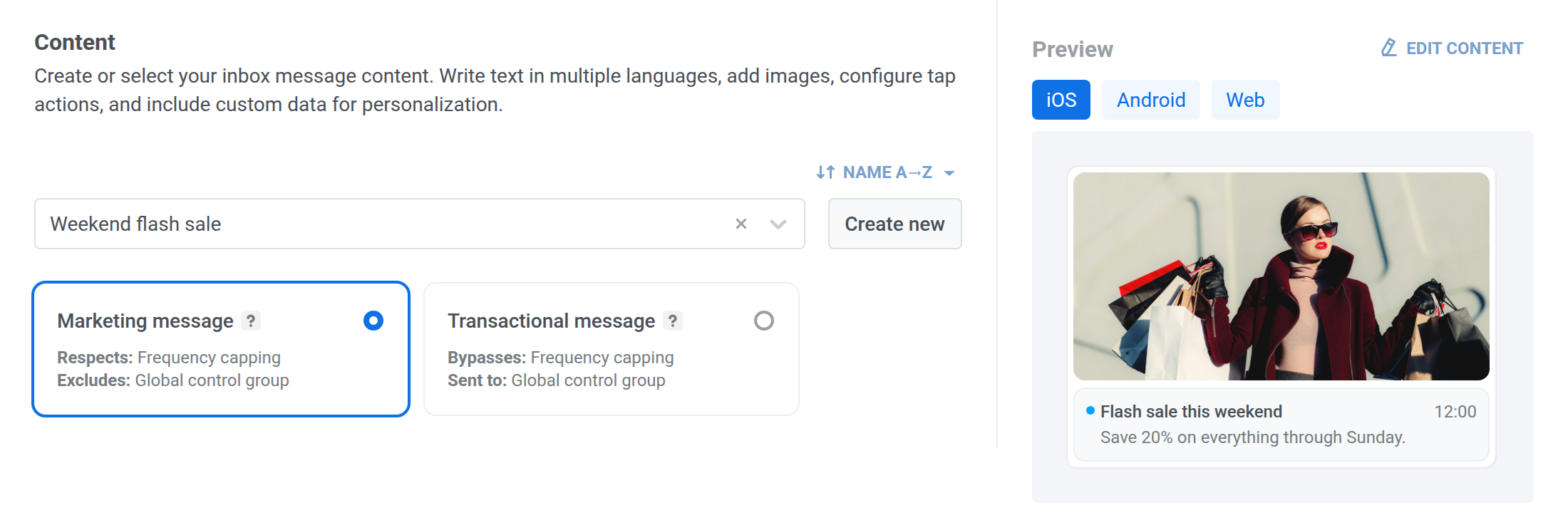
Content
Anchor link toApp-Inbox-Inhalt auswählen oder erstellen
Anchor link toFügen Sie den Inhalt auf eine von zwei Arten hinzu:
- Um ein gespeichertes Preset zu verwenden, suchen Sie nach einem App-Inbox-Preset und wählen Sie es aus.
- Um Inhalte direkt zu erstellen, klicken Sie auf Create new.
Wählen Sie im Editor einen Layout-Typ und füllen Sie dann die Felder für dieses Layout aus. Die Layouts sind unter App-Inbox-Presets beschrieben.
Um die Reihenfolge der Presets im Dropdown zu ändern, klicken Sie auf die Sortierschaltfläche darüber. Das Dropdown ist nach Name A→Z sortiert, bis Sie eine andere Reihenfolge wählen. Pushwoosh merkt sich die gewählte Reihenfolge und verwendet sie in jedem App-Inbox-Preset-Dropdown, in einmaligen Nachrichten ebenso wie in Journeys.
Vorschau der Nachricht
Anchor link toUm die Nachricht als Inbox-Zelle zu sehen, verwenden Sie das Preview-Panel neben dem Formular. Wählen Sie oberhalb der Zelle die Plattform:
- iOS oder Android: die Zelle so, wie sie auf dieser Plattform aussieht.
- Web: die Zelle so, wie das Inbox-Widget des Web SDK sie auf Ihrer Website darstellt.
Um Huawei-Geräte in der Vorschau anzuzeigen, wählen Sie Android: Sie verwenden das Pushwoosh Android SDK, daher gibt es keine separate Huawei-Option.
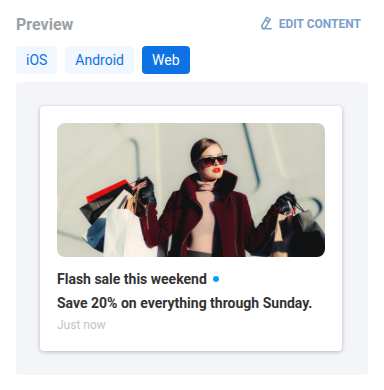
Die Vorschauplattform hat keinen Einfluss darauf, wer die Nachricht erhält. Die Plattformen, die sie erhalten, legen Sie unter Zielplattformen im Schritt Audience fest.
Um die Nachricht zuerst auf einem echten Gerät zu prüfen, klicken Sie unter der Vorschau auf App-Inbox-Nachricht testen. Dadurch wird der aktuelle Inhalt an die Testgeräte der App gesendet. Siehe Testnachricht senden.
Wenn der Inhalt mehrere Sprachen hat, wechseln Sie im Schritt Review mit den Chips unter der Zelle zwischen ihnen.
Tab auswählen
Anchor link toWenn der Posteingang der App in Tabs unterteilt ist, wählen Sie aus, wo die Nachricht angezeigt wird:
- Um sie in einem Tab und unter All anzuzeigen, wählen Sie den Tab unter Tab aus.
- Um sie nur unter All anzuzeigen, belassen Sie No tab.
Wenn die App noch keine Tabs hat, zeigt das Feld Set up tabs an: Klicken Sie darauf, um die Tab-Einstellungen zu öffnen.

Nachrichtentyp auswählen
Anchor link toWählen Sie Marketing message oder Transactional message:
- Marketing message: berücksichtigt Frequency Capping. Schließt die globale Kontrollgruppe aus.
- Transactional message: umgeht Frequency Capping. Wird auch an die globale Kontrollgruppe gesendet.
Audience
Anchor link toZielgruppe für die Inbox-Nachricht auswählen
Anchor link toWählen Sie, wer die Nachricht erhält:
- Send to segment: Nutzer in einem gespeicherten Segment.
- Send to specific users: benannte User IDs oder HWIDs.
- Send to all subscribers: alle mit einem registrierten Gerät für die ausgewählten Plattformen.
Lassen Sie unter Zielplattformen iOS, Android, Huawei und Web ausgewählt, oder schränken Sie die Liste auf die benötigten Plattformen ein.
Sending time
Anchor link toWählen Sie, wann gesendet werden soll
Anchor link to- Immediately: Die Nachricht wird sofort nach dem Senden in die Inbox gestellt.
- On chosen date: Planen Sie die Nachricht für ein bestimmtes Datum und eine bestimmte Uhrzeit.

Wählen Sie unter Timezone for campaign schedule die Zeitzone, die zur Interpretation von On chosen date verwendet wird.

Ablauf festlegen
Anchor link toWählen Sie unter Expires, wie lange die Nachricht in der Inbox bleibt:
- After 7 / 14 / 30 / 90 days, oder ein bestimmtes Datum.
- Belassen Sie After 30 days, sofern Sie kein kürzeres oder längeres Fenster benötigen.
Der Standardwert ist länger als die Aufbewahrungsdauer beim Save-to-Inbox-Schalter (max. 30 Tage), da eine Inbox-Nachricht bis zum nächsten App-Öffnen des Nutzers bestehen bleiben muss, nicht nur bis zum nächsten Tag.

Frequency Capping festlegen
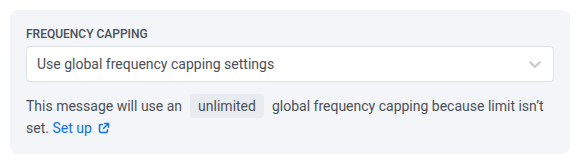
Anchor link toWählen Sie unter Frequency capping, wie oft dieser Nutzer App-Inbox-Nachrichten erhalten kann. Limits gelten für den App-Inbox-Frequency-Capping-Kanal, getrennt von Push, E-Mail und anderen Kanälen.
- Use global frequency capping settings: wendet das projektweite App-Inbox-Limit an.
- Send messages without global frequency capping: senden, auch wenn der Nutzer dieses Limit bereits erreicht hat. Mit Vorsicht verwenden.
- Use custom frequency capping: legt ein Limit nur für diese Nachricht fest.
Actions
Anchor link toLegen Sie im Schritt Actions die On click actions für jede Plattform fest.
Mobile:
- No action on click: beim Tippen des Nutzers öffnet sich nichts.
- Open Deep link: öffnet einen Deep Link in der App.
- Open URL in browser: öffnet eine URL im Gerätebrowser.
- Show in-app content: zeigt ein von Ihnen ausgewähltes in-app. Die In-App-Liste ist nach Älteste zuerst sortiert, bis Sie mit ihrer Sortierschaltfläche eine andere Reihenfolge wählen.
Web:
- No action on click: beim Tippen des Nutzers öffnet sich nichts.
- Open URL in browser: öffnet eine URL im Browser.
- Show web pop-up: zeigt ein von Ihnen ausgewähltes web popup. Die Liste beginnt mit Zuletzt aktualisiert, bis Sie mit ihrer Sortierschaltfläche eine andere Reihenfolge wählen. Wählen Sie hier Web-Inhalte, kein Web-Formular. Das Web SDK zeigt ein Web-Formular nur innerhalb einer Web-Kampagne an, daher öffnet sich ein hier ausgewähltes Web-Formular nicht.
Review
Anchor link toÜberprüfen und senden
Anchor link to-
Überprüfen Sie die Zusammenfassung. Wenn Sie einen Tab gewählt haben, wird er neben Tab: angezeigt.
-
Klicken Sie auf Send now. Wenn Sie in Sending time ein bestimmtes Datum festgelegt haben, lautet diese Schaltfläche stattdessen Schedule send.
-
Legen Sie im sich öffnenden Dialog (Confirm sending, oder Confirm scheduling, falls Sie geplant haben) Campaign name fest: eine frei wählbare Bezeichnung für diese einzelne Nachricht.
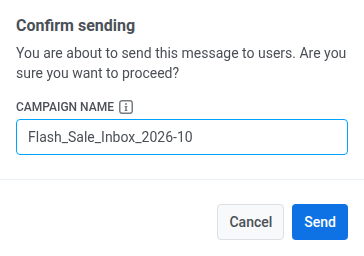
- Der festgelegte Name wird zum fett gedruckten Titel dieser Nachricht in Message History und deren CSV-Export. Wenn Sie den vorausgefüllten Wert beibehalten oder das Feld leeren, ist der Titel der des Presets (oder dessen Name, falls es keinen Titel hat).
- Halten Sie ihn bei 255 Zeichen oder weniger: Längerer Text wird ohne Warnung abgeschnitten.
-
Klicken Sie zur Bestätigung auf Send, oder auf Schedule send, wenn Sie planen.
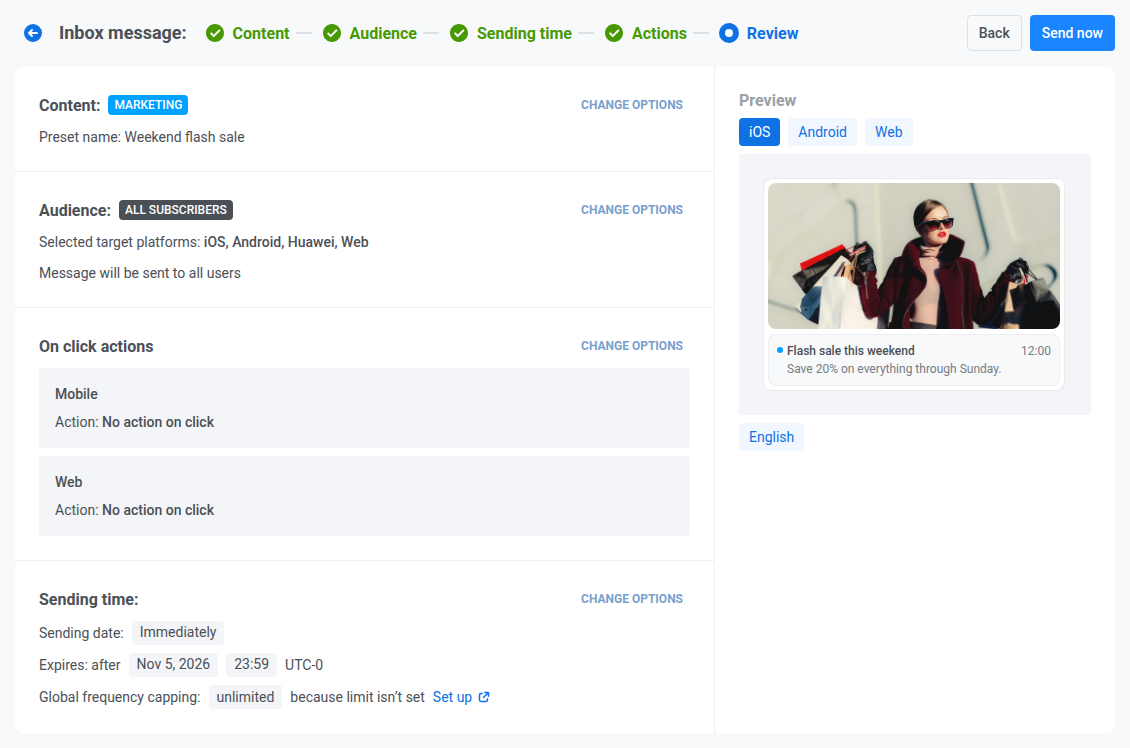
Um den Kampagnennamen zu ändern oder zu löschen, oder eine noch geplante Nachricht abzubrechen, öffnen Sie Campaigns → One-time messages oder Message History. Das dortige Aktionsmenü (⋮) deckt Inbox-Sendungen genauso ab wie andere Kanäle.
Aus einer Journey senden
Anchor link toVerwenden Sie eine Journey, wenn die Inbox-Nachricht einem Trigger, einer Wartezeit oder einem anderen Kanal folgen soll. Überspringen Sie die Journey, wenn Sie nur einen einmaligen Versand benötigen.
- Öffnen Sie eine Journey im Customer Journey Builder.
- Ziehen Sie aus Channels App Inbox auf die Arbeitsfläche an die Stelle, an der die Nachricht sein soll.
- Öffnen Sie das Element und legen Sie Inhalt, Tab, Nachrichtentyp, Klickaktionen, Ablauf und Frequency Capping genauso fest wie im einmaligen Ablauf oben.
Vollständige Einrichtung: App-Inbox-Journey-Element.