Benutzerdefinierte Events
Im Gegensatz zu Standard-Events, die für viele Apps und Branchen universell sind, sind benutzerdefinierte Events spezifisch für Ihre App. Diese Events verfolgen spezifische Aktionen, die auf Ihre Bedürfnisse zugeschnitten sind, wie z. B. das Abschließen eines Trainings oder die Verlängerung eines Abonnements. Sie helfen Ihnen zu verstehen, wie Benutzer mit Ihren spezifischen Funktionen interagieren. Außerdem bieten sie tiefere Einblicke in das Benutzerverhalten, helfen bei der Verfolgung der Kundenbindung und ermöglichen die Erstellung hochgradig personalisierter und effektiver Marketingkampagnen. Dies verbessert letztendlich das Engagement und die Zufriedenheit der Benutzer.
Wenn ein benutzerdefiniertes Event Umsatzdaten enthält (z. B. order_completed mit einem Preisattribut), können Sie seinen Umsatz als Conversion-Event erfassen, ohne neuen Code hinzufügen zu müssen.
Benutzerdefinierte Events erstellen
Anchor link toSo erstellen Sie ein benutzerdefiniertes Event in Pushwoosh:
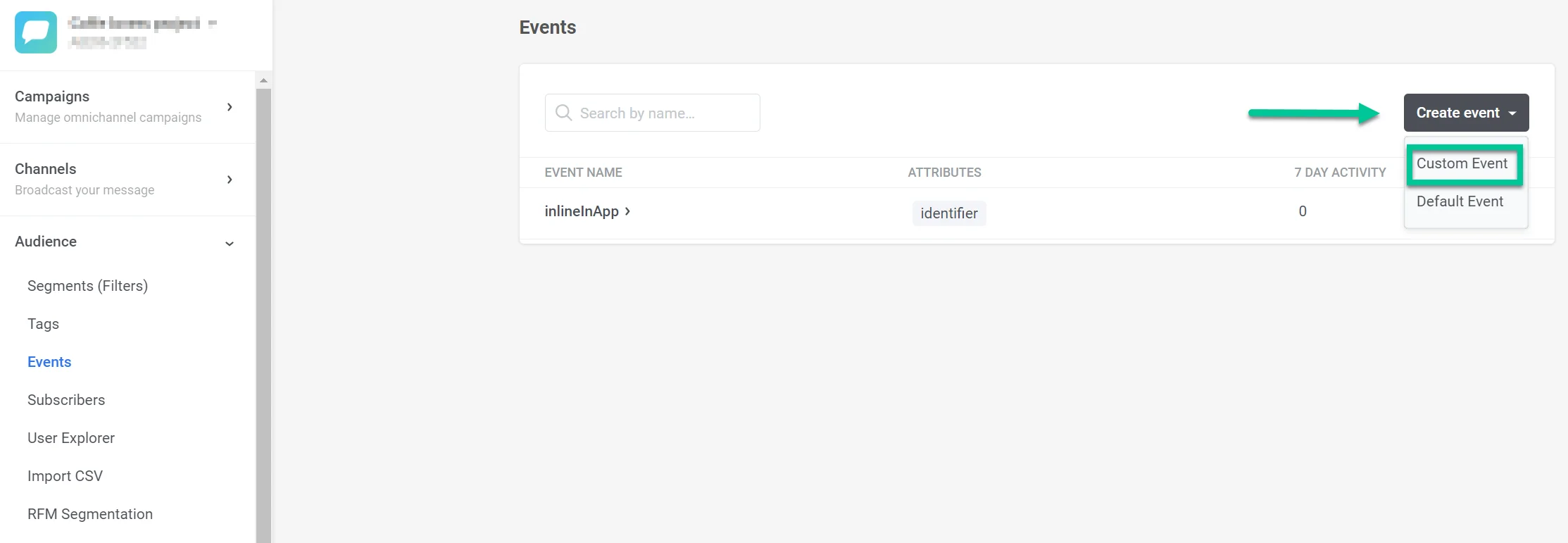
- Gehen Sie zu Audience > Events und klicken Sie auf Create Event. Wählen Sie im erscheinenden Dropdown-Menü Custom Event aus.
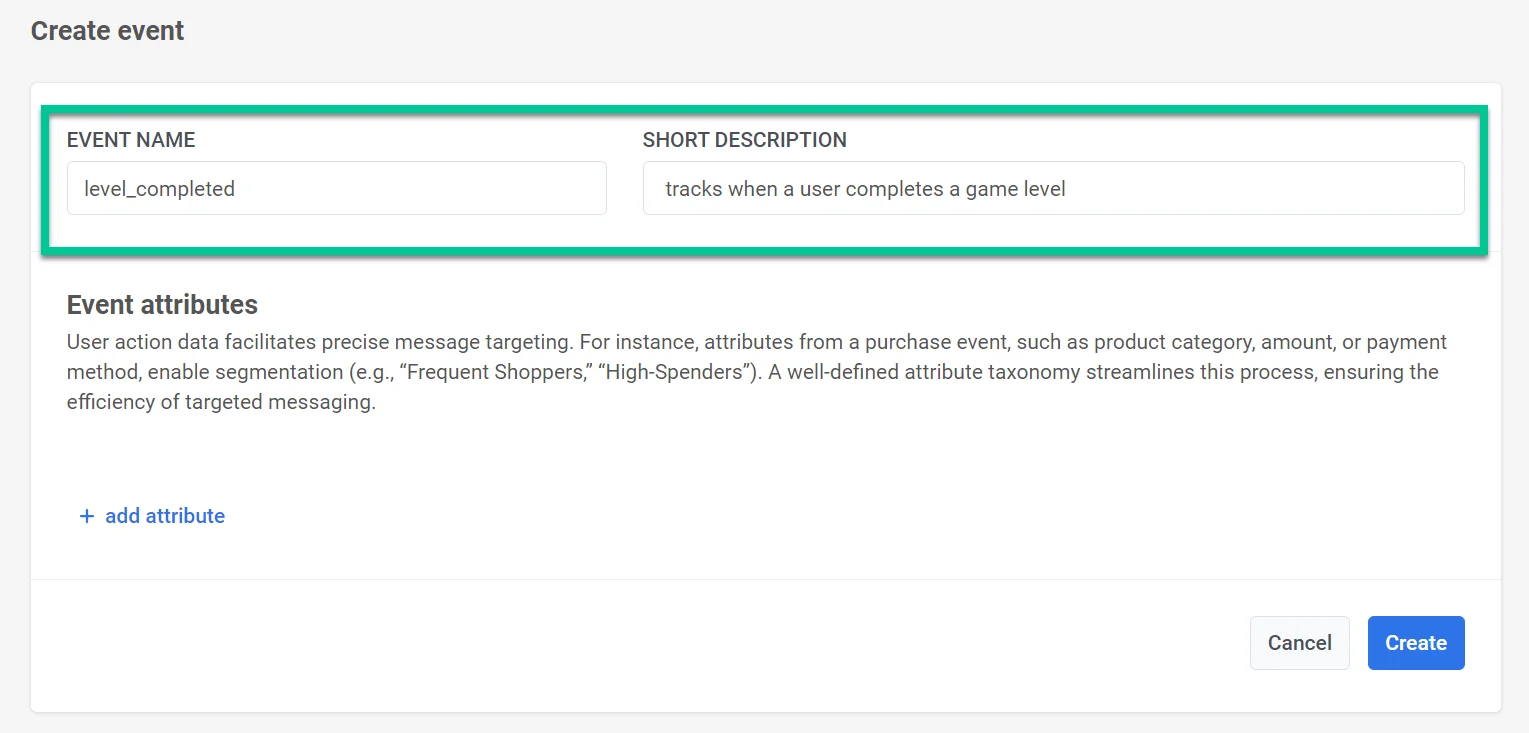
- Geben Sie im sich öffnenden Fenster den Namen Ihres Events in das Feld Event Name ein. Verwenden Sie beispielsweise level_completed, um zu verfolgen, wann ein Benutzer ein Spiellevel abschließt. Geben Sie eine kurze Beschreibung des Events in das Feld Description ein. Dies hilft, den Zweck des Events schnell zu erkennen.
- Definieren Sie die spezifischen Attribute, die für Ihr Event relevant sind, und wählen Sie den Attributtyp aus. Event-Attribute sind spezifische Informationen, die die Details eines Events beschreiben. Sie erfassen verschiedene Aspekte der Interaktion eines Benutzers innerhalb Ihrer App. Dies liefert wertvolle Daten für eine präzise Nachrichtenzielrichtung und Segmentierung. Sie können bis zu 100 Attribute zu einem Event hinzufügen.
Verfügbare Attributtypen:
- integer
- string
- boolean
- list
- decimal (price)
- date
- version
- time zone
Details zu den Attributtypen finden Sie unter Events verstehen.
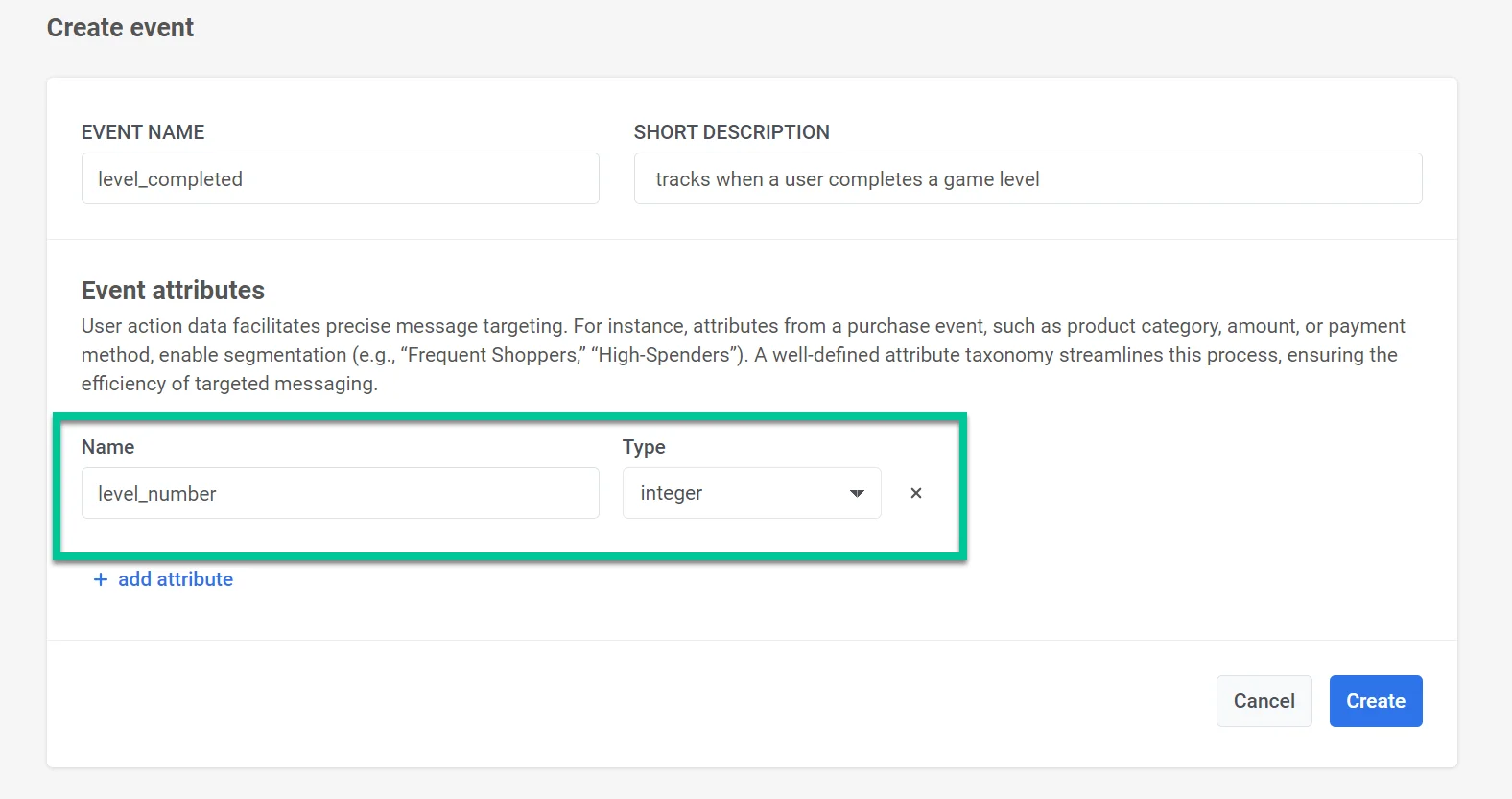
Für jedes auftretende Event gibt es entsprechende Attributwerte. Zum Beispiel könnten Attribute für das Event level_completed level_number, completion_time, score oder points_earned umfassen. Wenn das Event in Pushwoosh aufgezeichnet wird, enthält es diese Attributwerte zusammen mit einem Zeitstempel. Diese Daten können später verwendet werden, um Segmente zu erstellen, Nachrichten gezielt zu versenden und Statistiken zu sammeln.
Nachdem Sie die erforderlichen Details ausgefüllt und Attribute hinzugefügt haben, klicken Sie auf Create, um die Einrichtung des Events abzuschließen. Wenn Sie sich entscheiden, das Event nicht zu erstellen, klicken Sie auf Cancel, um die Änderungen zu verwerfen.
Benutzerdefinierte Events verwalten
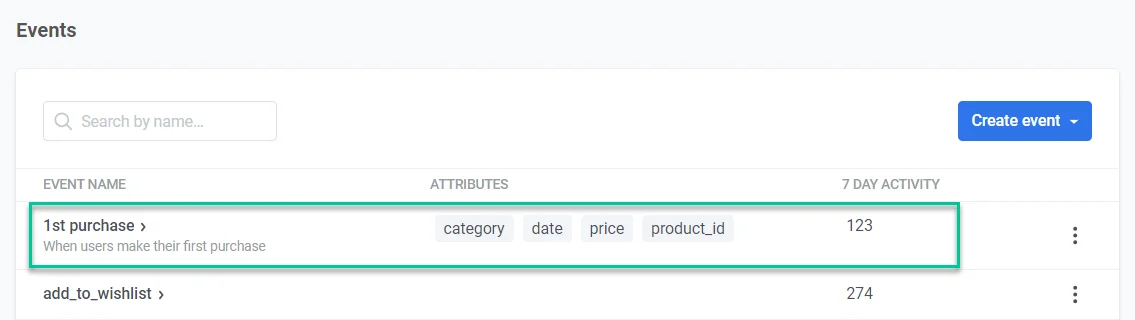
Anchor link toDie Event-Liste bietet einen Überblick über alle benutzerdefinierten Events, die Sie für Ihre Anwendung erstellt haben. Jedes Event hilft Ihnen, spezifische Benutzerinteraktionen oder -verhaltensweisen zu verfolgen.
Event-Details
- Event Name, der das Event identifiziert (z. B. „button_clicked“, „video_watched“)
- Attribute oder wichtige Informationen, die mit dem Event verknüpft sind und zusätzlichen Kontext bieten (z. B. „button_id“, „video_category“)
- 7-Tage-Aktivität – die Häufigkeit, mit der das Event in den letzten sieben Tagen aufgetreten ist, was einen schnellen Überblick über das jüngste Engagement bietet
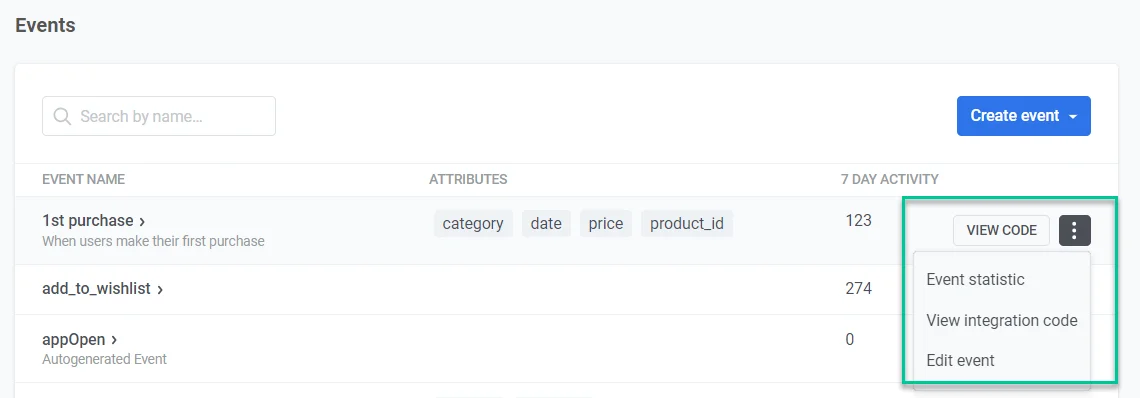
Jedes Event verfügt über ein Menü zur weiteren Verwaltung:
- Klicken Sie auf View Code, um auf den Code-Schnipsel zuzugreifen, der zur Integration dieses Events in den Code Ihrer App erforderlich ist.
- Klicken Sie auf Event Statistics, um detailliertere Statistiken für das ausgewählte Event anzuzeigen und Einblicke in das Benutzerverhalten zu erhalten.
- Klicken Sie auf Edit Event, um die Einstellungen eines Events zu ändern, einschließlich seines Namens und der zugehörigen Attribute, um eine genaue Datenerfassung zu gewährleisten.
Verwendung von benutzerdefinierten Events in Pushwoosh
Anchor link toSobald Sie Ihre Events eingerichtet haben, können Sie sie verwenden, um:
- Eine Customer Journey erstellen, die bei Ihrem benutzerdefinierten Event startet, indem Sie das Element Trigger-basierter Einstieg verwenden.
- Segmente nach Events erstellen, einschließlich der Filterung nach Event-Attributwerten und Operatoren.
- Benutzer nach Kriterien segmentieren, z. B. wie oft sie ein benutzerdefiniertes Event ausgeführt haben oder wann das Event zuletzt aufgetreten ist. Verwenden Sie diese Segmente, um Zielgruppen-basierte Einstiege in Customer Journeys einzurichten oder die Option Segment-Split innerhalb der Journey zu verwenden.
- Eine zeitliche Verzögerung in Ihrer Customer Journey festlegen, basierend auf dem benutzerdefinierten Event, das Benutzer innerhalb ihrer Journey auslösen.
- Das benutzerdefinierte Event im Schritt Auf Trigger warten verwenden, um verschiedene Kommunikationsszenarien festzulegen, je nachdem, ob ein Benutzer dieses bestimmte Event oder mehrere Events innerhalb einer bestimmten Zeit auslöst.
Anwendungsfälle für benutzerdefinierte Events
Anchor link to| App-Typ | Benutzerdefiniertes Event | Beschreibung | Anwendungsfall |
|---|---|---|---|
| Fitness- und Gesundheits-Apps | workout_complete | Ein Benutzer schließt eine Trainingseinheit ab. | Senden Sie motivierende Nachrichten oder Belohnungen, um die Benutzer bei Laune zu halten und regelmäßige Trainingseinheiten zu fördern. |
| E-Commerce-Apps | cart_abandoned | Ein Benutzer legt Artikel in den Warenkorb, schließt den Kauf aber nicht ab. | Senden Sie eine Erinnerungs-E-Mail oder Push-Benachrichtigung mit einem Sonderangebot oder Rabatt für die im Warenkorb verbliebenen Artikel. |
| Bildungs- und E-Learning-Apps | complete_course | Ein Benutzer schließt einen Kurs ab. | Senden Sie Glückwunschnachrichten und empfehlen Sie weiterführende Kurse oder verwandte Themen. |
| Medien- und Unterhaltungs-Apps | watch_video | Ein Benutzer sieht sich ein Video an. | Senden Sie Benachrichtigungen über ähnliche Inhalte oder Neuerscheinungen. Empfehlen Sie andere Videos. |
| Reise- und Gastgewerbe-Apps | book_flight | Ein Benutzer bucht einen Flug. | Senden Sie Reiseerinnerungen, Packtipps und Empfehlungen für Aktivitäten am Zielort. |
| Abonnement-Apps | start_trial | Ein Benutzer startet eine kostenlose Testversion. | Senden Sie Onboarding-Nachrichten mit Tipps, bieten Sie Unterstützung an und heben Sie wichtige Funktionen hervor. |
| Mobilitäts- oder Carsharing-Apps | ride_completed | Ein Benutzer schließt eine Carsharing-Fahrt ab. | Senden Sie eine nachfassende In-App-Nachricht, bitten Sie um Feedback oder bieten Sie einen Rabatt auf die nächste Fahrt an. |
| Gaming-Apps | level_completed | Ein Benutzer schließt ein Spiellevel ab. | Senden Sie Glückwunschnachrichten und bieten Sie Tipps oder Belohnungen für das Abschließen des nächsten Levels an. |
Tracking von benutzerdefinierten Events
Anchor link toEvent-Statistiken
Anchor link toSie können jedes von Ihnen erstellte Event verfolgen. Dazu:
- Navigieren Sie zu Audience > Events.
- Suchen Sie in der Events-Liste das Event, das Sie verfolgen möchten, und klicken Sie auf die drei Punkte daneben. Wählen Sie Event Statistics.
- Legen Sie den Datumsbereich fest, für den Sie die Event-Daten analysieren möchten.
- Um nur Events mit bestimmten Attributwerten zu zählen, klicken Sie auf Attribute und wählen Sie dann das Attribut, einen Operator und einen Wert.
- Wählen Sie im Dropdown-Menü neben dem Datumsbereich, wie das Diagramm gruppiert werden soll: Hourly, Daily oder Weekly.
Das Diagramm zeigt, wie oft das Event in jeder Stunde, an jedem Tag oder in jeder Woche des Bereichs ausgelöst wurde. Bei einem Bereich von ein oder zwei Kalendertagen gruppiert das Diagramm die Events zunächst nach Stunden. Bei drei oder mehr Tagen gruppiert es sie nach Tagen.
Tage und Wochen richten sich nach der Zeitzone, die neben dem Datumsbereich angezeigt wird, und Wochen beginnen am Montag. Wenn der Bereich mitten in der Woche beginnt oder endet, zählt die erste bzw. letzte Woche nur die Tage innerhalb des Bereichs.
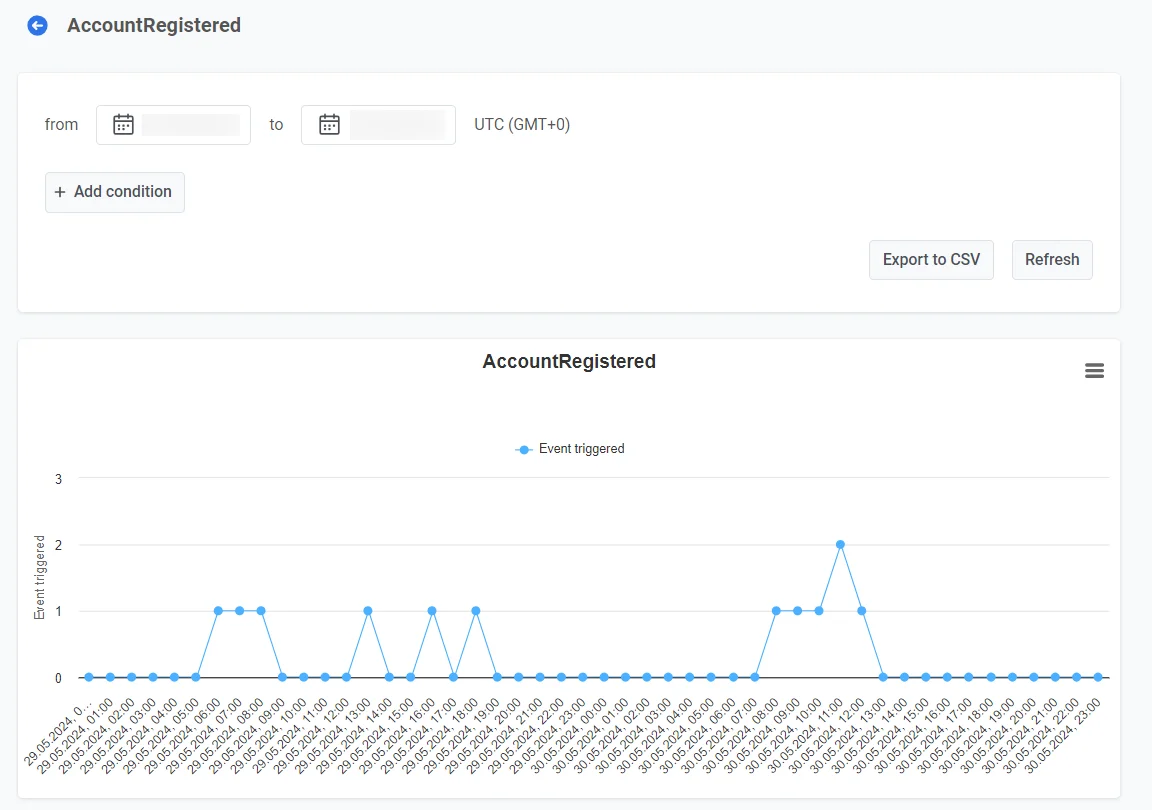
Um die Diagrammdaten als CSV-Datei herunterzuladen, klicken Sie auf Export data. Die Datei enthält eine Zeile pro Punkt im Diagramm: die Startzeit der Stunde, des Tages oder der Woche in UTC und die Anzahl der Events.
Export users list ist nur mit der Berechtigung Personal data verfügbar. Um die Liste der Benutzer herunterzuladen, die das Event gesendet haben, klicken Sie darauf. Pushwoosh bereitet im Hintergrund eine CSV-Datei vor. Wenn die Datei fertig ist, klicken Sie auf die Schaltfläche Download CSV, die auf der Seite erscheint.
Die Datei enthält:
- Zeilen: eine Zeile für jedes Mal, wenn ein Benutzer das Event gesendet hat. Hat ein Benutzer das Event fünfmal gesendet, enthält die Datei fünf Zeilen für diesen Benutzer.
- Spalten: den Zeitpunkt des Events, die User ID, die HWID, die Plattform und eine Spalte für jedes Event-Attribut.
- Zeitraum: alle Events der ausgewählten Tage, einschließlich des gesamten letzten Tages.
- Filter: Der Filter Attribute wird nicht angewendet, daher enthält die Datei alle Events.
Um die Daten für denselben Bereich neu zu laden, klicken Sie auf Refresh.
Durch Nachrichten ausgelöste Events
Anchor link toEvent Statistics zählt jedes Event, das Ihre App gesendet hat. Um zu sehen, welche Events auf eine bestimmte Nachricht folgten, öffnen Sie die Statistiken dieser Nachricht oder einer Journey.
Dort listet die Tabelle Ereignisse die Events auf, die Benutzer nach einem Klick auf die Nachricht gesendet haben. Ein Event wird der letzten Nachricht zugeordnet, auf die der Benutzer in den 72 Stunden vor dem Event geklickt hat. Beispiel: Ein Benutzer tippt auf einen Push und kauft zwei Stunden später etwas – das Kauf-Event erscheint in der Statistik dieses Pushs.

- Hat der Benutzer in diesem Zeitfenster auf mehrere Nachrichten geklickt, wird das Event nur der letzten zugeordnet.
- Hat der Benutzer in diesem Zeitfenster auf keine Nachricht geklickt, wird das Event keiner Nachricht zugeordnet. In Event Statistics wird es trotzdem gezählt.
- Als Klick gelten das Tippen auf einen Push, das Öffnen einer App-Inbox-Nachricht, ein Klick auf einen Link in einer E-Mail oder das Lesen einer WhatsApp-Nachricht. Das Öffnen einer E-Mail oder ein Klick auf ihren Abmeldelink zählt nicht. SMS-Nachrichten haben keine Klicks, daher werden ihnen nie Events zugeordnet.
Wo Sie diese Events finden:
- Eine einzelne Nachricht: die Tabelle Ereignisse auf der Registerkarte Timeline der Statistiken für Push, E-Mail, App Inbox oder WhatsApp
- Eine Journey: der Events-Block in der Journey-Statistik, aufgeschlüsselt nach Schritten
Dashboards
Anchor link toPushwoosh ermöglicht es Ihnen auch, benutzerdefinierte Events über das Events-Dashboard zu verfolgen, das Statistiken zu den in Ihren Kampagnen verwendeten Events enthält, oder indem Sie Ihr eigenes benutzerdefiniertes Dashboard erstellen. Erfahren Sie mehr
Tab „Kundenbindung“
Anchor link toVerwenden Sie den Tab Kundenbindung, um die Kundenbindung im Zusammenhang mit spezifischen, für Ihr Unternehmen relevanten Events zu verfolgen. Erfahren Sie mehr