Eine Cloud Page erstellen
Verwenden Sie diese Anleitung, um eine Cloud Page zu erstellen und zu veröffentlichen. Eine Cloud Page ist eine öffentliche Webseite, die Sie in Pushwoosh für Werbekampagnen, Lead-Formulare, Quizze und andere Landingpages zum Durchklicken erstellen.
Bevor Sie beginnen
Anchor link to- Cloud Pages sind auf Anfrage verfügbar. Kontaktieren Sie den Pushwoosh Support, um sie für Ihr Projekt zu aktivieren.
- Entscheiden Sie, wohin Benutzer nach der Hauptaktion auf der Seite weitergeleitet werden sollen. Die Weiterleitung kann eine beliebige URL sein, die Sie kontrollieren, zum Beispiel eine Dankesseite, eine Ergebnisseite, eine andere Cloud Page oder eine andere Kampagnen-URL. Bereiten Sie diese URL vor, bevor Sie eine Testübermittlung durchführen.
Eine Seite erstellen
Anchor link to- Gehen Sie zu Inhalt → Cloud Pages.
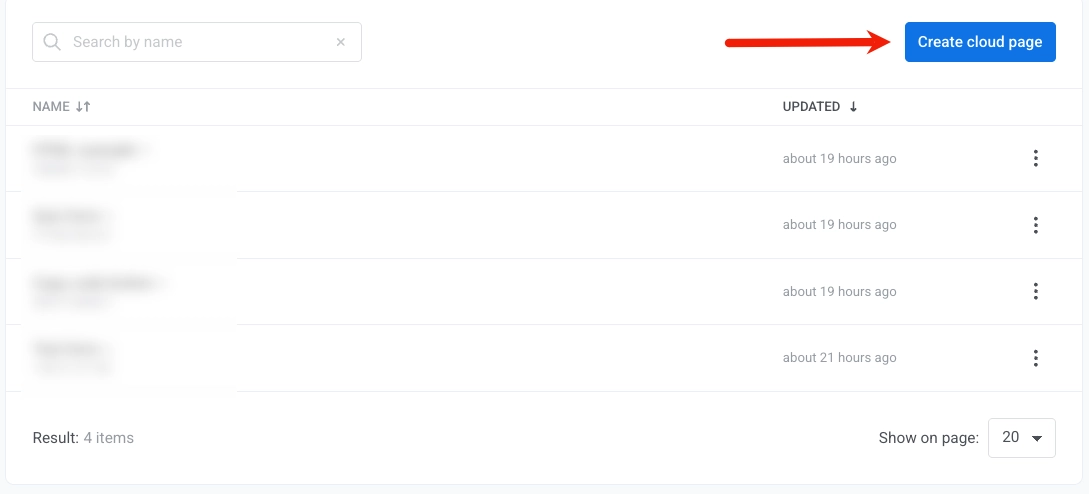
- Klicken Sie auf Cloud Page erstellen. Dies öffnet direkt den Seiteneditor, in dem Name, Weiterleitung und Inhalt auf einem Bildschirm zusammengefasst sind.
- Klicken Sie auf den Seitennamen neben Seite erstellen: und geben Sie einen Namen ein.
- Fügen Sie die URL in Nach Übermittlung weiterleiten zu ein. Dieses Feld ist erforderlich. Verwenden Sie es, um zu definieren, wohin Benutzer nach Abschluss einer Aktion auf der Seite gelangen, zum Beispiel zu einer Dankesseite oder einer anderen Kampagnenseite.
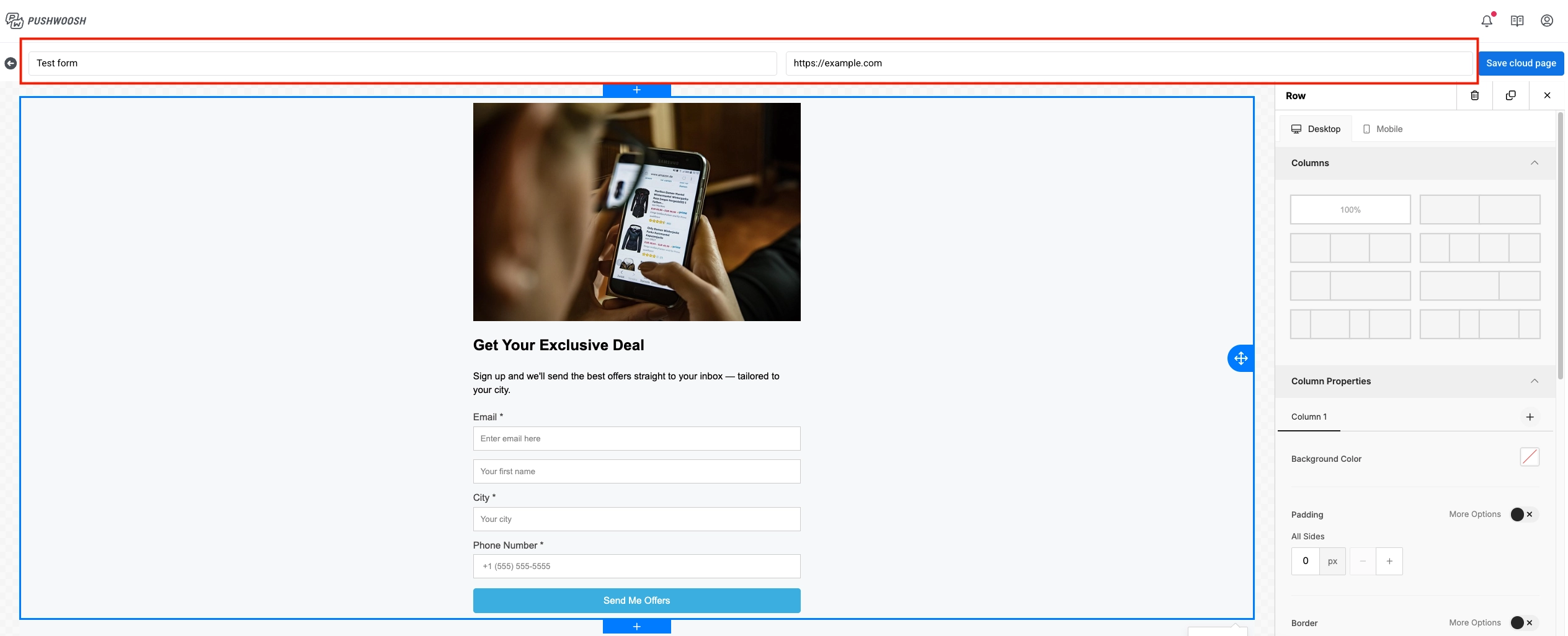
- Wählen Sie im Dropdown-Menü daneben aus, was passiert, wenn ein bestehender Kontakt das Formular erneut übermittelt:
- Bestehenden Benutzer aktualisieren (Standard): aktualisiert die Felder des Kontaktprofils mit den übermittelten Werten.
- Tags für bestehenden Benutzer überspringen: registriert das Gerät, von dem der Benutzer übermittelt, aktualisiert aber keine bestehenden Tags im Kontaktprofil.
- Fehler für bestehenden Benutzer anzeigen: für einmalige Anmeldungen wie exklusive Angebote oder Webinare. Wenn der Kontakt bereits existiert, wird die Übermittlung abgelehnt, das Profil nicht aktualisiert und der Benutzer wird zum Formular zurückgeleitet und sieht eine Fehlermeldung.
Seiteninhalt erstellen
Anchor link toDie meisten Lead-Seiten benötigen einen Formular-Block. Folgen Sie Ein Lead- oder Übermittlungsformular erstellen, nachdem Sie das grundlegende Layout hinzugefügt haben. Wenn Sie nur Inhalt und eine Schaltfläche benötigen, können Sie den Formularabschnitt überspringen.
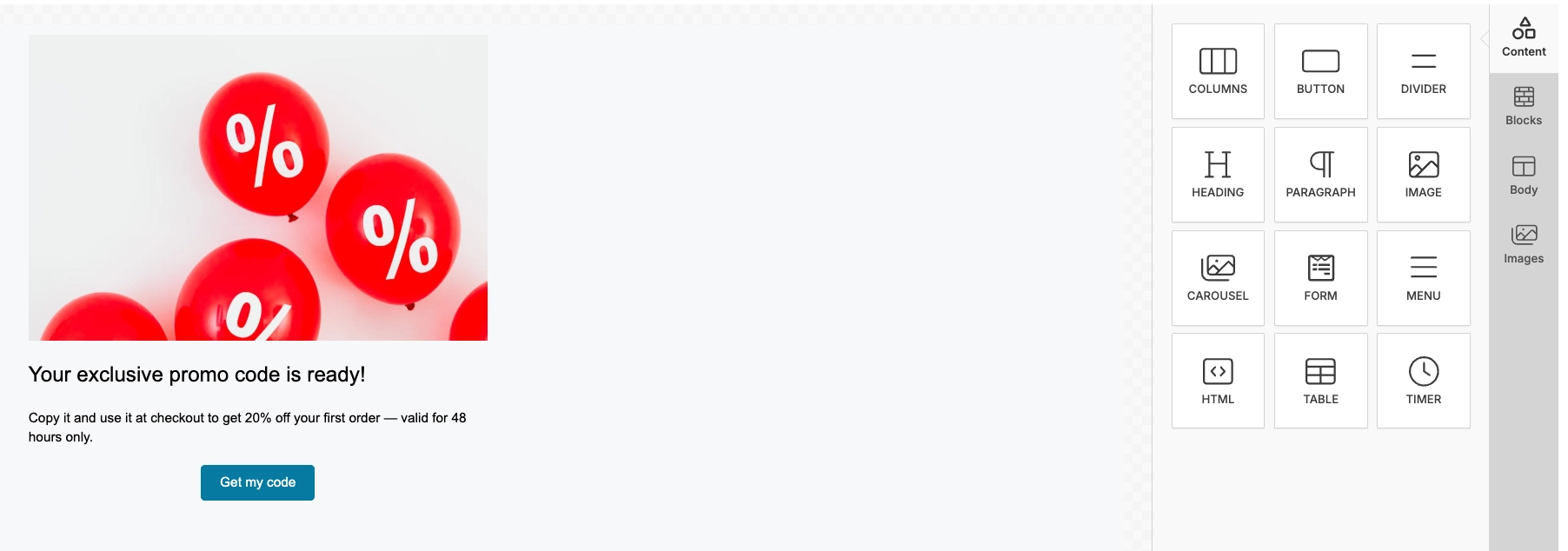
- Klicken oder ziehen Sie im Blöcke-Panel auf der rechten Seite Blöcke auf die Arbeitsfläche.
- Die meisten Blöcke sind die gleichen wie im E-Mail-Editor. Informationen zur Konfiguration finden Sie in der Anleitung zu den Blöcken des E-Mail-Editors.
- Gruppe: Ziehen Sie Blöcke in eine Gruppe, wenn Sie mehrere davon zusammen verschieben, ausblenden oder gestalten möchten (gemeinsamer Hintergrund und Abstand) oder sie mit Richtung: Horizontal in einer Reihe statt gestapelt anordnen möchten. Fügen Sie Blöcke im Ebenen-Panel hinzu oder entfernen Sie sie, indem Sie sie in die Gruppe hinein- oder aus ihr herausziehen.
- Formular: siehe Ein Lead- oder Übermittlungsformular erstellen unten.
- Bearbeiten Sie den Blockinhalt auf der Arbeitsfläche.
- Wiederholen Sie dies für jeden benötigten Block.
- Klicken Sie auf Speichern.
Ein Lead- oder Übermittlungsformular erstellen
Anchor link toFügen Sie ein Formular hinzu, um Kontaktdaten und andere Werte zu sammeln, die Sie für die Segmentierung benötigen. Ein Tag-Name ist der Feldname, der beim Kontakt gespeichert wird. Verwenden Sie einen klaren Namen wie email oder fitness_goal, damit Sie diesen Wert später in Segmenten und im User Explorer finden können.
- Fügen Sie aus den Blöcken einen Formular-Block hinzu.
- Klicken Sie im Formular-Panel unter Felder auf Feld hinzufügen.

-
Klicken Sie in der Feldliste auf das Bearbeiten-Symbol (Bleistift) des Feldes, um dessen Einstellungen zu öffnen.
-
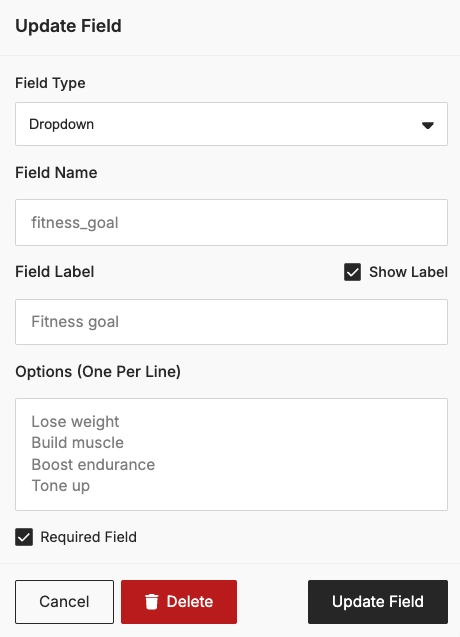
Konfigurieren Sie das Feld in den Feldeinstellungen:
- Tag-Name: der Name, der beim Kontakt gespeichert wird (z. B.
fitness_goal) - Typ: der Eingabetyp (z. B. Text, Telefon oder Dropdown)
- Beschriftung und Platzhalter
- Optionen (eine pro Zeile): Wenn der Typ Dropdown ist, geben Sie eine Auswahl pro Zeile ein
- Erforderlich: aktivieren, wenn Benutzer dieses Feld vor der Übermittlung ausfüllen müssen
Um das Feld zu löschen, klicken Sie auf Feld entfernen.
- Tag-Name: der Name, der beim Kontakt gespeichert wird (z. B.
-
Wiederholen Sie die Schritte 2–4 für jedes benötigte Feld.
-
Legen Sie unter Senden-Schaltfläche die Beschriftung fest. Passen Sie optional Hintergrund, Textfarbe und Eckenradius an.

- Klicken Sie auf Speichern.
Was nach der Formularübermittlung passiert
Anchor link toNach der Übermittlung erstellt oder aktualisiert Pushwoosh den Kontakt und leitet den Benutzer zu Ihrer Weiterleitungs-URL. Die folgenden Details helfen Ihnen, das Ergebnis im User Explorer zu überprüfen und die Übermittlung in Customer Journey zu verwenden. Es handelt sich nicht um zusätzliche Einrichtungsschritte im Editor.
Kontaktprofil und Geräte
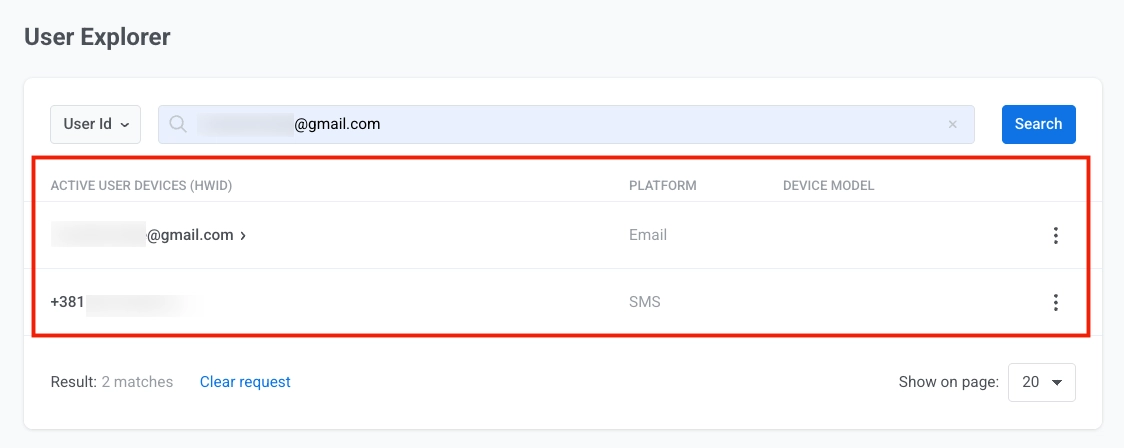
Anchor link toWenn ein Benutzer das Formular übermittelt, erstellt oder aktualisiert Pushwoosh ein Kontaktprofil im User Explorer.
Wenn das Formular beispielsweise ein E-Mail-Feld und ein Telefonfeld enthält, registriert Pushwoosh ein E-Mail-Gerät und ein SMS-Gerät. Beide Geräte sind unter einer User ID verknüpft.
Tags
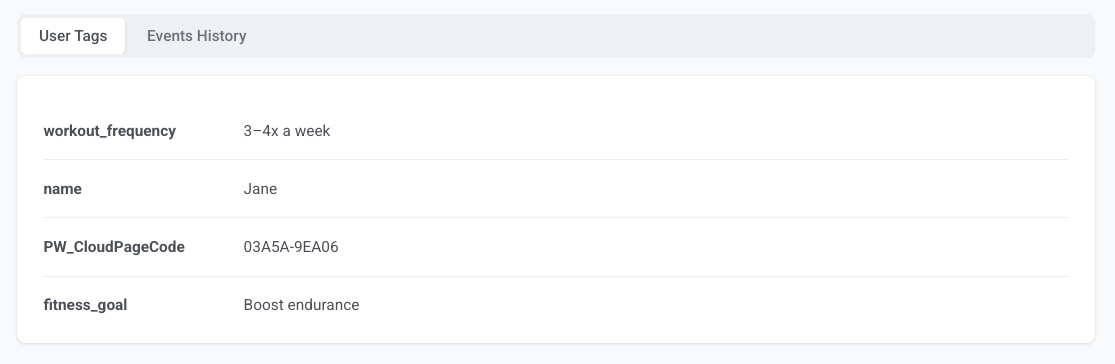
Anchor link toAlle anderen Felder werden als benutzerdefinierte Tags nach Feldnamen gespeichert. Wenn Ihr Formular beispielsweise die Felder fitness_goal und workout_frequency hat, zeigt das Kontaktprofil Tags wie fitness_goal = Ausdauer steigern und workout_frequency = 3–4x pro Woche.
Der Seitencode wird im Tag PW_CloudPageCode gespeichert.
Ereignis
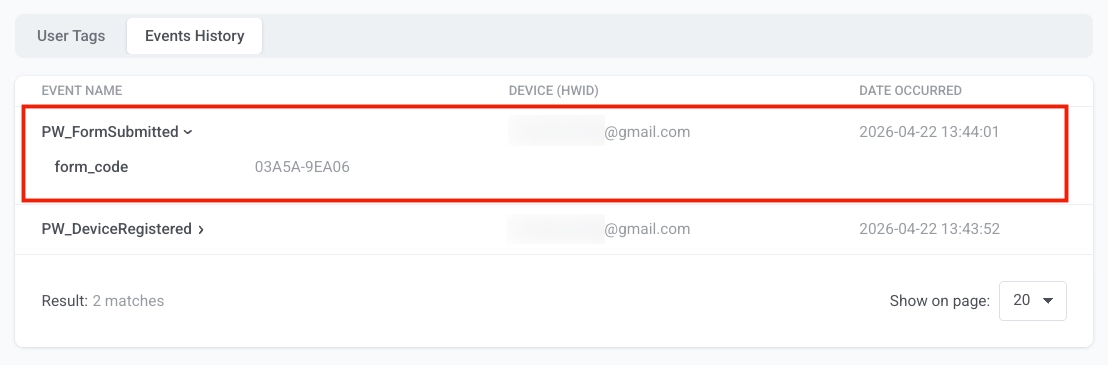
Anchor link toPushwoosh löst bei jeder Formularübermittlung PW_FormSubmitted aus. Sie können dies im Tab Ereignisverlauf im Kontaktprofil im User Explorer sehen. Das Ereignis enthält ein form_code-Attribut, das identifiziert, von welcher Cloud Page die Übermittlung stammt, und einen Zeitstempel, wann sie stattgefunden hat.
Verwenden Sie es als Auslöser in Customer Journey, um Willkommenssequenzen, Follow-up-Flows und andere Automatisierungen zu starten. Sie können beispielsweise eine Journey erstellen, die sofort nach dem Absenden eines Fitness-Quiz-Formulars eine Willkommens-E-Mail sendet und 24 Stunden später einen personalisierten Trainingsplan nachschickt.
Die Seite testen
Anchor link toNachdem Sie die Seite gespeichert haben, ist sie über ihre URL öffentlich zugänglich. Das Standardformat ist https://cloud-pages.svc-nue.pushwoosh.com/cloud-pages/v1/page/<page-code>.
- Verwenden Sie die Zurück-Schaltfläche im Editor, um zu Inhalt → Cloud Pages zurückzukehren.
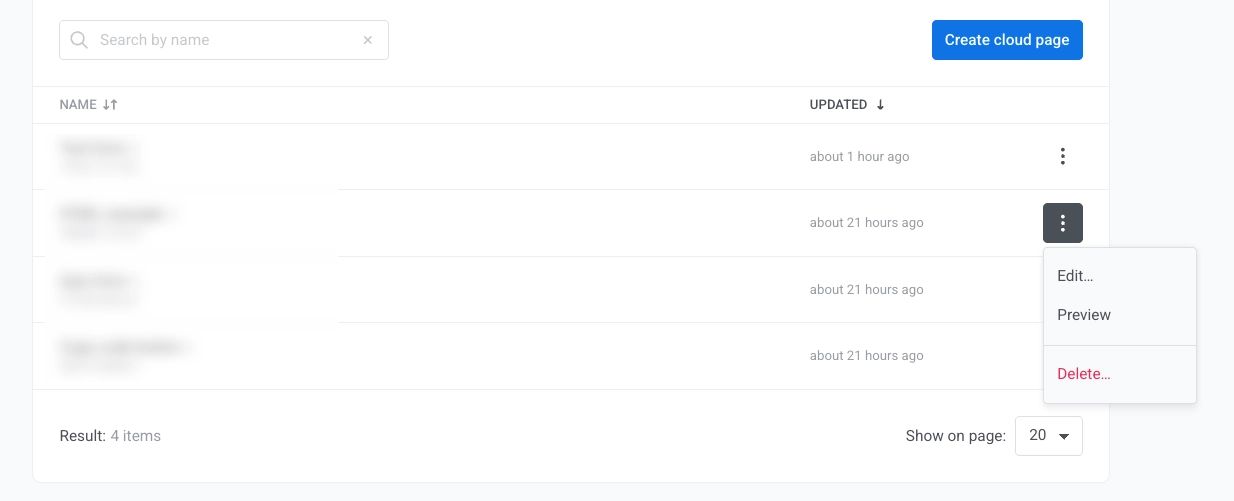
- Öffnen Sie in der Seitenliste das Seitenaktionsmenü und klicken Sie auf Vorschau.
- Kopieren Sie die öffentliche URL aus der Adressleiste des Browsers, wenn die Vorschau geöffnet wird. Verwenden Sie diese URL in einem Nachrichten-CTA, einer Customer Journey oder einer Anzeige.
- Überprüfen Sie, ob der Seiteninhalt korrekt geladen und wie erwartet angezeigt wird.
- Wenn Ihre Seite ein Formular enthält, füllen Sie das Formular mit Testdaten aus und klicken Sie auf die Senden-Schaltfläche. Verwenden Sie eine klar benannte Test-E-Mail, damit Sie diesen Kontakt später im User Explorer finden oder entfernen können.
- Bestätigen Sie, dass die Weiterleitung die erwartete Seite öffnet.
- Öffnen Sie den User Explorer und bestätigen Sie, dass die übermittelten Benutzerdaten und Tags angezeigt werden.
Eine Seite bearbeiten oder löschen
Anchor link toAlle Cloud Pages sind unter Inhalt → Cloud Pages aufgelistet, wo Sie sie verwalten und bearbeiten können.
- Gehen Sie zu Inhalt → Cloud Pages.
- Öffnen Sie das Seitenaktionsmenü.
- Klicken Sie auf Bearbeiten oder Löschen der Seite.