Microsoft Fabric: Zeile aufnehmen
Verwenden Sie Microsoft Fabric: Zeile aufnehmen, um eine Zeile aus einem Journey-Schritt über die Fabric Ingest-API in eine Eventhouse (KQL)-Tabelle zu streamen. Im Gegensatz zu den anderen Integrationspunkten, die ihr eigenes Token benötigen, authentifiziert sich dieser über eine Entra ID-Anwendung, die einmal für das gesamte Konto verbunden wird. Es gibt kein Token-Feld am Punkt selbst.
Typische Anwendungsfälle:
- Eine Reporting-Tabelle füllen: Fügen Sie eine Zeile pro erreichtem Journey-Schritt für ein Dashboard oder eine geplante nachgelagerte Abfrage ein.
- Ereignisse protokollieren, während sie geschehen: Streamen Sie rohe Journey-Daten in das Eventhouse, anstatt auf eine Batch-Pipeline zu warten.
- Mit vorhandenen Daten verknüpfen: Fügen Sie einen Geräte- oder Tag-Wert ein, mit dem Ihre Fabric-Tabellen Ihre eigenen Datensätze verknüpfen können.
Bevor Sie beginnen
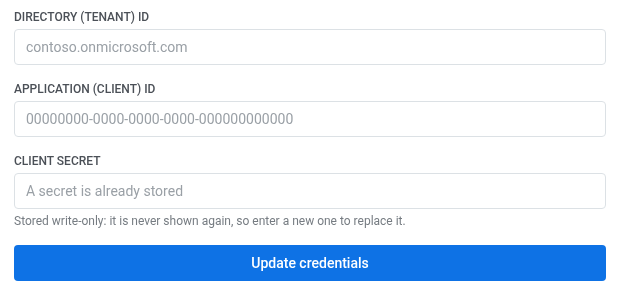
Anchor link toVerbinden Sie eine Entra ID-Anwendung unter Einstellungen > Drittanbieter-Integrationen > Microsoft Azure:
- Registrieren Sie eine Anwendung in Ihrem Entra ID-Verzeichnis und erstellen Sie ein Client-Secret dafür.
- Geben Sie unter Verzeichnis-(Mandanten-)ID Ihren Mandanten ein, zum Beispiel
contoso.onmicrosoft.com. - Geben Sie unter Anwendungs-(Client-)ID die Client-ID der App-Registrierung ein.
- Fügen Sie unter Client-Secret das Secret ein. Es wird nur schreibbar gespeichert: Pushwoosh zeigt es nie wieder an, also fügen Sie ein neues ein, um es zu ersetzen.
- Klicken Sie auf Azure verbinden.
Nachdem Sie Azure verbunden haben, installieren Sie die Integration, damit der Punkt im Journey Builder erscheint.
Drei Dinge müssen auch auf der Eventhouse-Seite vorhanden sein, sonst schlägt die Anfrage fehl:
- Die Zieltabelle benötigt ein JSON-Ingestion-Mapping – das Streaming-Ingestion von JSON funktioniert ohne dieses nicht.
- Die App-Registrierung benötigt die
ingestor-Rolle im Eventhouse. Es gibt dafür keine Schaltfläche in der Fabric-Benutzeroberfläche – gewähren Sie sie, indem Sie dies im Abfragefenster des Eventhouse ausführen:.add database ['<database name>'] ingestors ('aadapp=<Application (client) ID>;<Directory (tenant) ID>') - Die Streaming-Ingestion-Richtlinie der KQL-Datenbank muss aktiviert sein. Führen Sie dies im selben Abfragefenster aus:
.alter database ['<database name>'] policy streamingingestion enable
Behalten Sie die ['...'] um den Datenbanknamen in diesen Befehlen bei, wenn er einen Bindestrich enthält – ein einfacher Name mit Bindestrich kann nicht geparst werden.
Den Punkt konfigurieren
Anchor link to- Ziehen Sie Microsoft Fabric: Zeile aufnehmen aus dem Bereich Integrationen der linken Seitenleiste auf die Arbeitsfläche.
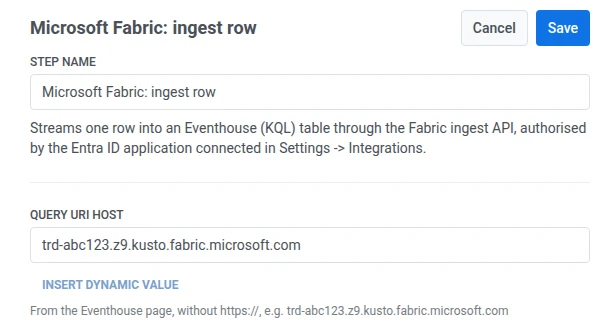
- Doppelklicken Sie auf den Punkt und geben Sie einen Schrittnamen ein.
- Geben Sie unter Query-URI-Host den Host Ihres Eventhouse aus dessen Query-URI auf der Seite Systemübersicht des Eventhouse ein. Fügen Sie
https://nicht hinzu, zum Beispieltrd-abc123.z9.kusto.fabric.microsoft.com.
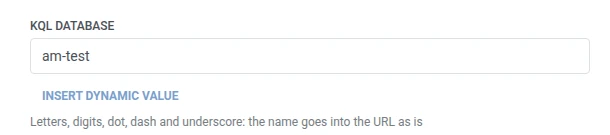
- Geben Sie unter KQL-Datenbank den Namen der Zieldatenbank ein.
- Geben Sie unter Tabelle den Namen der Zieltabelle ein.

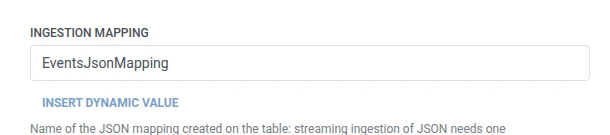
- Geben Sie unter Ingestion-Mapping den Namen des auf dieser Tabelle erstellten JSON-Mappings ein.
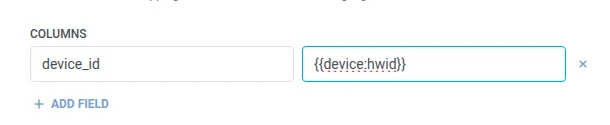
- Fügen Sie unter Spalten eine Zeile pro zu schreibender Eventhouse-Spalte hinzu. Geben Sie den Spaltennamen und den Wert ein. Namen müssen nicht leer und eindeutig sein. Ein Wert kann fester Text oder ein Traveler-Makro wie
{{tag:Name}}sein, dieselben Makros wie in einem Webhook-Body. Oder klicken Sie auf Dynamischen Wert einfügen, um ein Attribut auszuwählen, das ein früherer Schritt in dieser Journey erzeugt hat, zum Beispiel eine LLM-Antwort oder ein zugeordneter Webhook-Wert.
- Klicken Sie auf Speichern.
Antwort
Anchor link toDer Traveler fährt mit dem nächsten Schritt fort, den Sie auf der Arbeitsfläche verbinden.
Attribute nach Ausführung des Schritts
Anchor link toDieser Punkt ordnet keine Antwortdaten zurück in die Journey.
Fehler und unerwartete Antworten
Anchor link toÖffnen Sie das Anrufprotokoll im Drawer des Punktes und überprüfen Sie die Antwort:
- 401 oder 403 – die Anmeldeinformationen der verbundenen Entra ID-Anwendung oder ihre
ingestor-Rolle sind falsch oder fehlen. - 520 mit
StreamingIngestionException: Failed to initialize cursor tracker...– die Streaming-Ingestion-Richtlinie der KQL-Datenbank ist nicht aktiviert. Daspermanent: false-Flag des Fehlers selbst liest sich als „später erneut versuchen“, aber ein erneuter Versuch behebt dies nicht. Führen Sie.alter database ['<database name>'] policy streamingingestion enableim Abfragefenster des Eventhouse aus (siehe Bevor Sie beginnen).
Eine fehlgeschlagene Anfrage entfernt den Traveler aus der Journey. Siehe Fehler und fehlgeschlagene Anfragen.
Beispielszenario: Streamen von Journey-Aktivitäten in ein Fabric-Dashboard
Anchor link toEin Team möchte ein Live-Dashboard aller erreichten Schritte in einer aktiven Journey, ohne auf einen Batch-Export warten zu müssen.
- Fügen Sie Microsoft Fabric: Zeile aufnehmen direkt nach dem Schritt hinzu, den Sie verfolgen möchten. Setzen Sie KQL-Datenbank auf
am-test, Tabelle aufEventsund Ingestion-Mapping aufEventsJsonMapping. Setzen Sie unter Spaltendevice_idauf{{device:hwid}}. - Klicken Sie auf Speichern.
Sobald dies ausgeführt wird, erscheint jeder Traveler, der diesen Schritt erreicht, innerhalb von Sekunden in der Eventhouse-Tabelle und ist für das Dashboard bereit.