Mattermost: Nachricht posten
Verwenden Sie Mattermost: Nachricht posten, um Ihr Team in Mattermost aus einem Journey-Schritt heraus zu benachrichtigen, entweder auf Ihrer eigenen Mattermost-Instanz oder der von Pushwoosh. Dieser Punkt authentifiziert sich mit seinem eigenen Bot-Token. Er verwendet keine auf Kontoebene konfigurierte Integration, die an anderer Stelle in den Einstellungen vorgenommen wurde.
Typische Anwendungsfälle:
- Benachrichtigung bei hochwertigen Conversions: Posten Sie, wenn ein Reisender einen Kauf abschließt oder ein Ziel erreicht, damit das Team es in Echtzeit sieht.
- Markieren eines Schritts, der menschliches Eingreifen erfordert: Benachrichtigen Sie den Support oder Vertrieb, wenn ein Reisender einen Punkt erreicht, den ein Bot nicht abschließen kann.
- Journey-Zustand verfolgen: Posten Sie jedes Mal eine Zeile, wenn eine Kohorte einen Zweig abschließt, ohne ein Dashboard erstellen zu müssen.
Den Punkt konfigurieren
Anchor link to- Ziehen Sie Mattermost: Nachricht posten aus dem Bereich Integrationen im linken Panel auf die Arbeitsfläche.
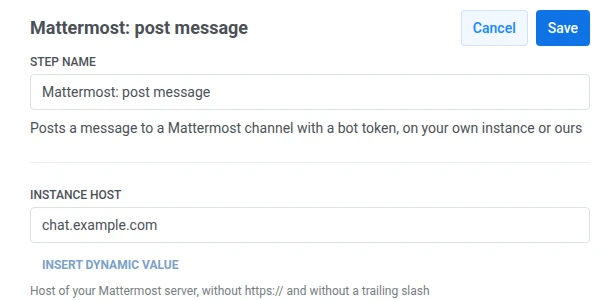
- Doppelklicken Sie auf den Punkt und geben Sie einen Schrittnamen ein.
- Geben Sie unter Instanz-Host den Host Ihres Mattermost-Servers ein, zum Beispiel
chat.example.com. Fügen Sie wederhttps://noch einen abschließenden Schrägstrich hinzu. Pushwoosh fügthttps://und den API-Pfad selbst hinzu.
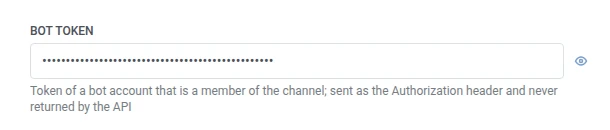
- Geben Sie unter Bot-Token das Token eines Bot-Kontos ein, das Mitglied des Zielkanals ist. Es wird maskiert gespeichert, wie ein geheimer Webhook-Header, und Mattermost gibt es niemals an Pushwoosh zurück.
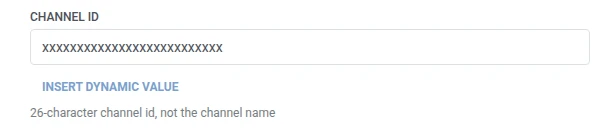
- Geben Sie unter Kanal-ID die 26-stellige ID des Kanals ein, nicht seinen Namen.
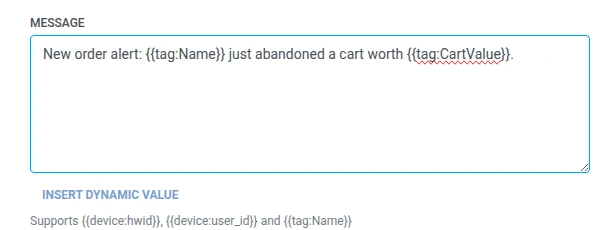
- Geben Sie unter Nachricht den zu postenden Text ein. Es werden dieselben Makros wie in jedem Webhook-Body akzeptiert:
{{device:hwid}},{{device:user_id}},{{tag:Name}}.
- Klicken Sie auf Speichern.
Antwort
Anchor link toDer Reisende fährt mit dem nächsten Schritt fort, den Sie auf der Arbeitsfläche verbinden.
Attribute nach Ausführung des Schritts
Anchor link to| Attribut | Inhalt |
|---|---|
mattermost_post_id | Die ID des erstellten Beitrags |
Wie man es in späteren Schritten verwendet
Anchor link toDer Reisende ist bereits unabhängig von diesem Attribut zum nächsten Schritt übergegangen. Speichern Sie es in einem Tag mit Benutzerprofil aktualisieren, wenn Sie später auf diesen spezifischen Beitrag verweisen müssen, zum Beispiel bei der Fehlerbehebung bei der Zustellung.
Fehler und unerwartete Antworten
Anchor link toEine fehlgeschlagene Anfrage entfernt den Reisenden aus der Journey. Siehe Fehler und fehlgeschlagene Anfragen.
Beispielszenario: Benachrichtigung des Success-Teams über einen abwanderungsgefährdeten Abonnenten
Anchor link toEine Abonnement-App möchte, dass ihr Customer-Success-Team in Mattermost benachrichtigt wird, wenn der Plan eines hochwertigen Abonnenten bald ausläuft, damit jemand Kontakt aufnehmen kann, bevor der Kunde abwandert.
- Fügen Sie ein Trigger-basierter Eintritt-Element hinzu und stellen Sie es so ein, dass es bei einem
SubscriptionExpiringSoon-Ereignis ausgelöst wird. - Fügen Sie direkt danach Mattermost: Nachricht posten hinzu und posten Sie in den Kanal des Success-Teams mit
{{tag:Name}} ({{tag:Plan}}) renews on {{tag:Renewal Date}}. - Klicken Sie auf Speichern.
Sobald dies ausgeführt wird, erhält das Success-Team einen Mattermost-Beitrag in dem Moment, in dem ein hochwertiger Abonnent gefährdet ist, mit genügend Details, um Kontakt aufzunehmen.