Eine Test-Journey erstellen
Sie können mit dem Pushwoosh Customer Journey Builder experimentieren und seine Kernfunktionen kennenlernen, bevor Sie Journeys für echte Benutzer erstellen. Dazu verwenden Sie die mobile App Push On, die wir speziell zum Testen der Pushwoosh-Funktionen entwickelt haben.
Folgen Sie den nachstehenden Schritten, um zu lernen, wie Sie Ihre erste Test-Journey für mobile Benutzer erstellen.
1. Installieren Sie die Push On Demo-App
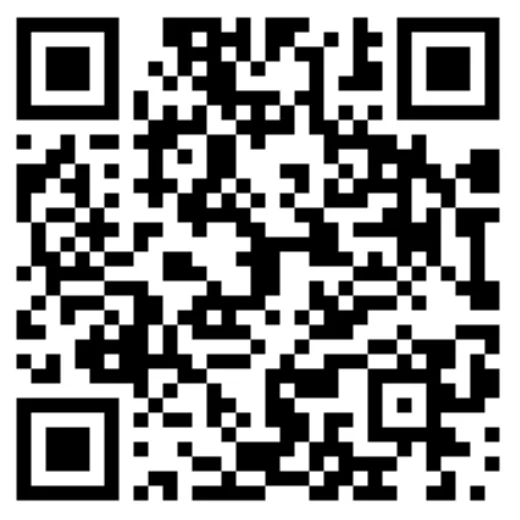
Anchor link to- Laden Sie die App herunter, indem Sie den QR-Code scannen oder auf den untenstehenden Link klicken:
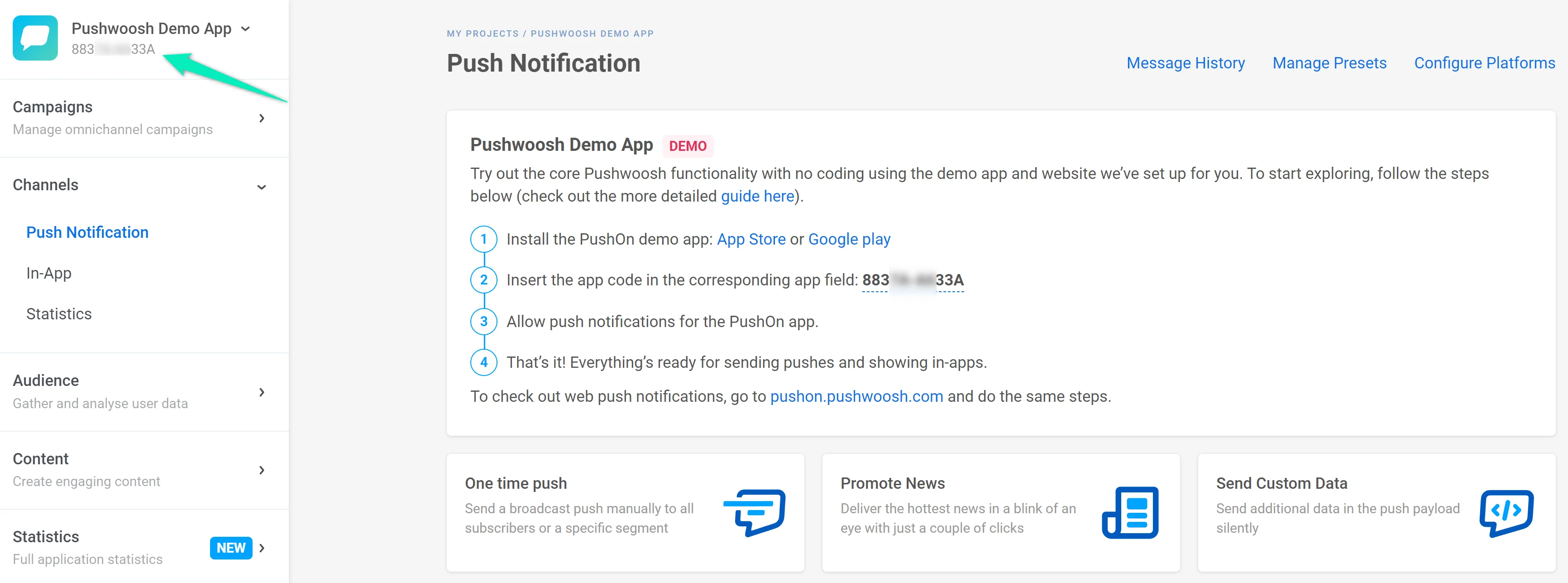
- Öffnen Sie in Ihrem Pushwoosh-Konto die standardmäßige Pushwoosh Demo App und finden Sie Ihren Application code oben links im Control Panel.
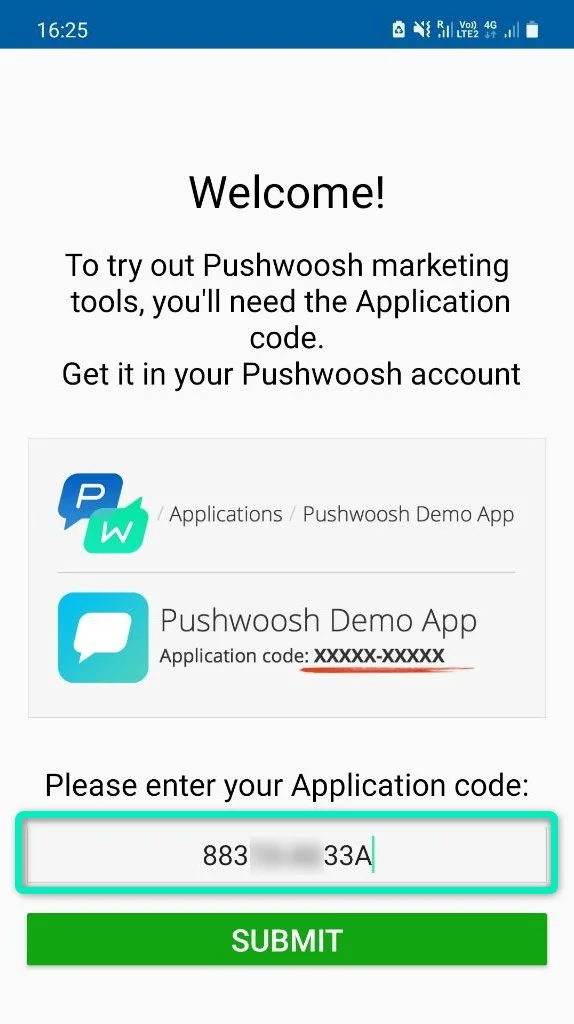
- Öffnen Sie die Push On App. Wenn Sie ein Pop-up zum Senden von Pushes sehen, bestätigen Sie Ihre Erlaubnis. Geben Sie danach Ihren Application code ein und klicken Sie auf Senden:
- Stellen Sie sicher, dass die Push On App die Berechtigung hat, Push-Benachrichtigungen zu senden.
2. Erstellen Sie eine Journey
Anchor link toAngenommen, Sie haben eine Shopping-App und möchten Ihre App-Benutzer in Käufer umwandeln. Ein Benutzer kommt in Ihre App, legt einige Produkte in den Warenkorb, schließt den Kauf aber aus irgendeinem Grund nicht ab. Es ist Zeit, eine Push-Benachrichtigung zu senden, um ihn daran zu erinnern, dass der Warenkorb auf seine Rückkehr wartet! Ihr Marketingziel in diesem Fall ist ein vom Benutzer erfolgreich abgeschlossener Kauf.
Die folgenden Schritte beschreiben die Erstellung einer Customer Journey für unseren Beispielfall.
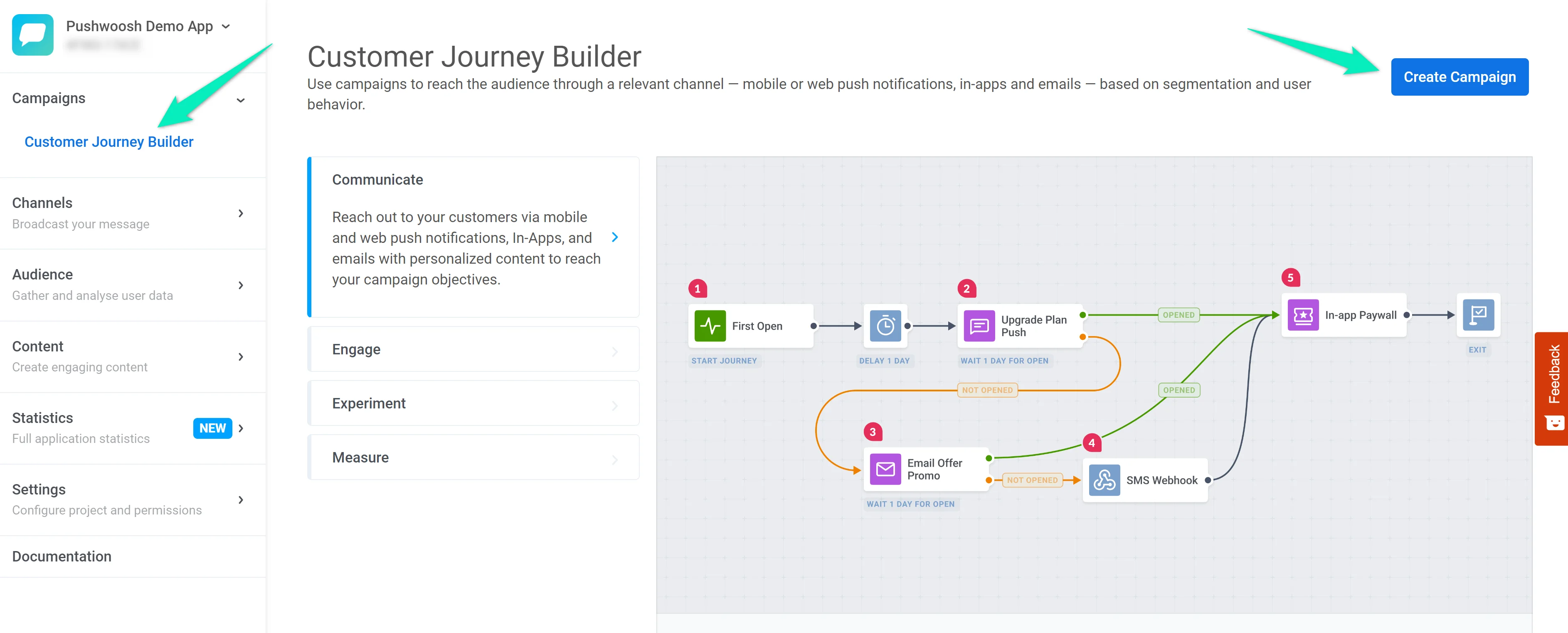
- Gehen Sie in Ihrem Pushwoosh-Konto zur Pushwoosh Demo App. Öffnen Sie den Bereich Customer Journey Builder und klicken Sie auf Kampagne erstellen:
- Wir möchten, dass die Journey beginnt, sobald ein Benutzer einen Artikel in den Warenkorb legt. Zu diesem Zweck verwenden wir einen Trigger-based Entry, der beim Erstellen einer neuen Kampagne automatisch hinzugefügt wird.
Doppelklicken Sie auf das Entry-Element und wählen Sie das ProductAdd-Event aus:
- Jetzt teilen wir die Benutzer in diejenigen auf, die den Checkout-Prozess abgeschlossen haben, und diejenigen, die ihren Warenkorb verlassen haben. Fügen Sie dazu das Element Wait for Trigger hinzu, wählen Sie das CheckoutSuccess-Event und stellen Sie das Element so ein, dass es 1 Minute wartet:
Wenn ein Benutzer den Checkout innerhalb von 1 Minute nach dem Hinzufügen eines Artikels zum Warenkorb abschließt, gelangt er in den Triggered-Zweig. Andernfalls gelangt er in den Not triggered-Zweig.
- Senden wir eine Push-Benachrichtigung an Benutzer aus dem Not triggered-Zweig, um sie zur Rückkehr zum Einkaufen zu ermutigen:
- Fügen Sie ein weiteres Wait for Trigger-Element hinzu, um die Effizienz Ihrer Kommunikation zu verfolgen – überprüfen Sie, ob Benutzer ihre Käufe nach Ihrer Push-Benachrichtigung abschließen. Dieses Mal warten wir 5 Minuten nach dem Senden der ersten Push-Nachricht:
- Wenn ein Benutzer den Kauf nicht innerhalb von 5 Minuten abschließt, senden Sie eine weitere Push-Nachricht, um den verlassenen Warenkorb wiederherzustellen:
- Beenden Sie die Journey mit dem Exit-Element:
- Verfolgen Sie Ihre Ergebnisse mit Conversion Goals – richten Sie das CheckoutSuccess-Event als Indikator für den Erfolg Ihrer Journey ein und überprüfen Sie, wie viele Benutzer dieses Ziel innerhalb der Journey erreichen:
- Verwenden Sie den Pre-launch check, um zu sehen, ob die Journey bereit ist. Wenn alle Schritte erfolgreich sind, klicken Sie zum Starten auf Kampagne starten.
3. Testen Sie Ihre Journey
Anchor link toSie können die Journey nun mit der Push On App testen.
- Wenn Sie das Pop-up zum Senden von Pushes noch nicht gesehen haben, gehen Sie zum Bereich Einstellungen und klicken Sie auf die Schaltfläche Kommunikationsmanager:
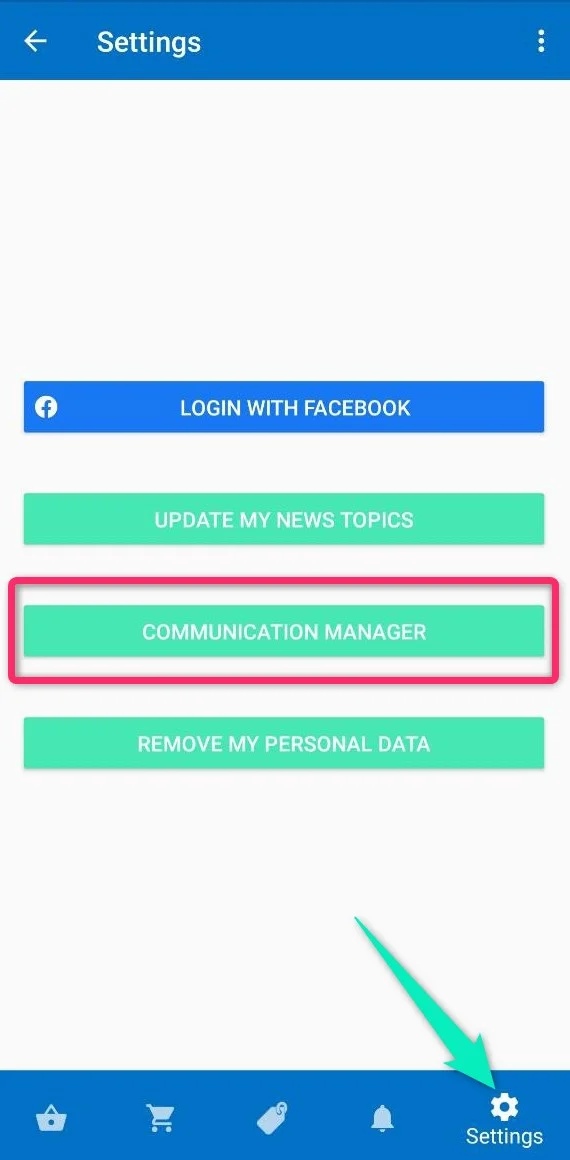
Aktivieren Sie das Kontrollkästchen, um Push-Benachrichtigungen zu aktivieren, und klicken Sie auf Bestätigen.
- Gehen Sie zum Bereich Entdecken und legen Sie einen beliebigen Artikel in den Warenkorb:
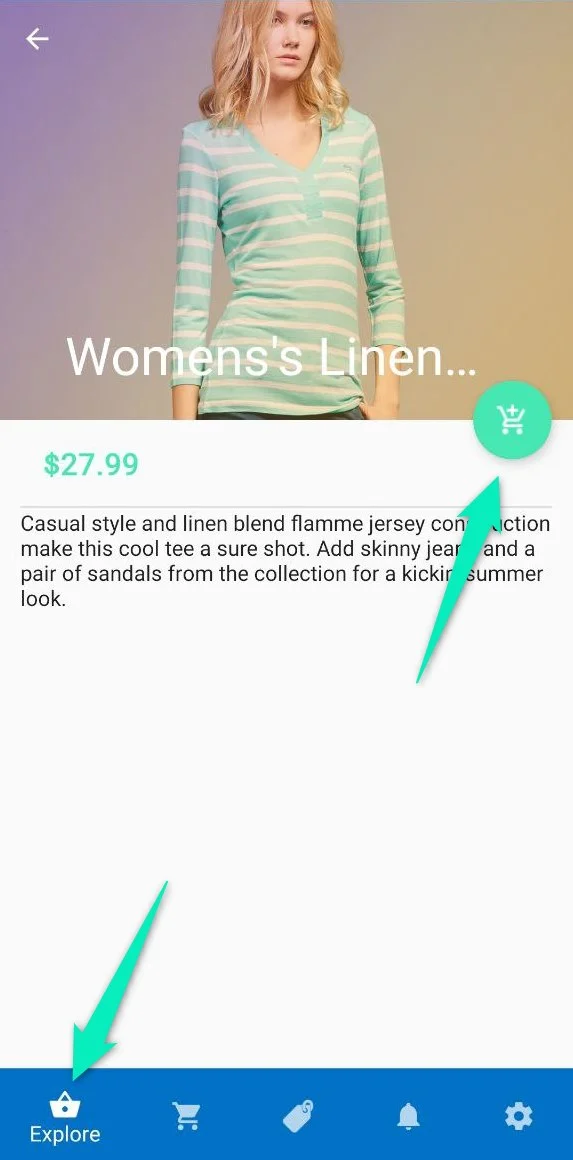
- Öffnen Sie den Warenkorb, klicken Sie auf Zur Kasse und wählen Sie Als Gast fortfahren. Dadurch wird das ProductAdd-Event ausgelöst.
- Wenn Sie nichts weiter tun, erhalten Sie nach einer Minute die erste Push-Benachrichtigung. Wenn Sie weitere 5 Minuten warten, erhalten Sie die zweite Push-Benachrichtigung.
- Wenn Sie auf Fortfahren klicken, lösen Sie das CheckoutSuccess-Event aus und erhalten möglicherweise keine Push-Benachrichtigungen, abhängig von der Zeit, die seit dem Auslösen des ProductAdd-Events vergangen ist.
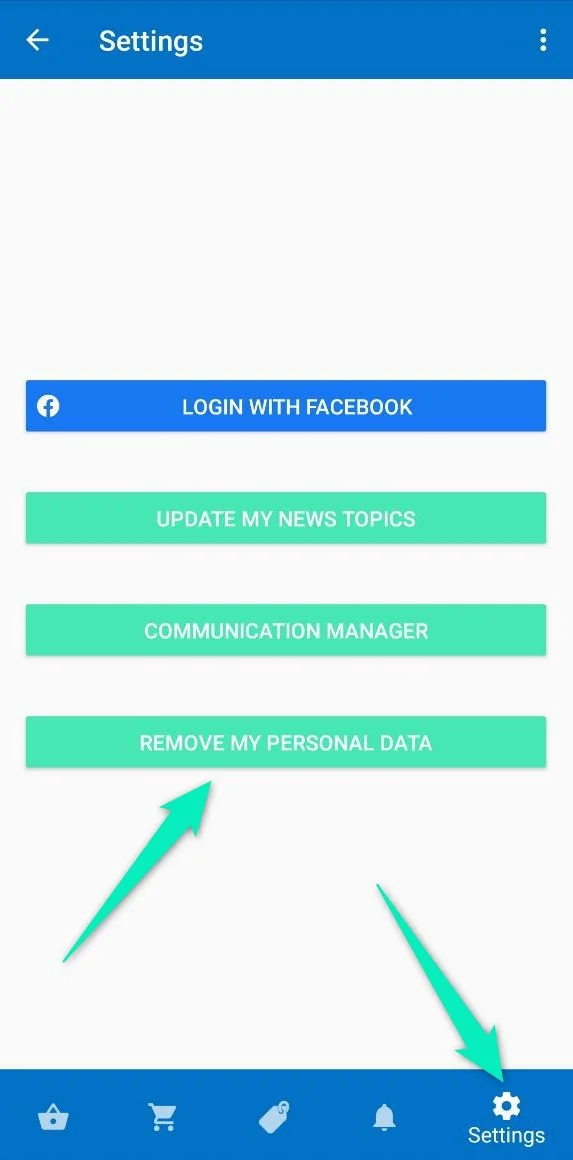
- Wenn Sie die Journey-Schritte erneut als anderer Benutzer durchlaufen möchten, gehen Sie zum Bereich Einstellungen und klicken Sie auf Meine persönlichen Daten entfernen. Danach können Sie die Journey als neuer Benutzer starten (vergessen Sie nicht, die Push-Benachrichtigungen wie in Schritt 1 beschrieben wieder zu aktivieren).
Nächste Schritte
Anchor link toJetzt können Sie damit beginnen, eine Journey für echte Benutzer zu erstellen. Die folgenden Artikel werden Ihnen dabei helfen:
Sie können sich auch Beispiele für Journeys für jede Phase des Benutzer-Lebenszyklus ansehen: