Nachrichtenverlauf
Pushwoosh bietet eine bequeme Möglichkeit, Ihre vergangenen Push-Benachrichtigungen und E-Mails für ein Jahr zu überwachen.
Im Nachrichtenverlauf können Sie die Liste durchsuchen und filtern, geplante einmalige Nachrichten bearbeiten oder stornieren und detaillierte Statistiken für jede Nachricht aufrufen.
Nachrichtenliste
Anchor link toUm auf den Nachrichtenverlauf zuzugreifen, gehen Sie zu Kampagnen → Einmalige Nachrichten. Verwenden Sie die Suchleiste, um Nachrichten nach Kampagnennamen, Text, Benachrichtigungs-ID oder Code zu filtern. Sie können den vollständigen Wert oder einen Teil davon eingeben.
Nach Nachrichtentyp filtern
Anchor link toVerwenden Sie über der Liste das Dropdown-Menü Nachrichtentyp, um die angezeigten Nachrichten schnell einzugrenzen:
- Alle: zeigt sowohl Marketing- als auch transaktionale Nachrichten an (Standard).
- Marketing: zeigt nur Marketingnachrichten an (Kampagnen und Werbeaktionen).
- Transaktional: zeigt nur transaktionale Nachrichten an (Betriebs- oder Servicenachrichten).
Erfahren Sie mehr über Marketing- und transaktionale Nachrichten
Nach Datumsbereich filtern
Anchor link toVerwenden Sie den Datumsbereichsfilter in der Tabellenüberschrift, um nur Nachrichten aus einem bestimmten Zeitraum anzuzeigen.
- Öffnen Sie das Dropdown-Menü Gesendet / Erstellt und wählen Sie aus, auf welches Datum sich der Bereich bezieht:
- Gesendet: nach Sendedatum filtern.
- Erstellt: nach Erstellungsdatum filtern.
- Verwenden Sie den Kalender, um das Start- und Enddatum auszuwählen.
Standardmäßig zeigt der Nachrichtenverlauf Nachrichten der letzten 30 Tage an. Sie können einen beliebigen Bereich von bis zu 90 Tagen innerhalb Ihres Datenaufbewahrungsfensters (normalerweise ein Jahr) festlegen.
Wenn die Zeitzone Ihres Browsers nicht mit Ihrer Kontozeitzone übereinstimmt, zeigt der Nachrichtenverlauf ein Banner an, das anbietet, Ihr Konto auf die Zeitzone des Browsers umzustellen. Wenn Sie das Banner schließen, wird es für diesen Browser zukünftig ausgeblendet.
Unter dem Banner benennt ein Label die Kontozeitzone, die für die Daten in der Liste verwendet wird, zum Beispiel Daten in EDT (UTC-04:00). Für eine Zone ohne gebräuchliche Buchstabenabkürzung, wie Asia/Karachi, zeigt das Label stattdessen den UTC-Offset an, zum Beispiel Daten in UTC+05:00.
Liste sortieren
Anchor link toKlicken Sie in der Symbolleiste über der Tabelle rechts neben dem Datumsbereichsfilter auf das Sortier-Dropdown, um die Liste zu ordnen. Die Schaltflächenbeschriftung zeigt das aktive Sortierfeld an (zum Beispiel Zuletzt geändert).
- Zuletzt geändert: nach dem letzten Bearbeitungsdatum sortieren (Standard).
- Erstellt: nach Erstellungsdatum sortieren.
- Sendedatum: nach Sendedatum sortieren.
- Empfänger: nach Empfängeranzahl sortieren.
- Geöffnet: nach eindeutigen Öffnungen sortieren.
- Öffnungsrate: nach Öffnungsrate sortieren.
- Fehler: nach Fehleranzahl sortieren.
Erweiterte Filter
Anchor link toVerwenden Sie Erweiterte Filter, um Plattformen, Nachrichtenquelle (API, Control Panel, AutoPush, Geozone, SMS API, WhatsApp API, Test email und andere), Segmente und Kampagnen anzugeben.
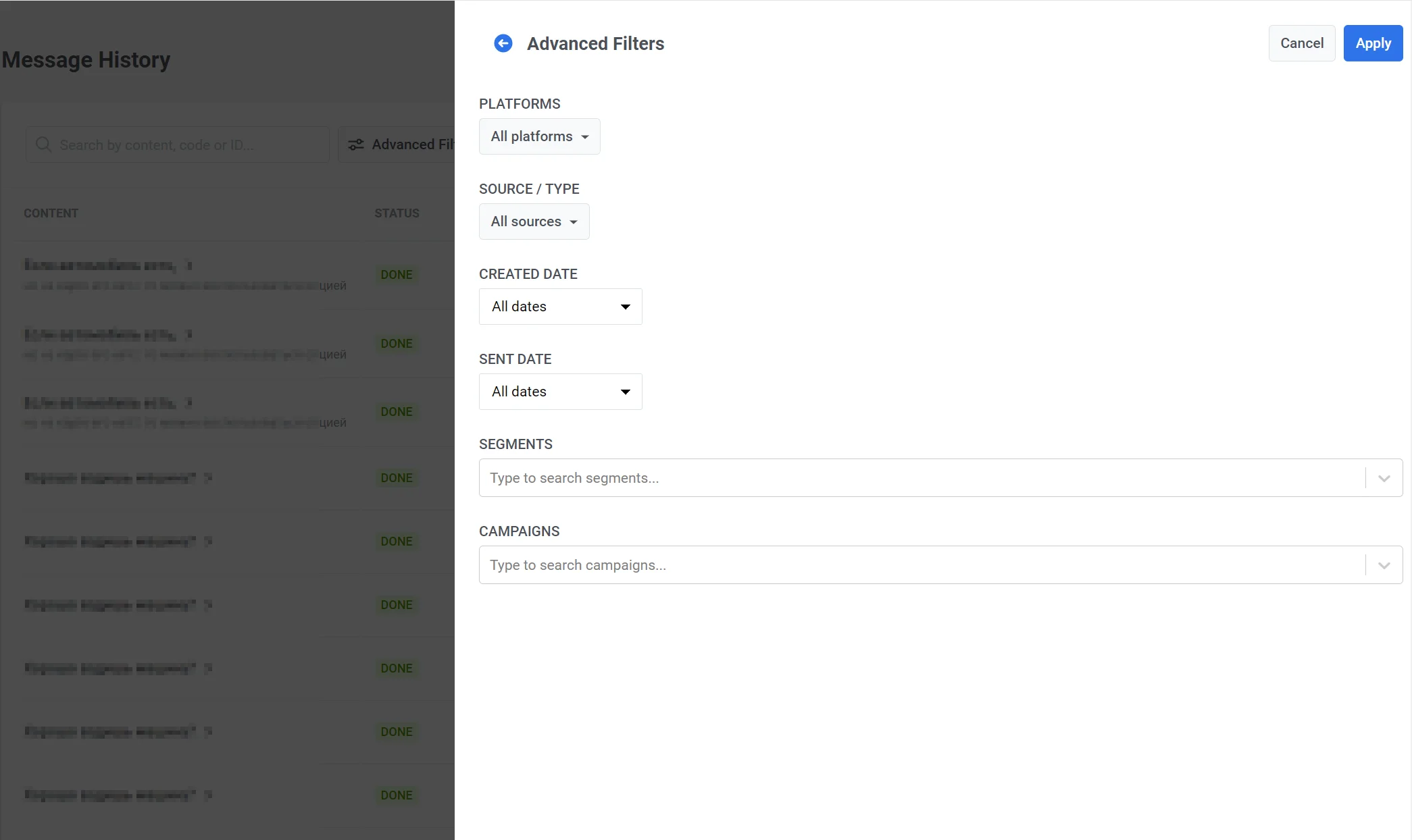
Eine Live Activity anhand ihrer ID finden
Anchor link toUm alle Nachrichten einer Live Activity (einer Karte auf dem Sperrbildschirm, die sich in Echtzeit aktualisiert) zu sehen, die über die iOS Live Activities API gestartet wurde, geben Sie ihre vollständige live_activity_id in die Suchleiste ein. Bei der ID wird zwischen Groß- und Kleinschreibung unterschieden, und sie darf keine Leerzeichen enthalten.
Die Liste zeigt die Nachrichten dieser Live Activity im ausgewählten Datumsbereich, unabhängig vom Filter für den Nachrichtentyp. Wenn Sie in den Erweiterten Filtern Quellen auswählen, schließen Sie Live Activity API ein. Ohne diese Quelle oder wenn keine Live Activity zur ID passt, funktioniert die Suche wie eine normale Suche.
Nachrichtenstatus
Anchor link toDie Spalte Status zeigt den aktuellen Zustand jeder Nachricht an:
| Status | Beschreibung |
|---|---|
| CREATING | Nachricht wurde gerade erstellt und wird vorbereitet. |
| SCHEDULED | Der Versand ist für die Zukunft geplant: Sendedatum und -uhrzeit sind noch nicht erreicht. Dies schließt verzögerte Nachrichten und zeitzonenbasierte oder „Beste Zeit“-Sendungen ein, die noch nicht begonnen haben. Sie können die Nachricht bearbeiten oder stornieren. |
| PENDING | Die Nachricht steht in der Warteschlange zum sofortigen Senden (die Sendezeit ist bereits erreicht), oder der Versand hat gerade begonnen. Dies ist ein kurzer, vorübergehender Zustand, der selten sichtbar ist. |
| WAITING | Die Nachricht wird in den lokalen Zeitzonen der Abonnenten zugestellt – Pushwoosh sendet sie Stunde für Stunde, sobald jede Zeitzone die geplante Zeit erreicht, und der Status bleibt Wartend, bis alle Zeitzonen abgedeckt sind. |
| PROCESSING | Nachricht wird gesendet. |
| DONE | Versand erfolgreich abgeschlossen. |
| FAIL | Versand fehlgeschlagen. Die Nachrichtenstatistik zeigt den Grund an. Siehe Warum eine Nachricht fehlgeschlagen ist. |
| CANCELED | Geplante Nachricht wurde vor dem Senden storniert (z. B. über Nachricht löschen). |
Warum eine Nachricht fehlgeschlagen ist
Anchor link toWenn eine Nachricht den Status FAIL hat, zeigt die Registerkarte Übersicht ihrer Nachrichtenstatistik Striche statt Zahlen sowie einen Hinweis mit dem Grund, aus dem der Versand gestoppt wurde. Der Hinweistext hängt vom Grund ab:
| Hinweis in der Nachrichtenstatistik | Was passiert ist | Was zu tun ist |
|---|---|---|
| This message was not sent: its audience filter could not be built. Check the segment conditions | Pushwoosh konnte die Zielgruppe nicht aus dem Segment erstellen. | Öffnen Sie das Segment, prüfen Sie seine Bedingungen und senden Sie die Nachricht dann erneut. |
| This message was not sent: its segment no longer exists | Das Segment, auf das die Nachricht abzielt, wurde gelöscht. | Wählen Sie ein vorhandenes Segment und senden Sie die Nachricht erneut. |
| This message was not sent: the application of its segment no longer exists | Die Anwendung, zu der das Segment gehört, wurde gelöscht. | Wählen Sie ein Segment einer vorhandenen Anwendung und senden Sie die Nachricht erneut. |
| This message was not sent: its email category was deleted | Die für die Nachricht festgelegte E-Mail-Kategorie wurde gelöscht. | Wählen Sie eine vorhandene E-Mail-Kategorie und senden Sie die E-Mail erneut. |
| This message was not sent: its send date is missing or invalid. Schedule it again | Die Nachricht hatte kein gültiges Sendedatum, als Pushwoosh mit ihrer Verarbeitung begann. Bei der Versandoption Best time erscheint derselbe Hinweis, wenn die Nachricht keinen gültigen Tag für den Versand hat. | Erstellen Sie die Nachricht erneut und legen Sie ihr Sendedatum fest. Wenn der Hinweis erneut erscheint, wenden Sie sich mit dem Nachrichtencode an den Pushwoosh-Support. |
| This message was not sent because of an internal error. Contact support and share the message code | Der Versand wurde auf Seiten von Pushwoosh gestoppt, oder die Nachrichtenstatistik hat keinen spezifischen Text für den Grund. Auch Nachrichten, die ohne erfassten Grund fehlgeschlagen sind, zeigen diesen Hinweis. | Wenden Sie sich mit dem Nachrichtencode an den Pushwoosh-Support. |
Wenn der Versand gestoppt wurde, nachdem ein Teil der Zielgruppe bereits erreicht war, zeigt die Nachrichtenstatistik die bis dahin erfassten Zahlen mit dem Hinweis Sending stopped because of an error, so this message’s numbers are incomplete.
Eine Test-E-Mail zeigt neben ihrem Status ein graues Test-Badge, sodass Testsendungen nie mit einer echten Kampagne verwechselt werden.
Geplante einmalige Nachrichten bearbeiten oder stornieren
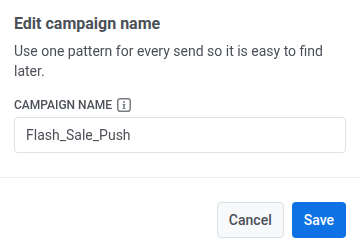
Anchor link toNur Nachrichten mit dem Status Geplant (die Sendezeit wurde noch nicht erreicht) können bearbeitet oder storniert werden. Sie können dies im Nachrichtenverlauf oder unter Kampagnen → Einmalige Nachrichten tun.
Öffnen Sie das Aktionsmenü (⋮) für die Nachricht:
- Nachricht löschen: storniert die geplante Zustellung. Der Status wird zu Storniert.
- Nachricht bearbeiten: öffnet das Kampagnenformular, damit Sie die Nachricht ändern können. Oben im Formular, unter der Schrittanzeige, zeigt Letzte Bearbeitung das Datum, die Uhrzeit und den Benutzer an, der die Nachricht zuletzt geändert hat.
- Rename: öffnet einen kleinen Dialog, um den Kampagnennamen festzulegen oder zu ändern, ohne das vollständige Bearbeitungsformular erneut zu öffnen. Gleiches Limit von 255 Zeichen wie das Campaign-name-Feld, das Sie beim Senden festlegen. Leeren Sie das Feld und speichern Sie, um den Namen zu entfernen. Die Zeile kehrt zu ihrem vorherigen Standardtitel zurück.
- Nachrichtencode kopieren: kopiert den Nachrichtencode in Ihre Zwischenablage. Verfügbar für jede Nachricht in der Liste.
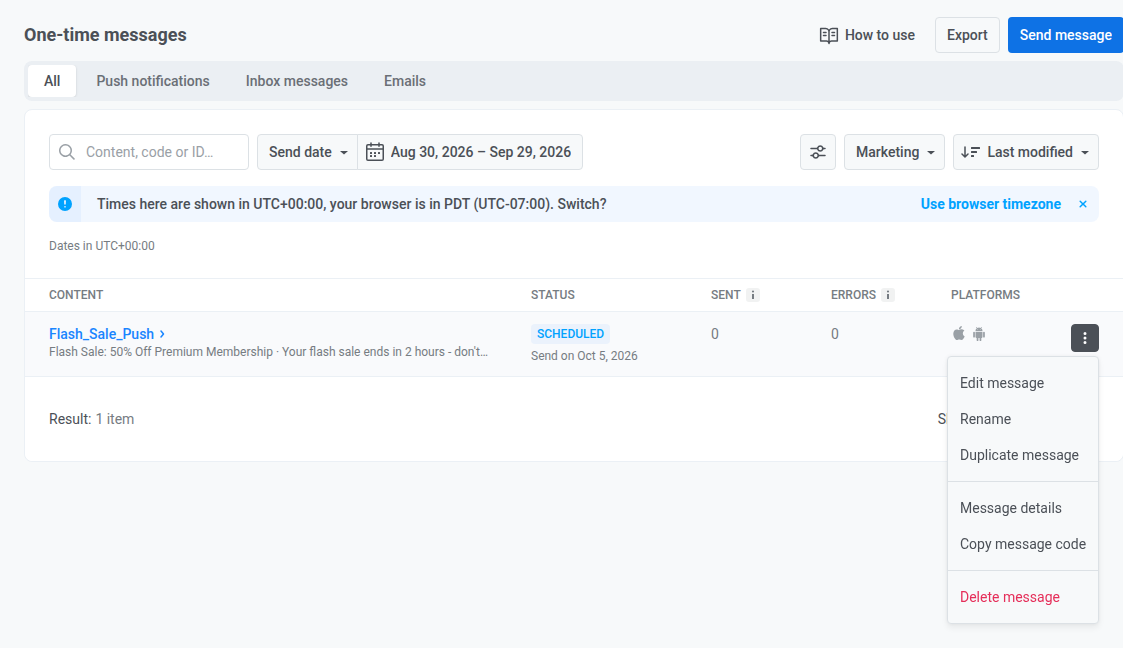
Ein Klick auf Rename öffnet einen Dialog, um den Kampagnennamen festzulegen oder zu ändern:
Detaillierte Statistiken anzeigen
Anchor link toKlicken Sie auf den Nachrichtennamen in der Spalte Inhalt, um die Nachrichtenstatistiken für diesen Versand zu öffnen (Übersicht, dann Klicks bei einer E-Mail, dann Zeitleiste und Fehler). Eine Nachricht, die nach dem Versand über die API gelöscht wurde, ist endgültig gelöscht, ohne Rückweg. Sie kann weiterhin unter ihrem letzten Status in der Liste erscheinen, aber Sie können sie nicht mehr per Nachrichtencode oder ID suchen oder ihre Nachrichtenstatistiken öffnen.
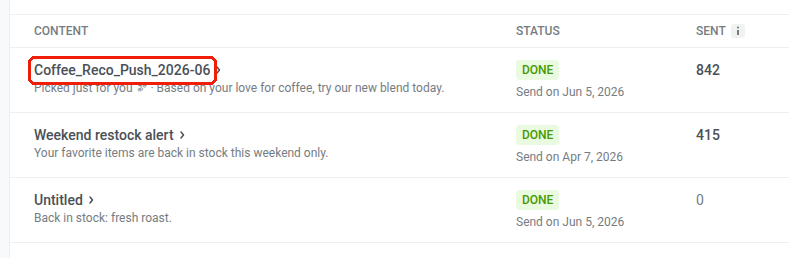
Wenn eine Nachricht einen Campaign name hat (festgelegt im Dialog Confirm sending beim Senden oder Planen), verwendet die Spalte Inhalt diesen als fett gedruckten Titel der Zeile, wobei der eigene Titel der Nachricht, die Betreffzeile, die Vorlage oder der Voreinstellungsname in der grauen Zeile darunter angezeigt wird. Ohne Kampagnennamen greift die Zeile auf ihr vorheriges Standardverhalten zurück: Bei einer SMS, die aus einer SMS-Voreinstellung gesendet wurde, benennt die Spalte Inhalt die Zeile nach der Voreinstellung (statt Unbenannt) und zeigt den Text der Voreinstellung unter dem Zeilennamen an.
Beim Öffnen der Nachrichtenstatistiken einer Zeile werden oben auf der Seite die Schaltflächen Message code und Export stats angezeigt, unabhängig davon, ob die Zeile einen Kampagnennamen hat.

Bei einer Nachricht, die noch Scheduled ist, zeigt die Kopfzeile zusätzlich ein Aktionsmenü (⋮) neben Message code und Export stats mit einer einzigen Option Rename. Es öffnet denselben Dialog wie Rename im Aktionsmenü der Liste. Sobald ein Kampagnenname festgelegt ist, fügt der Seitentitel ihn nach einem Doppelpunkt hinzu, zum Beispiel Message stats: Flash_Sale_Push statt des einfachen Message stats.

Nachrichtenverlauf exportieren
Anchor link toUm die Daten des Nachrichtenverlaufs zu exportieren, klicken Sie auf die Schaltfläche Exportieren in der oberen rechten Ecke der Seite „Nachrichtenverlauf“. Wählen Sie im Exportdialog die Felder aus, die eingeschlossen werden sollen. Sobald der Export fertig ist, erhalten Sie eine Benachrichtigung mit einem Link zum CSV herunterladen.
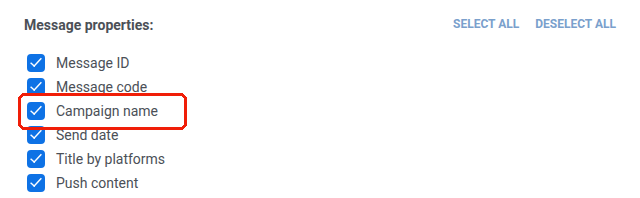
Der Export enthält nur die Nachrichten, die Ihrem aktuellen Nachrichtentypfilter und anderen angewendeten Filtern entsprechen. Wenn Sie beispielsweise mit dem aktiven Filter Transaktional exportieren, wird eine CSV-Datei nur mit transaktionalen Nachrichten erstellt. Wenn Sie exportieren, während die Suchleiste eine Live-Activity-ID enthält, wird eine CSV-Datei mit den Nachrichten dieser Live Activity erstellt.
Nachrichtendetails
Anchor link to| Feld | Beschreibung |
|---|---|
| ID | Eindeutiger numerischer Bezeichner der Nachricht. Bei transaktionalen Nachrichten ist dieses Feld 0; verwenden Sie stattdessen den Nachrichtencode, um die Nachricht zu identifizieren. |
| Message code | Nachrichtencode, der für die Nachverfolgung oder API-Interaktionen verwendet wird. |
| Campaign name | Der für die Nachricht festgelegte Kampagnenname, falls vorhanden. Leer, wenn keiner festgelegt wurde. |
| Send date | Datum und Uhrzeit, zu der die Nachricht gesendet wurde. |
| Content | Titel und Text der Benachrichtigung. |
| Applications | Anwendung oder Anwendungsgruppe, von der die Nachricht gesendet wurde. |
| Status | Endgültiger Zustellstatus. |
| Platforms | Liste der Plattformen, auf die die Nachricht abzielte (z. B. iOS, Android). |
| Source | Wie die Nachricht erstellt wurde: API, Control Panel, Customer Journey, Test email usw. |
| Filter code | Code des Zielgruppenfilters, der für das Targeting verwendet wurde. |
| Filter conditions | Bedingungsausdruck des Zielgruppenfilters. |
| Filter name | Name des Zielgruppenfilters. |
| Subscription segments | Abonnementbasierte Segmente, die im Versand enthalten sind. |
Zustellungs- und Interaktionsmetriken
Anchor link to| Feld | Beschreibung |
|---|---|
| Total sent | Gesamtzahl der Sendeversuche, die an den Anbieter gesendet wurden. |
| Total recipients | Anzahl der gesendeten Nachrichten, die auf dem Gerät des Empfängers angezeigt werden konnten (Gesamtzahl der gesendeten Nachrichten abzüglich der Sendungen an Geräte, die die Nachricht nicht empfangen konnten). |
| Total delivered unique | Anzahl der eindeutigen Zustellbestätigungen – jedes Gerät wird nur einmal gezählt, auch wenn es Wiederholungsversuche erhalten hat. |
| Total delivered | Gesamtzahl der Zustellbestätigungen einschließlich Wiederholungsversuchen und wiederholten Zustellungen an dasselbe Gerät. |
| Total opened unique | Anzahl der eindeutigen Benutzer, die die Nachricht geöffnet haben. (früher Total opened) |
| Total opened | Gesamtzahl der Öffnungsereignisse, einschließlich wiederholter Öffnungen durch denselben Benutzer. (früher Total all opened) |
| Total errors | Anzahl der zur Sendezeit vom Anbieter zurückgegebenen Fehler (z. B. ungültiges Token, Nachricht abgelehnt). |
| Total clicked unique | Anzahl der eindeutigen Benutzer, die mindestens einen Link in der Nachricht angeklickt haben. Erfordert, dass die Link-Nachverfolgung aktiviert ist. (früher Total clicks) |
| Total clicked | Gesamtzahl der Link-Klick-Ereignisse über alle Benutzer hinweg, wobei wiederholte Klicks gezählt werden. Erfordert, dass die Link-Nachverfolgung aktiviert ist. (früher Total all clicks) |
| Total unsubscribed | Anzahl der Abmeldeaktionen, die als Reaktion auf diese Nachricht ausgelöst wurden. |
Erfahren Sie mehr über: