Mixpanel: Event tracken
Verwenden Sie Mixpanel: Event tracken, um ein Event von einem Journey-Schritt an ein Mixpanel-Projekt über die Import-API mit den von Ihnen aufgelisteten Eigenschaften zu senden. Dieser Punkt authentifiziert sich mit seinem eigenen Mixpanel-Service-Account. Er verwendet keine auf Kontoebene konfigurierte Mixpanel-Integration, die an anderer Stelle in den Einstellungen vorgenommen wurde.
Pushwoosh setzt Mixpanels $insert_id für Sie vom Reisenden. Das bedeutet, dass derselbe Reisende, der genau diesen Punkt zweimal durchläuft, zum Beispiel in einer zweiten Runde einer sich wiederholenden Journey, als ein dedupliziertes Event in Mixpanel landet, nicht als zwei. Die Deduplizierung ist auf die Insert-ID und den Event-Namen gemeinsam beschränkt. Geben Sie daher jedem „Event tracken“-Punkt auf dem Canvas seinen eigenen Event-Namen: Die Wiederverwendung eines Namens über zwei verschiedene Punkte hinweg kann das Event eines Reisenden als Duplikat des anderen verwerfen.
Typische Anwendungsfälle:
- Journey-Meilensteine protokollieren: Senden Sie ein Event, wenn ein Reisender einen Schritt erreicht, damit es neben Ihren Produkt-Events in Mixpanel-Funnels angezeigt wird.
- Einen Cross-Channel-Funnel füllen: Protokollieren Sie Push-, E-Mail- oder SMS-Meilensteine neben In-App-Events für eine einzige Funnel-Ansicht in Mixpanel.
- Eine sich wiederholende Journey sicher tracken: Die integrierte Deduplizierung bedeutet, dass ein Reisender, der zu diesem Schritt zurückkehrt, immer noch als ein Event landet, solange jeder „Event tracken“-Punkt seinen eigenen Event-Namen hat.
Den Punkt konfigurieren
Anchor link to- Ziehen Sie Mixpanel: Event tracken aus dem Abschnitt Integrationen auf den Canvas.
- Doppelklicken Sie auf den Punkt und geben Sie einen Schrittnamen ein.
- Wählen Sie unter API-Host die Region aus, in der das Mixpanel-Projekt seine Daten speichert:
api.mixpanel.comfür ein US-Projekt,api-eu.mixpanel.comfür ein EU-Projekt.
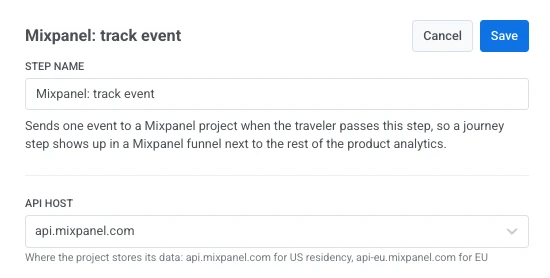
- Geben Sie unter Projekt-ID die numerische Projekt-ID aus Mixpanel ein: Einstellungen > Projekteinstellungen.
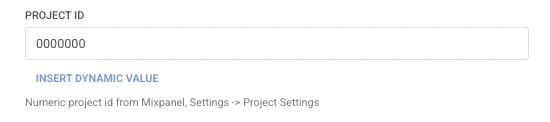
- Geben Sie unter Service-Account-Benutzername den Benutzernamen eines Mixpanel-Service-Accounts mit der Rolle Ingestion ein, aus Organisationseinstellungen > Service-Accounts.
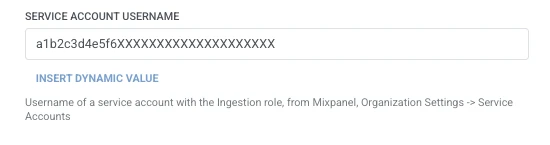
- Geben Sie unter Service-Account-Secret das Secret dieses Service-Accounts ein. Pushwoosh kombiniert den Benutzernamen und das Secret für Sie im Basic-Authorization-Header der Anfrage. Das Secret wird maskiert gespeichert, wie ein Webhook-Secret-Header, und Mixpanel zeigt es nur einmal an, wenn der Service-Account erstellt wird. Kopieren Sie es dann.

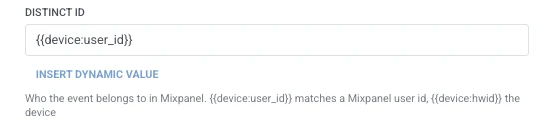
- Geben Sie unter Distinct ID an, wem das Event in Mixpanel gehört. Standard ist
{{device:user_id}}; verwenden Sie stattdessen{{device:hwid}}, um Events nach Gerät zu schlüsseln.
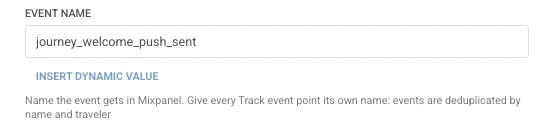
- Geben Sie unter Event-Name den Event-Namen ein, den Mixpanel anzeigen soll, zum Beispiel
journey_welcome_push_sent.
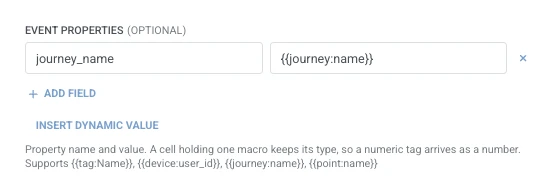
- Fügen Sie unter Event-Eigenschaften eine Zeile pro Eigenschaft hinzu, die mit dem Event gesendet werden soll. Geben Sie den Eigenschaftsnamen und den Wert ein. Namen müssen nicht leer und eindeutig sein. Ein Wert, der ein einzelnes Reisenden-Makro ist, behält seinen eigenen Typ in Mixpanel bei (
{{tag:Age}}kommt als Zahl an,{{tag:Trial Ends}}als Datum). Jeder andere Text wird als String gesendet. Makros verwenden dieselbe Syntax wie ein Webhook-Body. Oder klicken Sie auf Dynamischen Wert einfügen, um ein Attribut auszuwählen, das ein früherer Schritt in dieser Journey erzeugt hat, zum Beispiel eine LLM-Antwort oder einen zugeordneten Webhook-Wert.
- Klicken Sie auf Speichern.
Antwort
Anchor link toDer Reisende fährt mit dem nächsten Schritt fort, den Sie auf dem Canvas verbinden.
Attribute nach Ausführung des Schritts
Anchor link toDieser Punkt ordnet keine Antwortdaten zurück in die Journey.
Fehler und unerwartete Antworten
Anchor link toEine fehlgeschlagene Anfrage entfernt den Reisenden aus der Journey. Siehe Fehler und fehlgeschlagene Anfragen.
Beispielszenario: Protokollierung von Journey-Sends in einem Mixpanel-Funnel
Anchor link toEin Team möchte, dass ein Willkommens-Push-Versand im selben Mixpanel-Funnel wie seine anderen Produkt-Events angezeigt wird.
- Fügen Sie Mixpanel: Event tracken direkt nach dem Schritt hinzu, der den Willkommens-Push sendet. Setzen Sie Distinct ID auf
{{device:user_id}}und Event-Name aufjourney_welcome_push_sent. Setzen Sie unter Event-Eigenschaftenjourney_nameauf{{journey:name}}. - Klicken Sie auf Speichern.
Sobald dies ausgeführt wird, erscheint der Versand in Mixpanel neben anderen Produkt-Events, sodass der Funnel das vollständige Bild widerspiegelt, anstatt einer Lücke, wo der Journey-Schritt nicht berichtet.