SMS-Nachrichten über Customer Journey versenden
Um SMS mit dem Customer Journey Builder zu versenden, fügen Sie das SMS-Element zu Ihrer Journey hinzu und konfigurieren Sie Inhalt, Nachrichtentyp, Zustellungseinstellungen und den optionalen Split-Flow.
Das SMS-Element hinzufügen
Anchor link toFügen Sie im Customer Journey Builder das SMS-Element zur Arbeitsfläche hinzu.
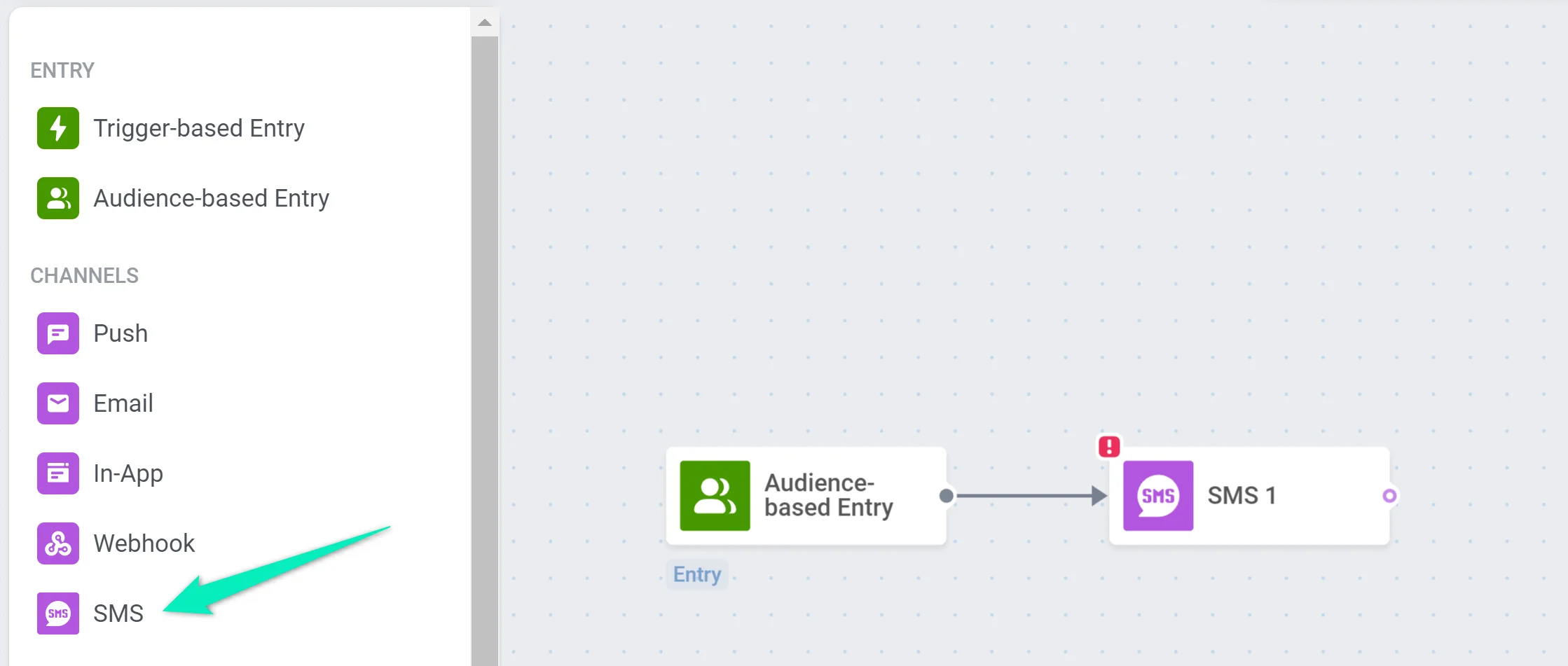
SMS-Inhalt konfigurieren
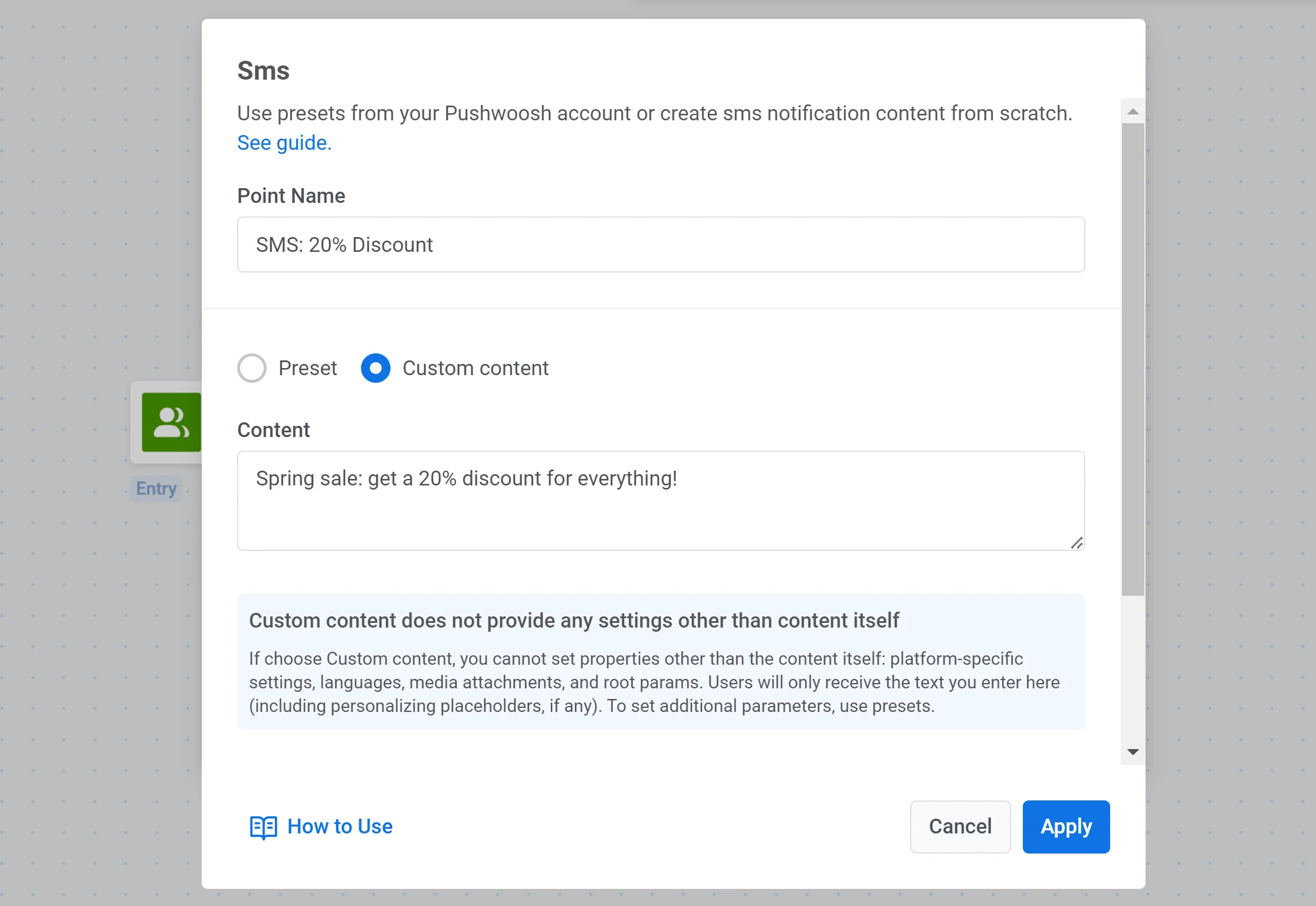
Anchor link toWählen Sie eine SMS-Voreinstellung aus oder klicken Sie auf Inhalt erstellen, um eine neue anzulegen. Um Voreinstellungen im Voraus einzurichten, lesen Sie SMS-Voreinstellungen. Die Liste der Voreinstellungen beginnt mit den neuesten. Um die Reihenfolge zu ändern, klicken Sie auf ihre Sortierschaltfläche.
Nachrichtentyp auswählen
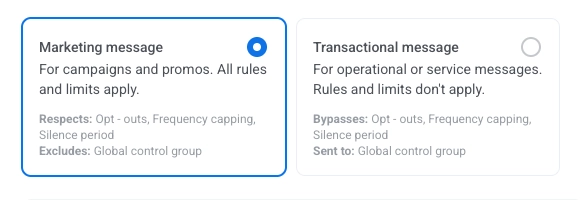
Anchor link toWählen Sie im SMS-Element Marketing-Nachricht oder Transaktionsnachricht aus:
- Marketing-Nachricht: Für Kampagnen und Werbeaktionen. Alle Regeln und Limits gelten. Berücksichtigt: Frequenzbegrenzung und Ruhezeit. Schließt aus: die Kontrollgruppe.
- Transaktionsnachricht: Für Betriebs- oder Servicenachrichten. Regeln und Limits gelten nicht. Umgeht: Frequenzbegrenzung. Gesendet an: die Kontrollgruppe.
Es ist kein Nachrichtentyp vorausgewählt. Bis Sie einen auswählen, zeigt das Element die Warnung Nachrichtentyp nicht ausgewählt an. Wenn das Element nur über einen Audience-based Entry erreicht wird, wird Marketing-Nachricht mit dem Badge Standard angezeigt. Wählen Sie Transaktionsnachricht, wenn es sich um eine Servicenachricht handelt.
Nachrichtenpersonalisierung überschreiben (optional)
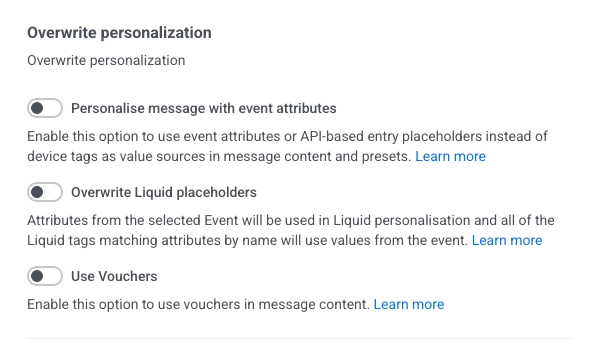
Anchor link toWenn Sie eine Voreinstellung auswählen, können Sie die Personalisierung der Nachricht überschreiben:
- Nachricht mit Ereignisattributen personalisieren: Aktivieren Sie diese Option, um Ereignisattribute oder API-basierte Eingabe-Platzhalter anstelle von Geräte-Tags als Wertquellen im Nachrichteninhalt und in Voreinstellungen zu verwenden. Mehr erfahren
- Liquid-Platzhalter überschreiben: Aktivieren Sie diese Option, um Werte aus dem ausgewählten Ereignis in der Liquid-Personalisierung zu verwenden. Liquid-Tags, die mit den Namen von Ereignisattributen übereinstimmen, verwenden Werte aus dem Ereignis. Mehr erfahren
- Gutscheine verwenden: Aktivieren Sie diese Option, um Gutscheine im Nachrichteninhalt zu verwenden. Mehr erfahren
Zustellungseinstellungen für Nachrichten konfigurieren
Anchor link toFrequenzbegrenzung festlegen
Anchor link toVerwenden Sie die Frequenzbegrenzung, um zu steuern, wie oft Benutzer SMS-Nachrichten erhalten, und so Nachrichtenmüdigkeit und Abmeldungen zu vermeiden.
Sie können eine der folgenden Optionen wählen:
- Globale Frequenzbegrenzungseinstellungen verwenden Wenden Sie die projektweiten SMS-Limits an, die in Ihren Globalen Frequenzbegrenzungseinstellungen festgelegt sind. Beispiel: Wenn das globale Limit 3 SMS-Nachrichten in 9 Tagen beträgt, werden alle zusätzlichen Nachrichten übersprungen.
- Nachrichten ohne globale Frequenzbegrenzung senden Senden Sie die SMS unabhängig davon, wie viele Nachrichten der Benutzer bereits erhalten hat. Seien Sie vorsichtig, um Überlastung mit Nachrichten und Compliance-Probleme zu vermeiden.
- Benutzerdefinierte Frequenzbegrenzung verwenden Legen Sie ein benutzerdefiniertes SMS-Limit speziell für diesen Nachrichtenschritt fest. Wenn der Benutzer das Limit erreicht hat, wird er diese Nachricht überspringen und zum nächsten Schritt in der Journey übergehen. Mehr erfahren
Sendegeschwindigkeitslimits festlegen
Anchor link toDie Einstellung Sendegeschwindigkeit steuert, wie schnell Nachrichten an Ihr Publikum zugestellt werden. Die Anpassung der Sendegeschwindigkeit hilft Ihnen, die Zustellgeschwindigkeit zu verwalten, eine Überlastung des Backends zu verhindern und die allgemeine Zustellbarkeit zu verbessern.
Wählen Sie eine der folgenden Optionen:
- Globale Sendegeschwindigkeitseinstellungen verwenden Wendet die in den Nachrichtenzustellungseinstellungen Ihres Projekts konfigurierten Sendegeschwindigkeitslimits an. Wenn keine Limits festgelegt sind, werden alle Nachrichten sofort gesendet. Verwenden Sie diese Option, wenn die Zustellgeschwindigkeit den Standardregeln Ihres Projekts folgen soll. Mehr über globale Sendegeschwindigkeitslimits erfahren

- Nachrichten ohne globale Sendegeschwindigkeit senden Sendet Nachrichten so schnell wie möglich und ignoriert alle globalen Sendegeschwindigkeitslimits. Seien Sie vorsichtig, um eine Überlastung Ihres Backends oder Zustellungsspitzen zu vermeiden.

- Benutzerdefinierte Sendegeschwindigkeit verwenden Überschreibt die globale Sendegeschwindigkeit nur für diese Nachricht. Ermöglicht es Ihnen, die Anzahl der pro Minute gesendeten Nachrichten anzugeben, was Ihnen die volle Kontrolle über die Zustellgeschwindigkeit gibt. Nachrichten werden mit der benutzerdefinierten Rate gesendet, die Sie im Nachrichtenelement definieren.

Flow-Optionen
Anchor link toAktivieren Sie den Schalter Flow aufteilen, je nachdem, ob diese Nachricht zugestellt wird oder nicht, um die Journey basierend darauf aufzuteilen, ob die SMS zugestellt wird.
Legen Sie dann die Wartezeit für die Zustellung fest.
Wenn die SMS innerhalb des angegebenen Zeitraums zugestellt wird, wird der Zweig „zugestellt“ aktiviert. Maximal 7 Tage.

Nach RCS-Antwortschaltflächen verzweigen
Anchor link toWenn die ausgewählte SMS-Voreinstellung eine RCS-Vorlage mit Quick-Reply-Schaltflächen hat, verzweigt das Element nach der Schaltfläche, auf die der Benutzer tippt, statt nach der Zustellung. Es erhält einen Zweig pro Schaltfläche, beschriftet mit dem Schaltflächentext, sowie einen Zweig Not match, und auf der Arbeitsfläche erscheint darunter Wait for reply: 24 hours.
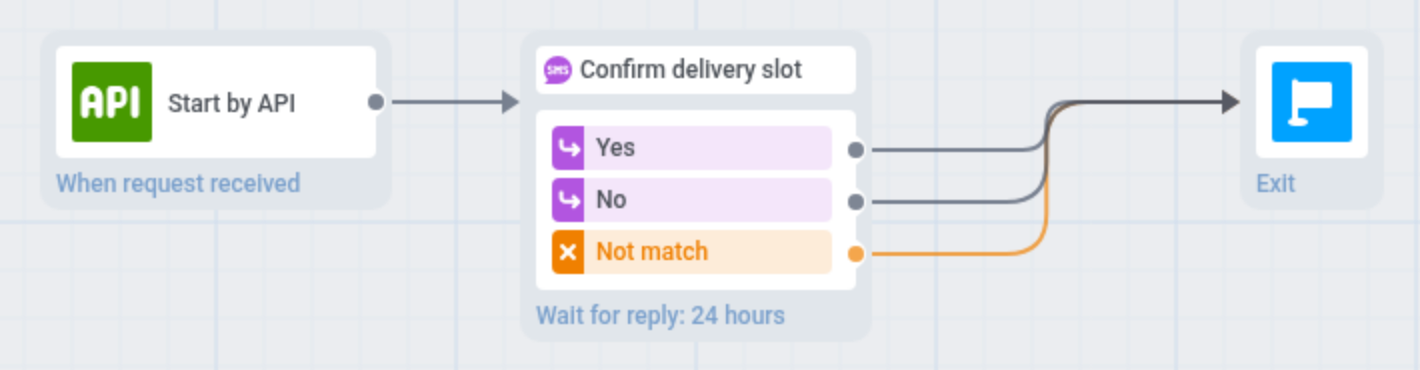
- Der Benutzer hat bis zu 24 Stunden Zeit zum Tippen. Ein Tippen leitet den Benutzer in den Zweig dieser Schaltfläche. Erfolgt innerhalb von 24 Stunden kein Tippen oder unterstützt das Telefon kein RCS, geht der Benutzer zu Not match.
- Der Schalter Fluss aufteilen, je nachdem, ob diese Nachricht zugestellt wird oder nicht ist nicht verfügbar, weil die Schaltflächen das Element verzweigen.
- Eine Schaltfläche, deren Text ein Abmelde-Schlüsselwort ist (STOP, STOPALL, UNSUBSCRIBE, CANCEL, END oder QUIT), meldet den Benutzer ab. Ihr Zweig bleibt auf der Arbeitsfläche, aber ein Tippen darauf leitet den Benutzer nie in diesen Zweig.
- Nur Quick-Reply-Schaltflächen erhalten Zweige. Eine Schaltfläche, die einen Link öffnet, nicht.
Die Zweige stammen aus der Kopie der Schaltflächen, die Pushwoosh mit der Voreinstellung speichert. Wenn Sie die Schaltflächen in Twilio ändern, öffnen Sie die Voreinstellung und speichern Sie sie erneut, um die Zweige zu aktualisieren.
Journey abschließen und speichern
Anchor link toSchließen Sie die Einrichtung der Journey ab, indem Sie jeden Zweig mit einem Exit-Element beenden oder ihn ohne ausgehende Verbindung lassen. Wenn Sie den Flow aufteilen, richten Sie Aktionen für Benutzer ein, die zum anderen Zweig geleitet werden.
Klicken Sie auf Kampagne starten, um die Überprüfung vor dem Start durchzuführen und alle aufgelisteten Probleme zu beheben. Bestätigen Sie anschließend mit einem Klick auf Starten.