Grundlagen zu Web-Popups
Web-Popups sind On-Site-Nachrichten, die über Ihren Webseiten erscheinen. Sie können sie für Werbeaktionen, Onboarding-Hinweise und andere Ziele verwenden, während Besucher Ihre Seite durchsuchen.
Wann Sie Web-Popups verwenden sollten
Anchor link toHäufige Anwendungsfälle:
- Aktionen und Verkäufe: Rabatte, Gutscheine oder saisonale Angebote auf Browsing- oder Kategorie-URLs, bei denen die Nachricht zu dem passt, was der Besucher auf dieser Seite tut.
- Willkommens- oder Erstkaufangebote: Neue Besucher (oder ein breites Publikum) auf der Startseite, im Anmeldevorgang oder auf einem dedizierten Landing-Pfad.
- Produkt- oder Funktionsankündigungen: Lenken Sie die Aufmerksamkeit auf die Bereiche der Website, in denen die Neuigkeiten relevant sind (z. B. ein Produktbereich oder eine Changelog-Seite).
- Lead-Erfassung: Verweisen Sie auf ein Formular, eine Demo oder einen Download auf Seiten, die bereits zum Angebot passen (Preise, Ressourcen, Kontakt).
- Onboarding oder Anleitung: Kurze Tipps auf bestimmten Seiten, die Sie in den Kampagnen-Zielgruppeneinstellungen festlegen, wie z. B. Preise, Hilfe oder Kontoeinstellungen.
Beginnen Sie mit Web-Popups zu arbeiten
Anchor link toBevor Sie Web-Popups auf Ihrer Webseite anzeigen können, führen Sie die folgenden Schritte aus:
-
Integrieren Sie das Web Push SDK
Ihr Entwicklungsteam muss das Web Push SDK zu Ihrer Seite hinzufügen. Web-Popups werden standardmäßig geladen, sobald das SDK initialisiert ist, sodass keine zusätzliche Einrichtung erforderlich ist, um sie zu aktivieren.
-
Erstellen Sie Web-Popup-Inhalte
Öffnen Sie Inhalt → Web-Popup-Inhalt und klicken Sie auf Web-Popup-Inhalt erstellen, um das Web-Popup zu gestalten. Sie wählen diesen Inhalt aus, wenn Sie die Kampagne konfigurieren.
-
Erstellen Sie eine Web-Popup-Kampagne
Gehen Sie zu Kampagnen → Web-Popups, klicken Sie auf Kampagne erstellen und konfigurieren Sie Inhalt, Zielgruppe und Anzeigeeinstellungen.
Kampagnen anzeigen und verwalten
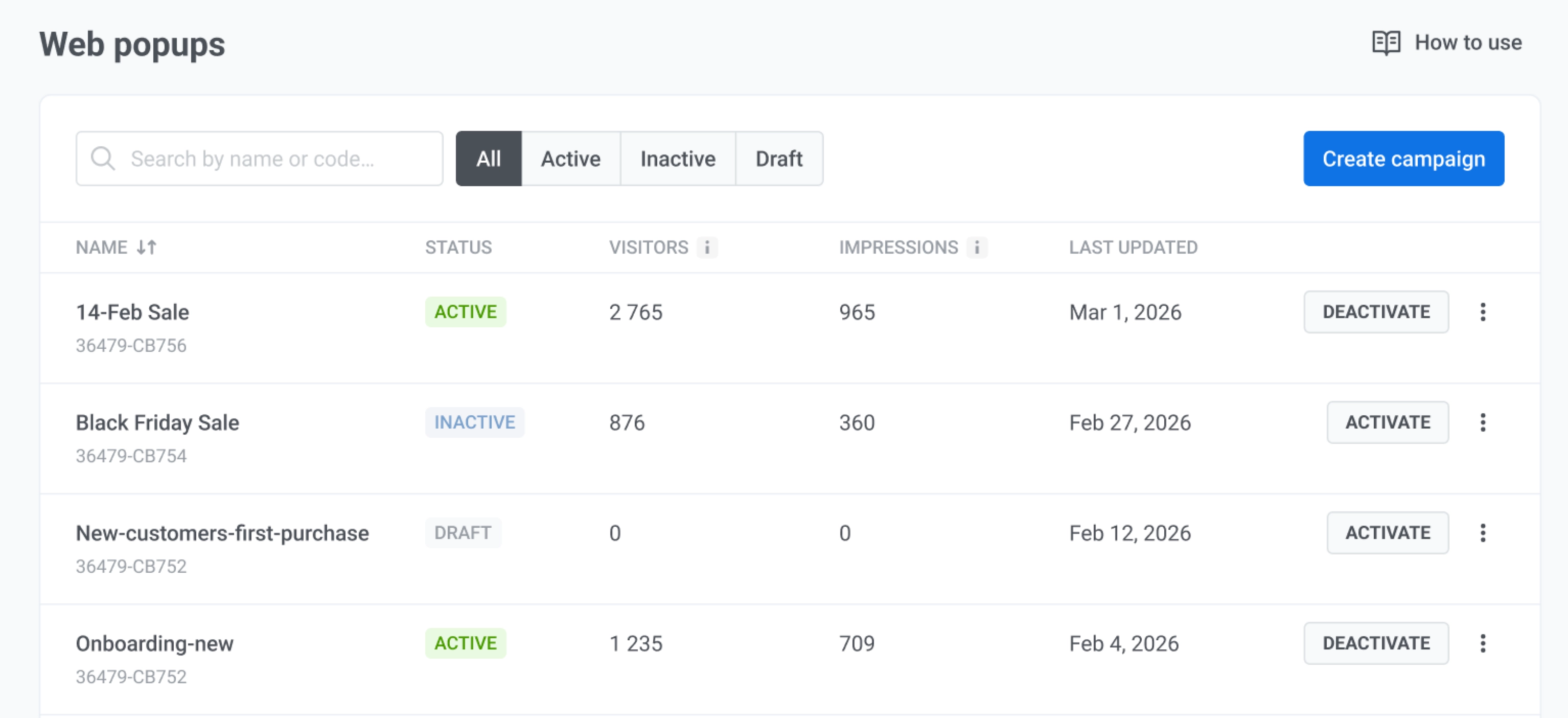
Anchor link toGehen Sie zu Kampagnen → Web-Popups, um alle Web-Popup-Kampagnen an einem Ort zu verwalten. Verwenden Sie Kampagne erstellen, um einen neuen Assistenten zu starten.
Suchen Sie nach Kampagnennamen oder -code oder filtern Sie die Liste nach Alle, Entwurf, Aktiv oder Inaktiv.
Überwachen Sie Ihre Kampagnen
Anchor link toIn der Tabelle können Sie die Leistung jeder Web-Popup-Kampagne überprüfen. Überprüfen Sie den Status, um zu sehen, ob eine Kampagne live ist.
Die Spalten berichten über Folgendes:
- Besucher: wie viele Besucher mit der Kampagne verbunden sind.
- Impressionen: wie oft das Web-Popup angezeigt wurde.
Maßnahmen für eine Kampagne ergreifen
Anchor link toIn jeder Zeile können Sie die Kampagne aktivieren oder deaktivieren oder das Menü für weitere Aktionen öffnen.
Klicken Sie auf die drei Punkte in der Zeile, um das Aktionsmenü zu öffnen.
- Wählen Sie Kampagne bearbeiten, um Inhalt, Zielgruppe oder Anzeigeeinstellungen zu ändern.
- Wählen Sie Umbenennen, um ein kleines Dialogfeld zu öffnen, in dem Sie nur den Kampagnennamen ändern, ohne den vollständigen Editor zu öffnen.
- Wählen Sie Kampagne duplizieren, um die Einstellungen als Ausgangspunkt zu kopieren.
- Wählen Sie Kampagne löschen, um die Kampagne zu entfernen. Diese Aktion kann nicht rückgängig gemacht werden.