Anzeigeninventar
Das Anzeigeninventar enthält die Kampagnen und Creatives, die Ihr Konto an Werbetreibende für E-Mail-Anzeigenplätze und Gesponserten Push verkauft. Sie verwenden dieselbe Liste für E-Mail und Push.
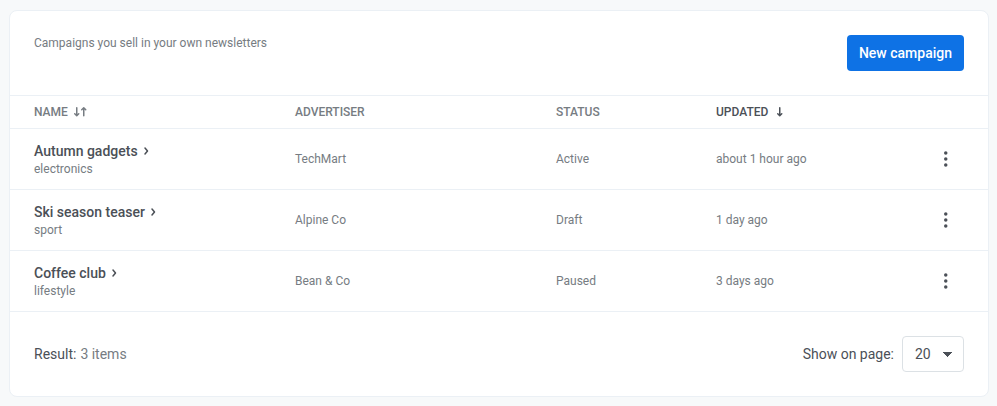
Prüfen Sie Spent in jeder Zeile, um zu sehen, wie oft die Kampagne bisher ausgeliefert wurde (E-Mails und Pushes zusammen), verglichen mit ihrem Sends limit. Spent zählt, wie oft die Anzeige gesendet wurde, nicht Geld:
"120 of 500"wenn die Kampagne ein Limit hat"120, no limit"wenn Sends limit0ist"3 of 2 · limit reached"wenn die Kampagne ihre Obergrenze erreicht hat
Das Inventar wird von jeder Anwendung in Ihrem Konto gemeinsam genutzt und ist nicht auf eine beschränkt. Öffnen Sie es aus einer anderen Anwendung, sehen Sie dieselben Kampagnen und Creatives.
Eine Kampagne hinzufügen
Anchor link to- Gehen Sie zu Content → Ad inventory. Sie können auch
https://app.pushwoosh.com/applications/<code>/email-adsöffnen und<code>durch den Code Ihrer Anwendung ersetzen. - Klicken Sie auf New campaign.
- Geben Sie unter Name einen internen Namen für die Kampagne ein, zum Beispiel „September-Sponsor“.
- Geben Sie unter Advertiser ein, wer den Slot gekauft hat.
- Geben Sie optional ein Category-Tag ein. Ein Anzeigenplatz kann die Kampagne über dieses Tag finden statt über die ID.
- Wählen Sie Category, wenn Sie Sponsoren im Inventar austauschen möchten, ohne die E-Mail-Vorlage zu bearbeiten.
- Wählen Sie Campaign ID im Anzeigenplatz, wenn Sie eine bestimmte Kampagne benötigen.
- Siehe Anzeigenplatz dafür, wie beide Felder zusammenwirken.
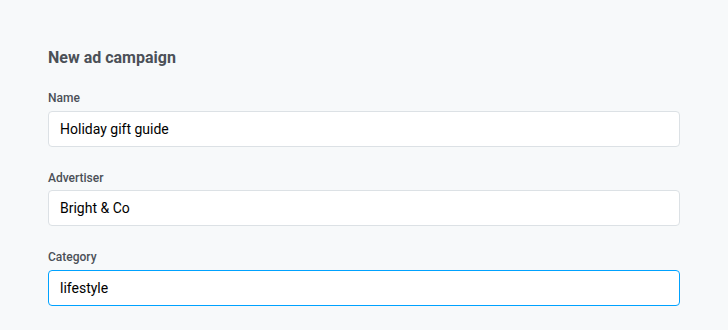
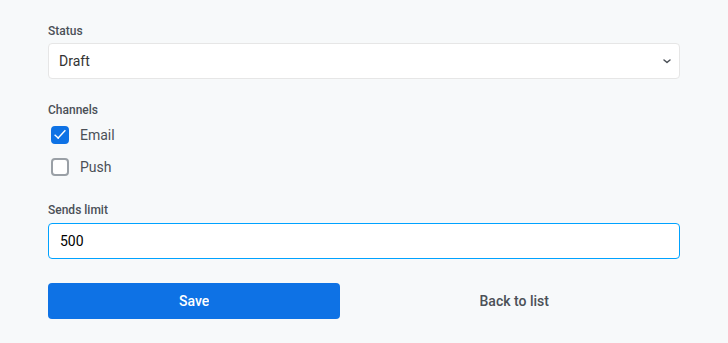
- Setzen Sie Status auf einen der folgenden Werte:
- Draft, bis die Kampagne mindestens ein Creative hat
- Active, wenn die Kampagne in E-Mails oder Pushes erscheinen soll
- Paused oder Finished, um sie zu stoppen (identisches Verhalten, umkehrbar zu Active)
- Aktivieren Sie unter Channels Email, Push oder beides.
- Lassen Sie beide deaktiviert, wenn Sie die Kampagne erstellen, um sie nur als E-Mail zu speichern.
- Aktivieren Sie Push, wenn Sie Gesponserten Push verwenden möchten.
- Aktivieren Sie beide, wenn dieselbe Kampagne in E-Mail und Push erscheinen soll.
- Lassen Sie nach dem Speichern beim Bearbeiten mindestens einen Kanal aktiviert, sonst können Sie nicht speichern.
- Legen Sie Sends limit fest, wenn Sie eine maximale Anzahl an Versendungen für diese Kampagne festlegen möchten. Belassen Sie es bei
0für keine Obergrenze.- Die Zählung umfasst jede E-Mail und jeden Push, der diese Kampagne verwendet.
- Wenn die Zählung das Limit erreicht, wird die Kampagne nicht mehr für neue Sendungen verwendet. Status kann weiterhin Active bleiben.
- Prüfen Sie Spent in der Liste, um zu sehen, wie nah Sie am Limit sind, auch wenn es bereits erreicht ist.
- Wenn sowohl Email als auch Push aktiviert sind, teilen sie sich ein Limit.
- Klicken Sie auf Save. Pushwoosh belässt Sie auf der eigenen Seite der Kampagne, damit Sie als Nächstes Creatives hinzufügen können.
Creatives zu einer Kampagne hinzufügen
Anchor link toEine Kampagne benötigt mindestens ein Creative, um überhaupt etwas anzuzeigen. Belassen Sie die Kampagne in Draft, bis Sie mindestens ein Creative gespeichert haben. Wenn Sie Active setzen, obwohl keine Creatives vorhanden sind, kann ein Anzeigenplatz die Kampagne trotzdem auswählen, hat aber nichts zum Anzeigen, sodass der Platz genauso aussieht, als wäre keine Kampagne gefunden worden.
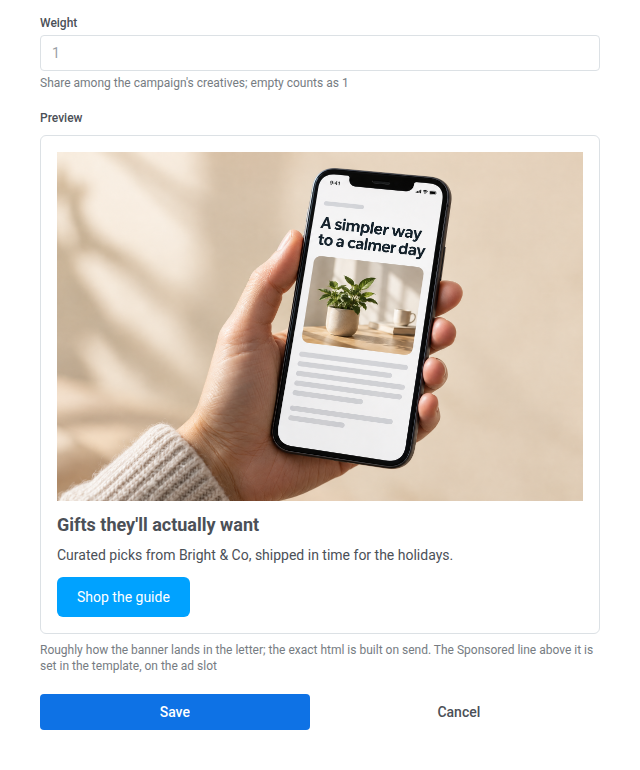
- Klicken Sie auf Add creative.
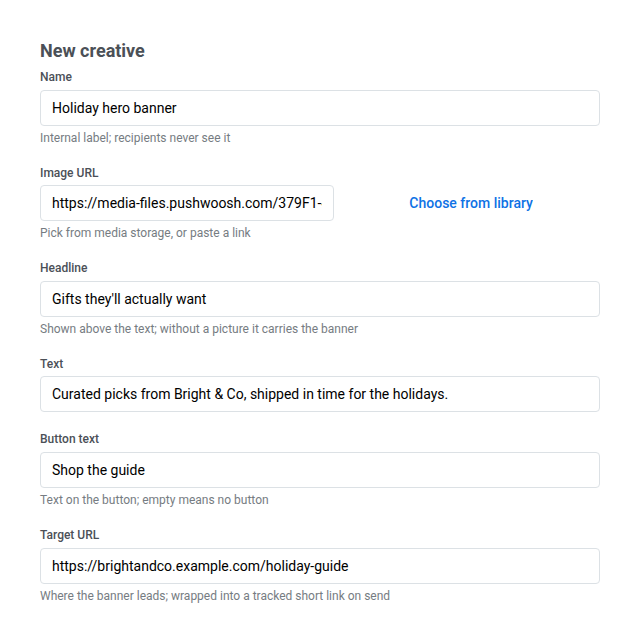
- Geben Sie unter Name (erforderlich) einen internen Namen für das Creative ein.
- Fügen Sie unter Image URL einen Link zum Bild der Anzeige ein, oder klicken Sie auf Choose from library neben dem Feld, um stattdessen eines in den Media-Speicher hochzuladen (
.jpg,.jpeg,.png,.gifoder.webp) und dieses zu verwenden. Erforderlich, wenn Headline leer ist. - Geben Sie unter Headline die Überschrift der Anzeige ein. Erforderlich, wenn Image URL leer ist.
- Geben Sie unter Text den Haupttext der Anzeige ein.
- Geben Sie unter Button text die Beschriftung der Schaltfläche ein. Lassen Sie es leer, wenn Sie keine Schaltfläche möchten.
- Geben Sie unter Target URL (erforderlich) die Seite ein, die die Anzeige öffnen soll.
- Legen Sie Weight fest, wenn die Kampagne mehr als ein Creative hat.
- Für jede Sendung verwendet Pushwoosh das Creative mit dem höchsten Weight.
- Lassen Sie das Feld leer, um den Standardwert 1 zu verwenden.
- Verwenden Sie eine niedrigere Gewichtung für ein Backup-Creative. Um später darauf umzuschalten, erhöhen Sie entweder dessen Weight oder entfernen Sie das schwerere.
- Klicken Sie auf Save.
Die Kampagne verwenden
Anchor link toNachdem mindestens ein Creative gespeichert wurde, setzen Sie Status auf Active. Platzieren Sie die Kampagne dann dort, wo die Empfänger die Anzeige sehen sollen:
- Öffnen Sie für E-Mail Ihre E-Mail im Drag & Drop-Editor, fügen Sie einen Anzeigenplatz-Block hinzu und verweisen Sie ihn mit Campaign ID oder Category auf diese Kampagne.
- Erstellen Sie für Push ein Preset für Gesponserten Push und wählen Sie diese Kampagne aus dem Dropdown Campaign. Aktivieren Sie zuerst den Kanal Push an der Kampagne, sonst erscheint sie nicht in dieser Liste.
Den Bericht einer Kampagne ansehen
Anchor link toÖffnen Sie eine Kampagne und scrollen Sie zu Report, um jedes Creative vom Erstellungsdatum der Kampagne bis heute zu überprüfen.

- Prüfen Sie Letters and sends dafür, wie viele E-Mails dieses Creative verwendet haben und wie viele einzelne E-Mail-Sendungen das abdeckt. Push ist nicht in dieser Zeile enthalten. Für E-Mails und Pushes zusammen prüfen Sie Spent in der Liste des Anzeigeninventars. Für Push-Öffnungen verwenden Sie Push taps.
- Prüfen Sie Opens dafür, wie viele Personen die E-Mail geöffnet haben, als Prozentsatz der versendeten Briefe.
- Prüfen Sie Clicks dafür, wie viele Personen auf das Creative geklickt haben, wie viele Klick-Ereignisse das umfasst, und die Rate als Prozentsatz der Opens.
- Nachdem das Creative über Push versendet wurde, prüfen Sie Push taps dafür, wie viele Geräte den gesponserten Push geöffnet haben, von allen Taps.
Wenn die Kampagne noch in keiner Sendung ausgegangen ist, sehen Sie „Noch nichts zu berichten“.
Kampagnen und Creatives verwalten
Anchor link toIn der Liste des Anzeigeninventars:
- Klicken Sie auf den Namen einer Kampagne, um sie zu öffnen.
- Klicken Sie auf das three-dot menu (⋮) neben einer Kampagne, um sie zu Edit oder zu Delete. Das Löschen einer Kampagne löscht auch ihre Creatives.
- Klicken Sie auf der Seite einer Kampagne auf Edit oder Delete neben einem Creative, um es zu ändern oder zu entfernen.
Mit nur See email ads können Sie Kampagnen öffnen und ihre Felder lesen, aber nicht erstellen, bearbeiten oder löschen. Die Creatives-Liste zeigt nur Name und Weight jedes Creatives an. Seine Image URL, Headline, Text, Button text und Target URL erscheinen nur, wenn Sie Edit öffnen, was Modify email ads erfordert.