HubSpot-Integration
HubSpot ist eine führende CRM-Plattform, die für Marketing, Vertrieb und Kundenservice-Automatisierung verwendet wird. Durch die Integration von Pushwoosh mit HubSpot können Sie Kontaktdaten zwischen beiden Systemen synchronisieren, Push-Benachrichtigungen basierend auf CRM-Ereignissen auslösen und die Kundenbindung durch automatisierte, personalisierte Nachrichten verbessern.
Integrationsübersicht
Anchor link toIntegrationstyp
Anchor link to- Quelle: Pushwoosh schreibt Benutzerereignisse oder Segmentierungs-Tags zurück in HubSpot.
- Ziel: HubSpot sendet Kontakt- oder Workflow-Daten an Pushwoosh.
Voraussetzungen
Anchor link to-
Ein Pushwoosh-Konto mit einem gültigen Server-API-Token.
-
Ein HubSpot-Konto mit Administratorzugriff zur Installation von Integrationen.
Integrationsumfang
Anchor link toDiese Integration wird pro Pushwoosh-Konto konfiguriert. Nach der Installation ist sie in allen Projekten innerhalb des Kontos verfügbar.
Glossar (Zuordnung von Entitätsnamen, falls sie sich unterscheiden)
Anchor link to| Pushwoosh | HubSpot-Äquivalent |
|---|---|
| Event | Trigger |
Synchronisierte Entitäten
Anchor link to- Kontakte: Pushwoosh- und HubSpot-Kontakte werden in beide Richtungen synchronisiert.
- Events: Pushwoosh-Push-Statistiken werden mit den entsprechenden HubSpot-Kontaktdatensätzen verknüpft.
Anwendungsfälle
Anchor link to-
Senden Sie personalisierte Push-Benachrichtigungen während HubSpot-Workflows.
-
Lösen Sie automatisierte Push-Nachrichten basierend auf dem Kontaktverhalten oder den Daten mithilfe von Workflows aus.
Die Integration einrichten
Anchor link toPushwoosh-Integration zu HubSpot hinzufügen
Anchor link toUm Pushwoosh mit Ihrem HubSpot-Konto zu integrieren, folgen Sie diesen Schritten:
-
Melden Sie sich bei Ihrem HubSpot-Konto an.
-
Klicken Sie auf die Installationsschaltfläche unten, um die Anwendung zu installieren.
App installieren
-
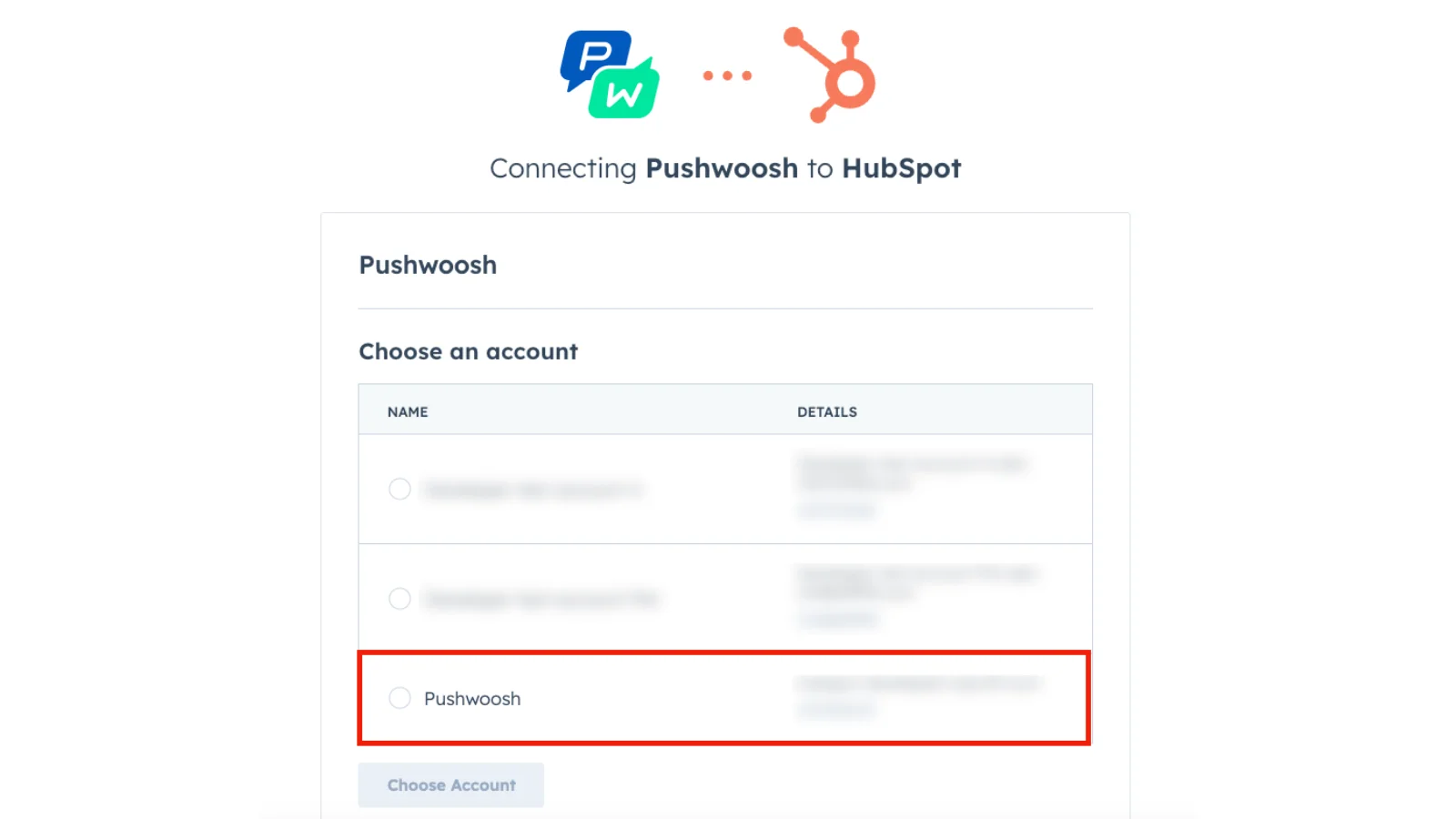
Wählen Sie im Installationsfenster das HubSpot-Konto aus, das Sie verbinden möchten.
-
Klicken Sie auf Konto auswählen, um fortzufahren.
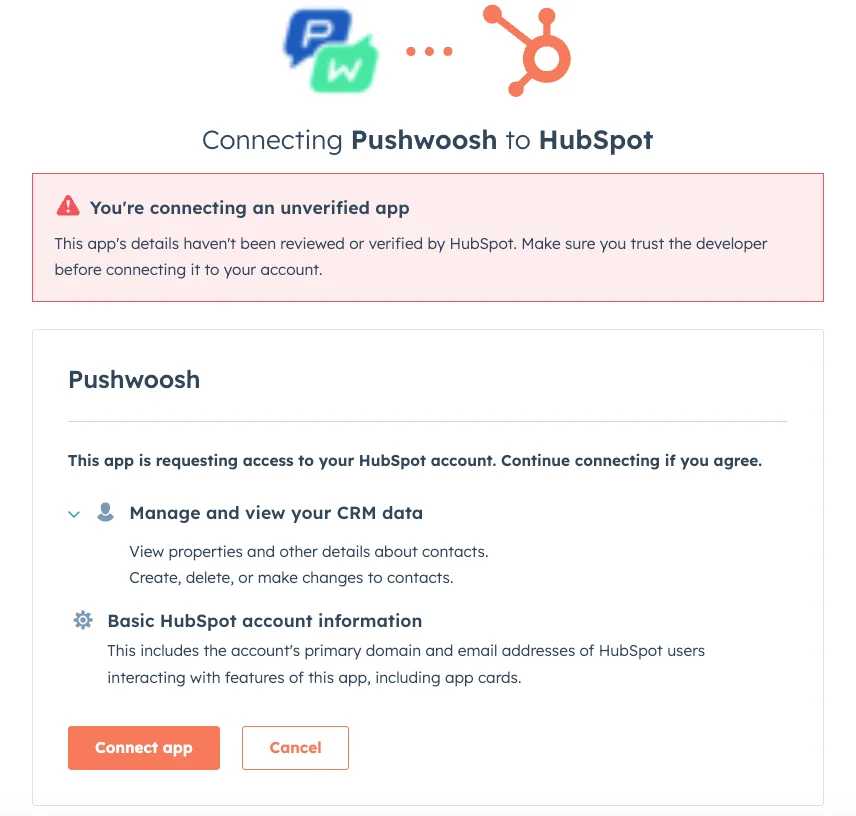
- Überprüfen Sie den erforderlichen Zugriff und klicken Sie dann auf App verbinden.
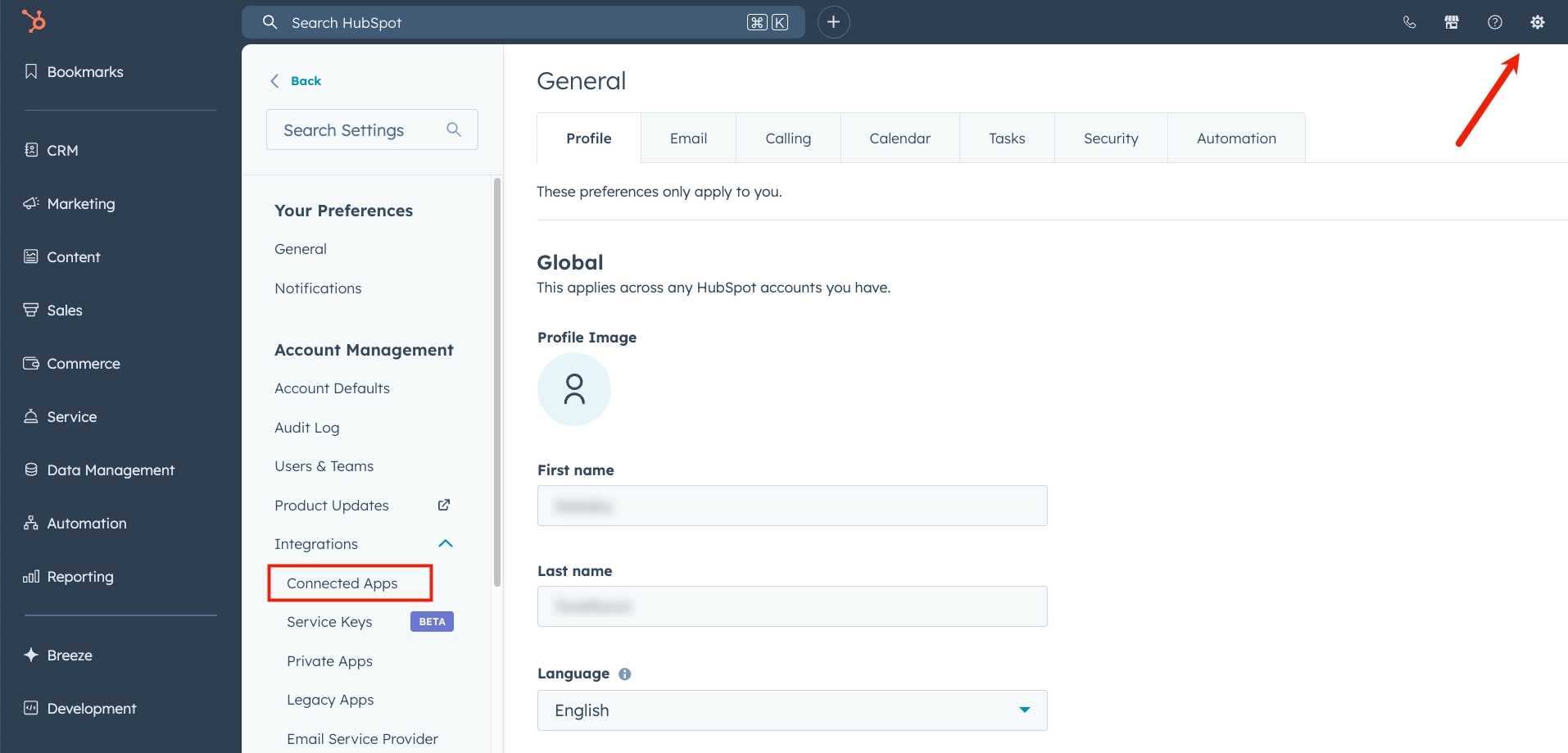
- Nach einer erfolgreichen Installation gehen Sie in HubSpot zu Integrationen und dann zu Verbundene Apps.
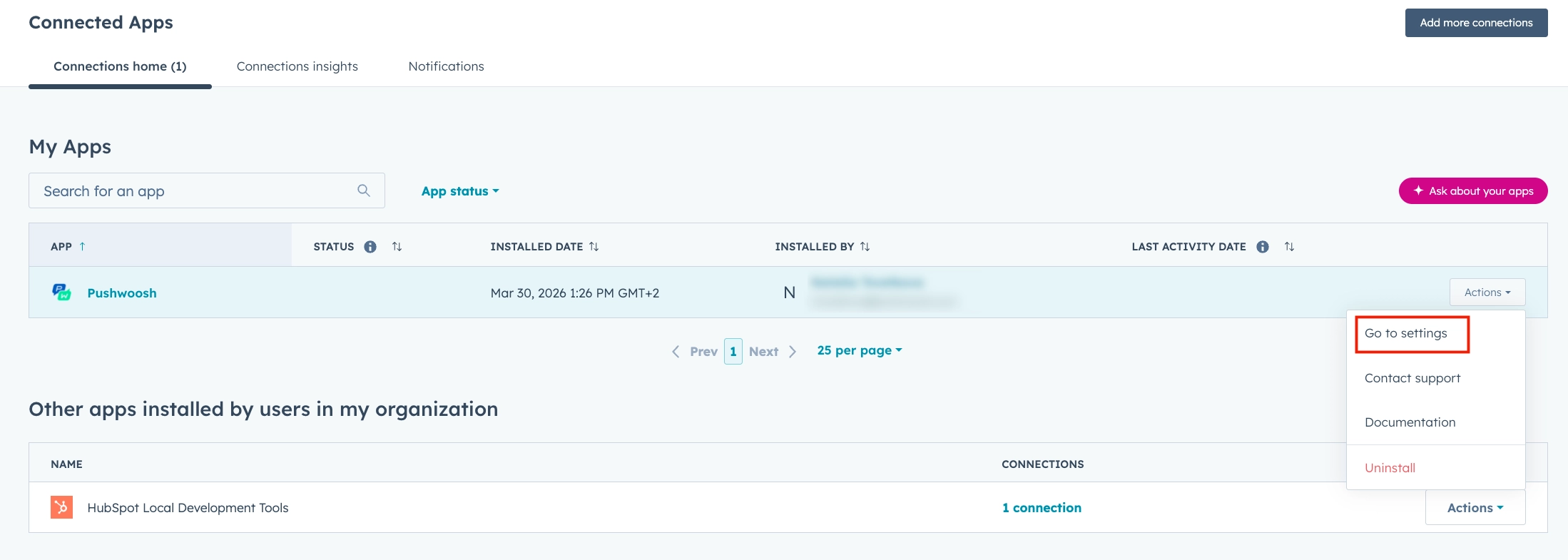
- Suchen Sie im Bereich Meine Apps nach Pushwoosh. Klicken Sie auf der rechten Seite der Zeile auf Aktionen und wählen Sie dann Zu den Einstellungen gehen.
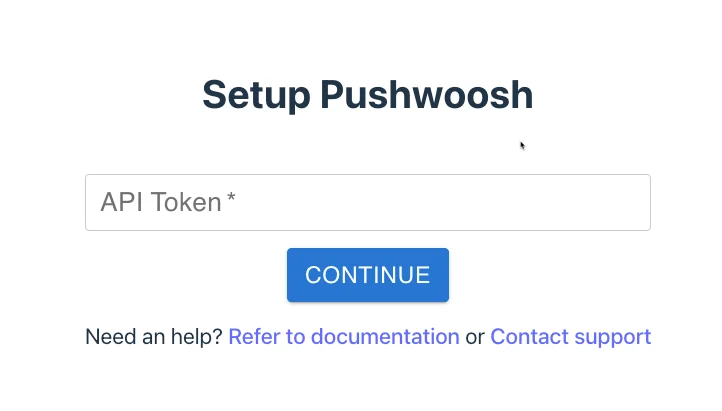
- Öffnen Sie den Tab Einstellungen. Geben Sie in dem erscheinenden Formular Ihr Pushwoosh Server-API-Token ein und klicken Sie dann auf Verbinden.
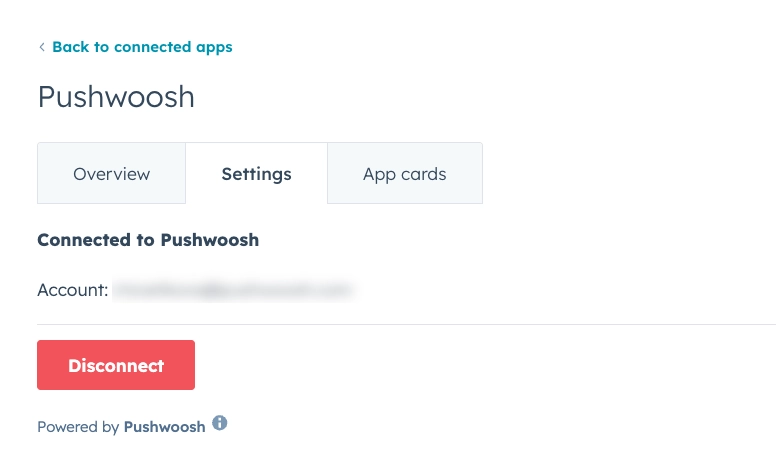
- Nach einer erfolgreichen Verbindung erscheint Ihr Pushwoosh-Kontoname im Tab Einstellungen. Sie können Anwendungen jederzeit trennen.
Wenn Sie diese Schritte abgeschlossen haben, können Sie in HubSpot fortfahren und dort die Pushwoosh-Funktionen nutzen.
Eine CRM-Karte in HubSpot-Kontakten einrichten
Anchor link toSie können Pushwoosh-Daten direkt auf der HubSpot-Kontaktseite anzeigen, indem Sie die CRM-Karte hinzufügen. Gehen Sie dazu wie folgt vor:
- Gehen Sie zu Kontakte. Öffnen Sie einen beliebigen Kontakt aus Ihrer Kontaktliste.
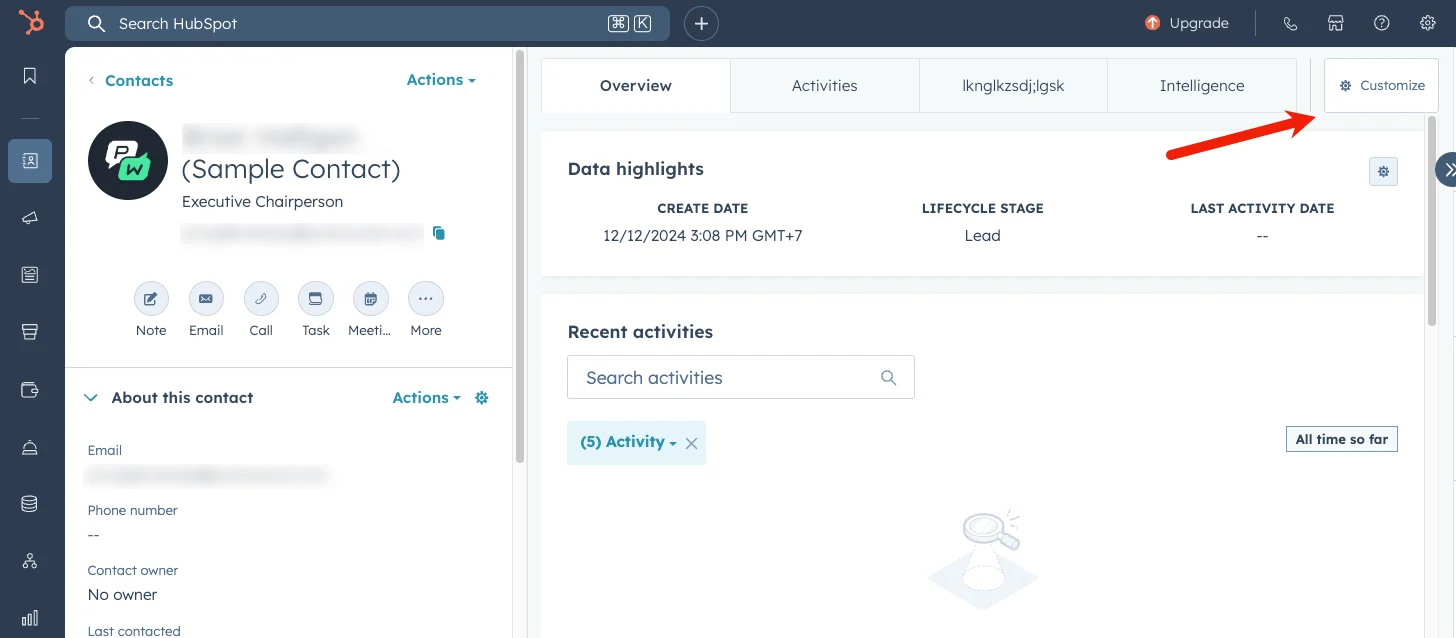
- Klicken Sie auf die Schaltfläche Anpassen in der oberen rechten Ecke des mittleren Bereichs.
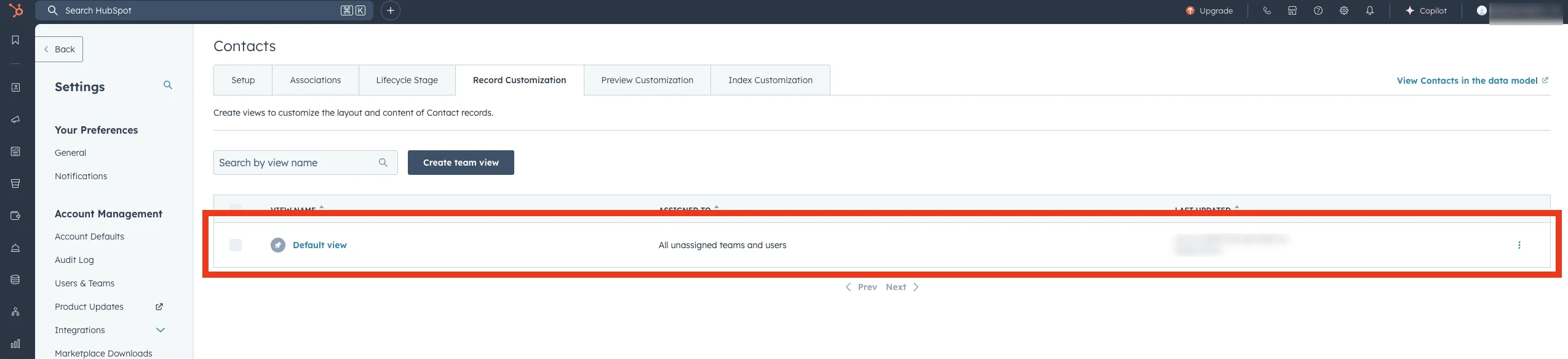
- Wählen Sie auf der sich öffnenden Seite die Ansicht aus, in der Sie die Pushwoosh-Erweiterung hinzufügen möchten, und klicken Sie dann auf deren Namen. Standardmäßig ist dies normalerweise die Standardansicht.
- Wählen Sie im geöffneten Editor den gewünschten Tab oder Ort aus und wählen Sie dann Neue Karte hinzufügen. Gehen Sie im erscheinenden Menü zur Seite Kartenbibliothek und geben Sie Pushwoosh in das Feld Karten suchen ein. Sie können nun die Pushwoosh-Erweiterung zu Ihrer Ansicht hinzufügen.
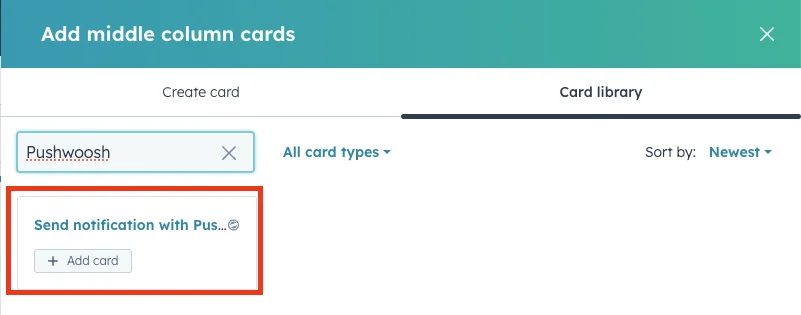
- Schließen Sie die Kartenbibliothek und klicken Sie auf Speichern und beenden, um Ihre Änderungen zu speichern.
Die Pushwoosh-Erweiterung ist nun in Ihrer Kontaktansicht verfügbar und einsatzbereit.
Die Pushwoosh-Erweiterung verwenden
Anchor link toDie Pushwoosh-Erweiterung ermöglicht es Ihnen, Benachrichtigungen direkt an jeden Kontakt zu senden, entweder von der HubSpot-Kontaktseite oder als Teil eines HubSpot-Workflows.
Eine Benachrichtigung senden
Anchor link toUm eine Benachrichtigung mit der Pushwoosh-Erweiterung zu senden, folgen Sie diesen Schritten:
-
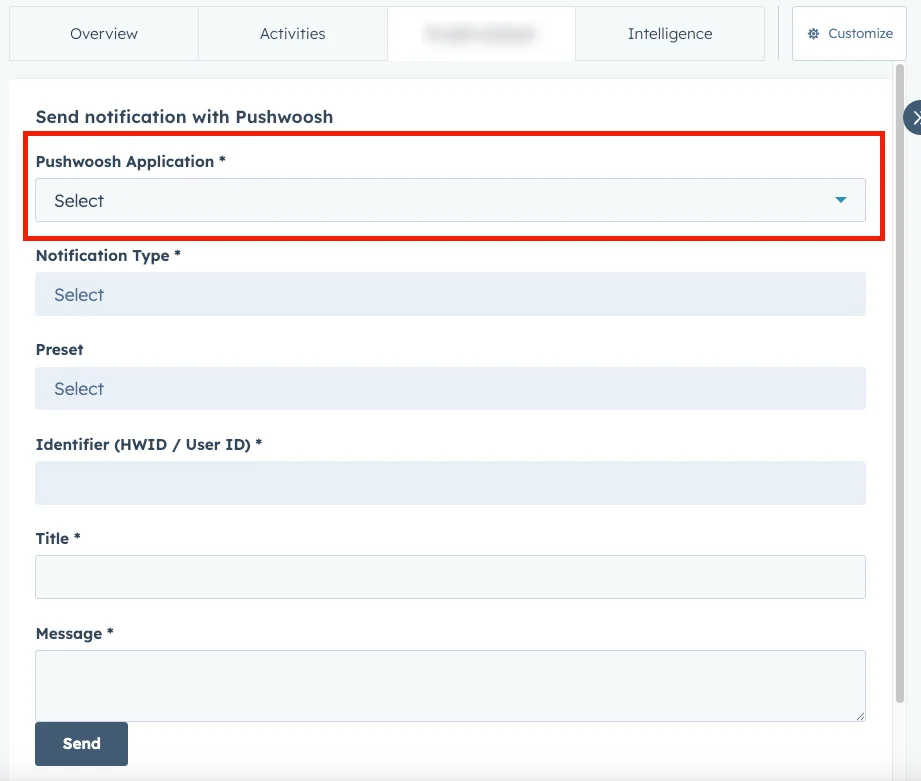
Wählen Sie eine Pushwoosh-Anwendung aus. Wenn Sie mehrere Pushwoosh-Anwendungen haben, wählen Sie diejenige aus, von der Sie die Benachrichtigung senden möchten.
-
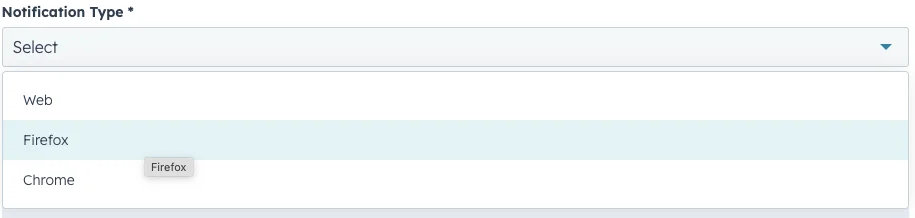
Wählen Sie einen Benachrichtigungstyp (Plattform) aus dem Dropdown-Menü, das alle verfügbaren Optionen für die ausgewählte Pushwoosh-Anwendung auflistet.
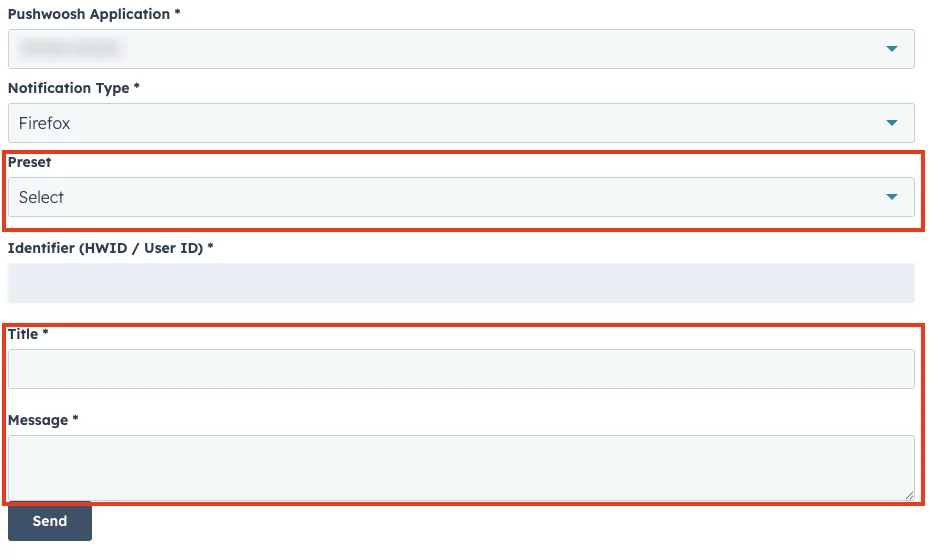
- Sie können eine Benachrichtigungsvorlage auswählen oder den Titel und die Nachricht manuell eingeben. Vorlagen enthalten gespeicherte Inhalte mit vorausgefüllten Feldern.
- Senden Sie die Benachrichtigung.
Benachrichtigungen in HubSpot-Workflows senden
Anchor link toPushwoosh ermöglicht es Ihnen, Benachrichtigungen direkt aus HubSpot-Workflows zu senden.
Um eine Pushwoosh-Benachrichtigung zu Ihrem Workflow hinzuzufügen:
- Öffnen Sie Ihren HubSpot-Workflow und fügen Sie eine Aktion hinzu.
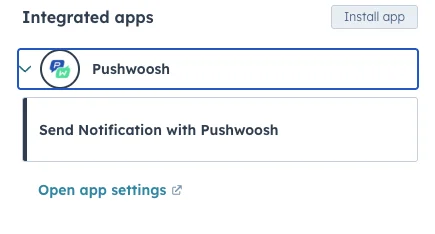
- Scrollen Sie im Seitenpanel Eine Aktion auswählen zu Integrierte Apps.
- Erweitern Sie Pushwoosh und wählen Sie Benachrichtigung mit Pushwoosh senden.
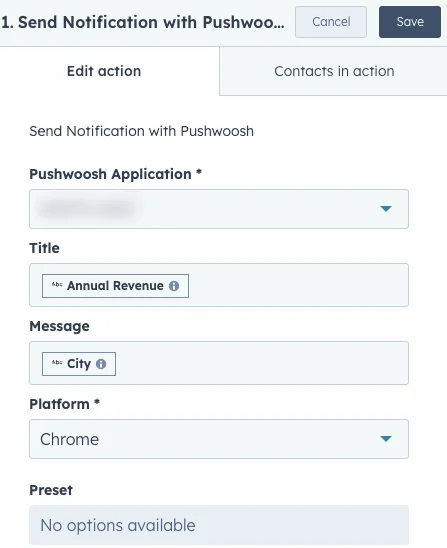
- Füllen Sie die Felder genauso aus wie in der Pushwoosh-Erweiterung und klicken Sie dann auf Speichern.
- Speichern Sie den Workflow.
Pushwoosh-Trigger zu einem HubSpot-Workflow hinzufügen
Anchor link toSie können auch Trigger aus der Pushwoosh-Anwendung zu Ihrem HubSpot-Workflow hinzufügen. Gehen Sie dazu wie folgt vor:
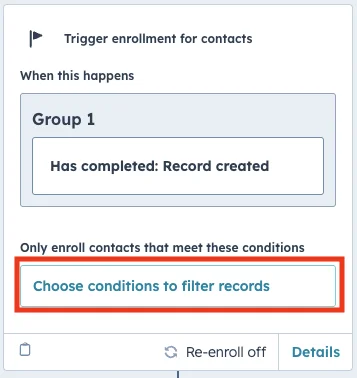
- Klicken Sie im Workflow-Editor unter Trigger-Registrierung auf Bedingung zum Filtern von Datensätzen auswählen.
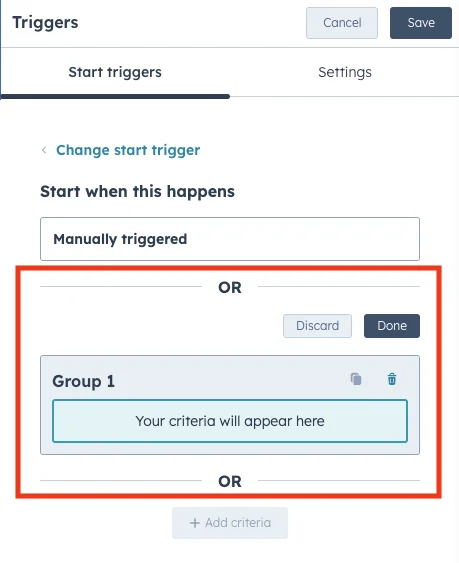
- Klicken Sie im sich öffnenden Seitenpanel auf Trigger hinzufügen.
- Suchen und wählen Sie Push-Statistik-Ereignis unter Trigger.
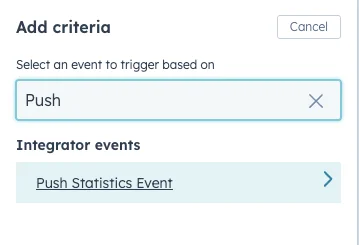
- Klicken Sie auf Kriterien hinzufügen, um die Trigger-Bedingungen zu definieren. Sie können eine der verfügbaren Optionen aus der Liste der Kriterien auswählen und konfigurieren.
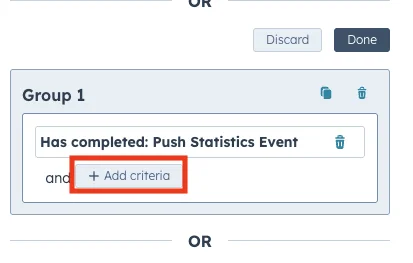
- Speichern Sie den Workflow.
Pushwoosh-App-Events in HubSpot
Anchor link toPushwoosh verfolgt automatisch die Zustellungsereignisse von Benachrichtigungen und synchronisiert sie als App-Events mit HubSpot.
Wenn Sie eine Benachrichtigung über Pushwoosh senden (E-Mail, SMS, WhatsApp oder Push), sucht Pushwoosh den zugehörigen HubSpot-Kontakt anhand der E-Mail-Adresse, Telefonnummer oder der benutzerdefinierten Kontakteigenschaft userid.
Wenn Pushwoosh einen passenden Kontakt findet, erstellt es ein App-Event im Kontaktdatensatz mit Zustellungsdetails, einschließlich des Ereignistyps (z. B. Email Sent oder SMS Delivered), der Plattform, der User-ID und der Geräte-ID.
Dies gibt Ihrem Team direkte Einblicke in die Pushwoosh-Kommunikationshistorie in jedem HubSpot-Kontaktdatensatz.
Diese Funktion arbeitet automatisch. Um die Sichtbarkeit von Ereignissen zu aktivieren:
-
Gehen Sie zu Kontakte und öffnen Sie einen Kontaktdatensatz.
-
Öffnen Sie den Tab Aktivitäten im Kontaktdatensatz.
-
Öffnen Sie Aktivität filtern.
-
Wählen Sie in der Spalte Integrationen Pushwoosh aus.
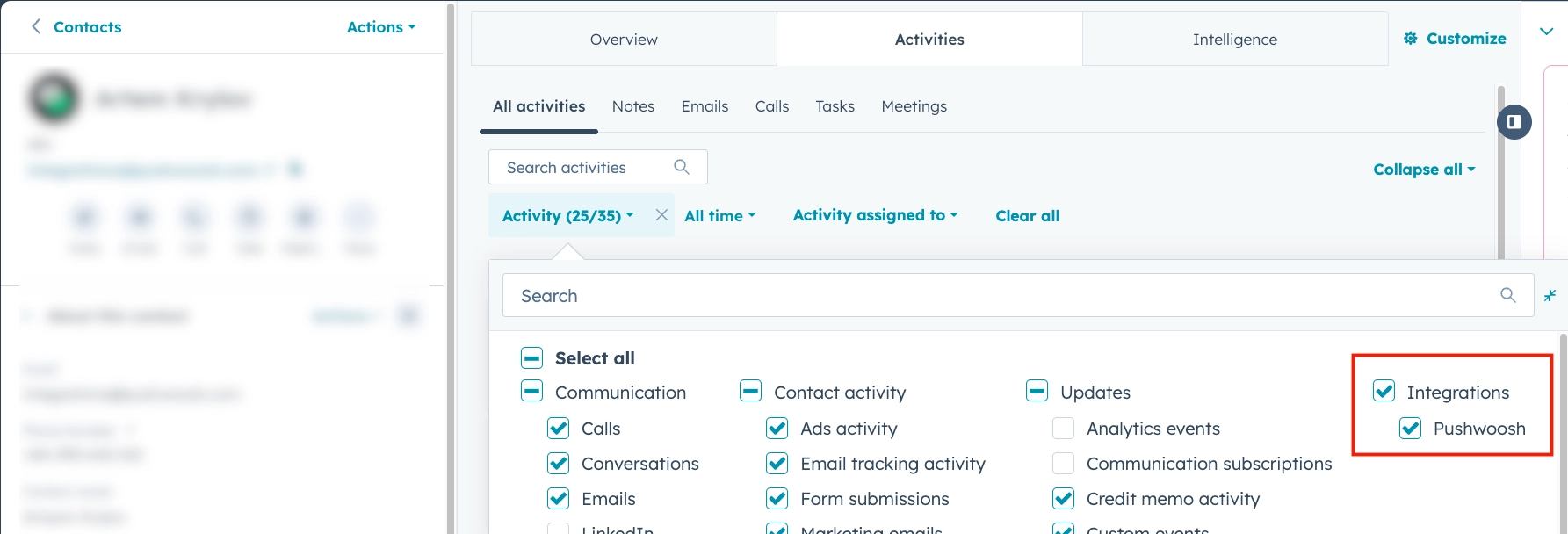
Sie können nun Pushwoosh-Zustellungsereignisse im Aktivitätsfeed des Kontakts sehen.