In-App-Vorlageneinstellungen konfigurieren
Diese Einstellungen gelten für die gesamte In-App-Vorlage auf einmal und nicht für einen einzelnen Block. Öffnen oder erstellen Sie zuerst eine Vorlage im integrierten Editor (Inhalt → In-Apps), und verwenden Sie dann Einstellungen und In-App-Einstellungen, wie unten beschrieben.
Vorlagenweites Styling konfigurieren
Anchor link toDie Vorlageneinstellungen steuern das Styling für die gesamte In-App-Vorlage: Dokumentgröße und -hintergrund, Popup-Aussehen und Standardstile für Blöcke.
Öffnen Sie den Tab Einstellungen im rechten Panel.

Beginnen Sie mit dem gemeinsamen Erscheinungsbild, dann der Größe und schließlich den Standardeinstellungen für neue Blöcke:
- Legen Sie Farbschema und Typografie fest, damit Farben und Schriftarten in der gesamten Vorlage konsistent bleiben.
- Legen Sie Dokument und Popup für Größe, Ränder, Hintergrund und die Position der Nachricht auf dem abgedunkelten Hintergrund fest.
- Verwenden Sie die Standardeinstellungsbereiche nur, wenn neue Blöcke automatisch mit der Vorlage übereinstimmen sollen.
Ändern Sie auf der Arbeitsfläche einen einzelnen Block, wenn dieser Teil anders aussehen soll. Standardeinstellungen gelten überall dort, wo ein einzelner Block sie nicht überschreibt. Um Stilüberschreibungen in der Vorlage zu löschen und zu den Standardeinstellungen zurückzukehren, verwenden Sie Benutzerdefinierte Stile zurücksetzen im Menü ⋮ in der oberen Leiste. Siehe In-App-Nachrichten im integrierten Editor erstellen.
Dokument- und Popup-Größe
Anchor link toVerwenden Sie Dokument, um die Nachrichtengröße und den Abstand auf der Arbeitsfläche zu steuern. Verwenden Sie Popup, um zu steuern, wie die Nachricht auf dem abgedunkelten Hintergrund sitzt. Es gibt keine Höheneinstellung. Das Popup wächst mit seinem Inhalt.
Dokument
Anchor link toLegen Sie in Dokument den Innenabstand, ein Hintergrundbild, den Abstand zwischen den Blöcken und einen standardmäßigen Eckenradius für Bilder fest.
Um die Breite des Popups auf dem Telefon zu ändern, verwenden Sie diese beiden Felder in Dokument.
Maximale Breite (px) ist die breiteste erlaubte Breite des Popups in Pixeln. Auf einem großen Bildschirm wird das Popup diese Zahl nicht überschreiten.
Seitenränder (px) befindet sich direkt unter Innenabstand. Es legt den leeren Raum links und rechts vom Popup fest. Ein Wert gilt für beide Seiten. Ändern Sie dieses Feld, wenn das Popup breiter oder schmaler aussehen soll:
- Erhöhen Sie die Zahl, um mehr leeren Raum zu lassen und das Popup schmaler zu machen.
- Verringern Sie die Zahl, um das Popup breiter zu machen.
- Geben Sie eine negative Zahl ein, und der Editor behandelt sie als 0.
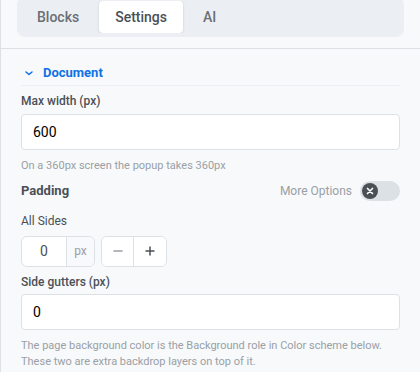
Neue Vorlagen beginnen mit 0 px Rändern, sodass das Popup die Bildschirmbreite ausfüllt.
Überprüfen Sie den Hinweis unter Maximale Breite, um zu sehen, wie breit das Popup mit Ihren aktuellen Werten sein wird.
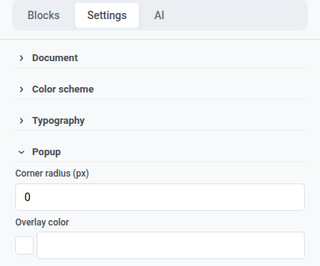
Popup
Anchor link toLegen Sie in Popup den Eckenradius und die Overlay-Farbe für die Position der Nachricht auf dem abgedunkelten Hintergrund fest.
Farbschema und Typografie
Anchor link toLegen Sie in Farbschema benannte Farbrollen fest (Überschrift, Akzent, Links, Hintergrund, Ränder und mehr). Diese Rollen aktualisieren die Farben in der gesamten Vorlage auf einmal. Bestehende Blöcke behalten die Farben, die Sie bereits für diese Blöcke festgelegt haben.
Legen Sie in Typografie die standardmäßige Schriftfamilie und -größe für Text in der Vorlage fest.
Dark-Mode-Variante
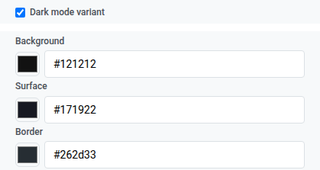
Anchor link toDark-Mode-Variante ermöglicht es Ihnen, einen zweiten Satz von Farben festzulegen, für den Fall, dass die Vorlage im Dark Mode angezeigt wird.
- Aktivieren Sie in Farbschema die Dark-Mode-Variante.
- Legen Sie die separaten Farben für den Dark Mode fest.
- Verwenden Sie das Sonne/Mond-Symbol in der oberen Leiste, um während der Bearbeitung zwischen Hell und Dunkel zu wechseln.
Dieser Umschalter auf der Arbeitsfläche ist nicht dasselbe wie das schreibgeschützte Vorschau-Panel. Bis Sie Ihre eigenen dunklen Farben festlegen, kann der Umschalter diese automatisch ableiten. Siehe In-App-Nachrichten im integrierten Editor erstellen.
Block- und Layout-Standardeinstellungen
Anchor link toVerwenden Sie diese Abschnitte, damit neue Inhalte mit der Vorlage übereinstimmen, bis Sie einen Block auf der Arbeitsfläche gestalten:
- Block-Standardeinstellungen: gemeinsame Anfangsstile für Blöcke, die Sie später hinzufügen.
- Spalten-Standardeinstellungen: Abstände für jedes Spalten-Layout (äußerer Innenabstand, Innenabstand in jeder Spalte und der Abstand zwischen den Spalten).
- Karten-Standardeinstellungen: anfängliches Aussehen für Karten-Container, die Inhalte im Layout gruppieren.
- Schaltflächengruppen-Standardeinstellungen: Abstand und Ausrichtung, wenn mehrere Schaltflächen als Gruppe zusammenstehen.
- Schaltflächen-Standardeinstellungen: anfängliches Aussehen für neue Schaltflächen-Blöcke, damit CTAs in der gesamten Vorlage konsistent bleiben.
- Teiler-Standardeinstellungen: anfänglicher Linienstil, Farbe, Dicke und Breite für neue Teiler-Blöcke.
Wenn Sie mit den Einstellungen fertig sind, klicken Sie in der oberen Leiste auf Speichern, um die Vorlagenänderungen zu übernehmen.
Konfigurieren, wie die In-App auf dem Gerät aussieht
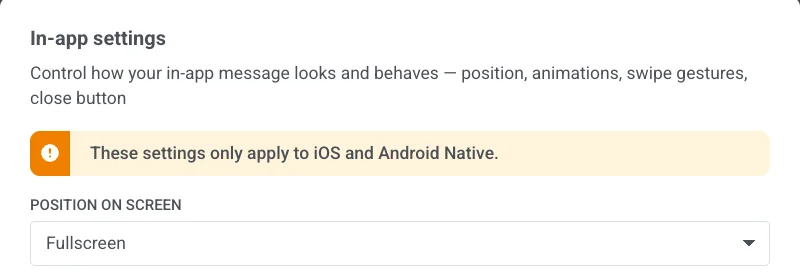
Anchor link toIn-App-Einstellungen steuern, wie die Nachricht auf dem Gerät erscheint und sich verhält: Position, Animationen, Wischgesten und die Schließen-Schaltfläche. Position, Animationen und Wischen gelten für iOS und Android Native. Der Stil der Schließen-Schaltfläche ist anders. Er wird mit dieser Vorlage gespeichert und auf jeder Plattform angezeigt, die die Nachricht darstellt.
Klicken Sie in der oberen Leiste auf In-App-Einstellungen.

Position auf dem Bildschirm
Anchor link toWählen Sie Vollbild, Oben, Mitte oder Unten.
Für eine Vollbildnachricht legen Sie auch die Maximale Breite in Dokument fest, wie unter Dokument beschrieben.
Animationen
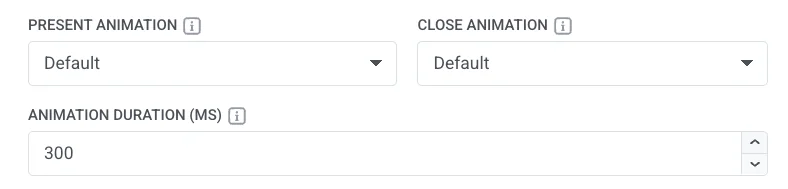
Anchor link to- Präsentationsanimation / Schließanimation: Keine, Einblenden, Links, Rechts, Oben oder Unten. Wählen Sie Standard, um die gleiche Öffnungs-/Schließbewegung zu verwenden, die Ihre App bereits für In-Apps verwendet.
- Animationsdauer (ms): 100 bis 3000 Millisekunden. Lassen Sie das Feld leer, um das übliche Timing Ihrer App beizubehalten.
Zum Schließen wischen
Anchor link toAktivieren Sie eine beliebige Kombination aus Links, Rechts, Oben und Unten.

Schließen-Schaltfläche
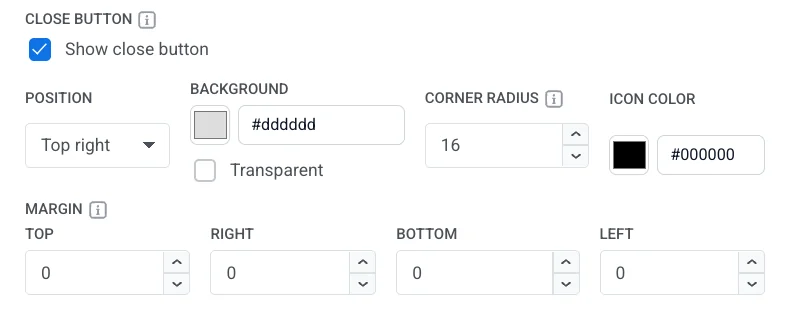
Anchor link toSchalten Sie Schließen-Schaltfläche anzeigen ein oder aus.
Wenn sie eingeschaltet ist, legen Sie Folgendes fest:
- Position: Oben rechts, Oben links, Unten rechts oder Unten links.
- Hintergrund: eine Farbe oder Transparent.
- Eckenradius: rundet die Ecken des Hintergrunds der Schließen-Schaltfläche ab. Nur verfügbar, wenn Hintergrund eine Farbe ist (nicht Transparent). Stellen Sie 0–16 px ein. 16 px ergibt einen Kreis (Standard). 0 px ergibt ein Quadrat.
- Symbolfarbe: Farbe des Schließen-Symbols.
- Rand: Abstand um die Schließen-Schaltfläche auf jeder Seite (Oben, Rechts, Unten, Links).
Im Gegensatz zu Position, Animationen und Wischen wird der Stil der Schließen-Schaltfläche mit dieser Vorlage gespeichert und auf jeder Plattform angezeigt, die die Nachricht darstellt, nicht nur auf iOS und Android Native.
- Klicken Sie auf Anwenden, um Ihre In-App-Einstellungen zu speichern, oder auf Abbrechen, um sie zu verwerfen.
- Öffnen Sie die Vorschau aus dem Menü ⋮ in der oberen Leiste, um Position, Animationen und die Schließen-Schaltfläche vor dem Speichern zu überprüfen.
- Klicken Sie in der oberen Leiste auf Speichern, um die Vorlage zu speichern.