Push
Das Push-Element kennzeichnet einen Punkt, an dem mit einem Kunden über eine Push-Benachrichtigung kommuniziert wird.
Um eine Push-Nachricht zum richtigen Zeitpunkt in der Journey zu senden, fügen Sie das Push-Element nach dem Ereignis oder der Bedingung hinzu, die die Nachricht auslösen soll.
Push-Inhalt auswählen oder erstellen
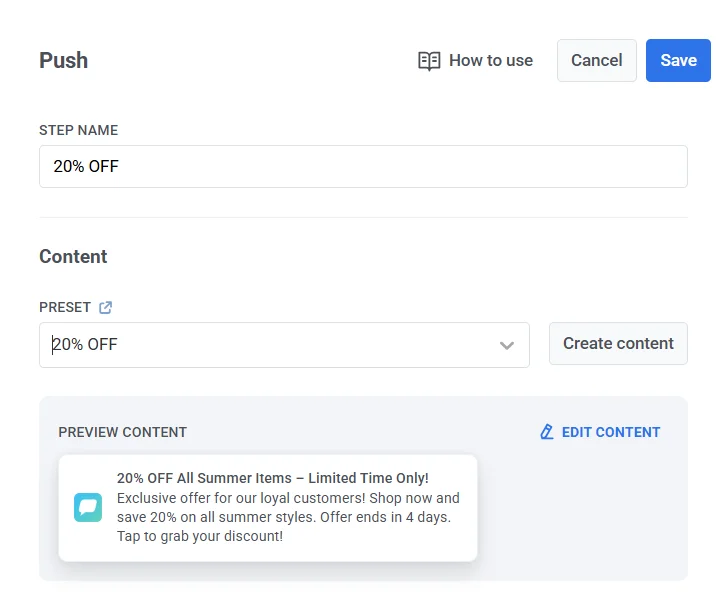
Anchor link toWählen Sie dann eine Voreinstellung aus Ihrem Pushwoosh-Konto aus oder erstellen Sie eine neue. Erfahren Sie mehr über das Erstellen von Push-Voreinstellungen.
Um die Reihenfolge der Voreinstellungen in der Liste zu ändern, klicken Sie auf die Sortierschaltfläche neben Voreinstellung und wählen Sie Neueste zuerst, Älteste zuerst, Zuletzt aktualisiert, Name A→Z oder Name Z→A. Solange Sie keine Reihenfolge auswählen, zeigt die Liste die neuesten Voreinstellungen zuerst an. Ihre Auswahl wird für Ihren Benutzer gespeichert und gilt auch für Push-Voreinstellungsauswahlen außerhalb von Journeys, etwa bei einmaligen Pushes und Geozonen. Beim Scrollen durch die Liste werden weitere Voreinstellungen geladen.
Wenn die Inhaltsgenehmigung für Ihr Konto aktiviert ist, können hier nur genehmigte Versionen ausgewählt werden. Andere Versionen zeigen ihren Status an und bleiben deaktiviert.
Push-Stories senden
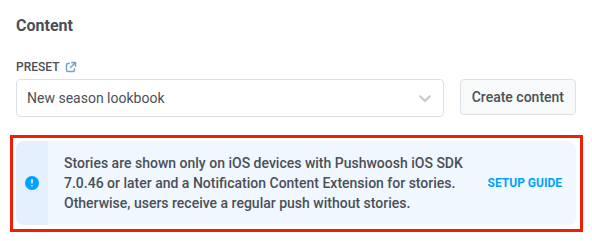
Anchor link toSie können im Push-Element eine Voreinstellung für Push-Stories auswählen. Push-Stories werden nur auf iOS-Geräten mit Pushwoosh iOS SDK 7.0.46 oder höher und einer Notification Content Extension für Stories angezeigt. Empfänger, die dieses App-Update noch nicht haben, sehen einen regulären Push mit Titel, Untertitel und Nachricht aus der Voreinstellung, ohne die Stories-Bilder.
Wenn Sie eine Push-Stories-Voreinstellung auswählen, listet ein Banner im Element diese Anforderungen auf. Klicken Sie im Banner auf Einrichtungsanleitung, um den Entwicklerleitfaden für iOS Push-Stories zu öffnen, und teilen Sie ihn mit Ihrem iOS-Team.
Nachrichtentyp festlegen
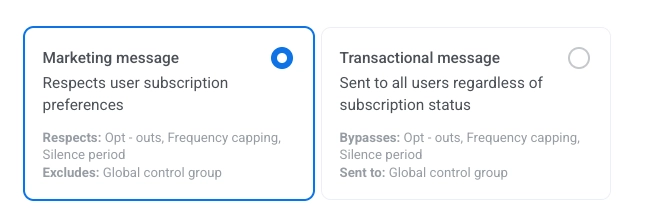
Anchor link toWählen Sie Marketing-Nachricht oder Transaktionale Nachricht:
- Marketing-Nachricht: Für Kampagnen und Werbeaktionen. Alle Regeln und Limits gelten. Berücksichtigt: Frequency Capping und die Ruhezeit. Schließt aus: die Benutzer der Kontrollgruppe.
- Transaktionale Nachricht: Für Betriebs- oder Servicenachrichten. Regeln und Limits gelten nicht. Umgeht: Frequency Capping. Gesendet an: die Benutzer der Kontrollgruppe.
Es ist kein Nachrichtentyp vorausgewählt. Solange Sie keinen auswählen, zeigt das Element die Warnung Nachrichtentyp nicht ausgewählt an.
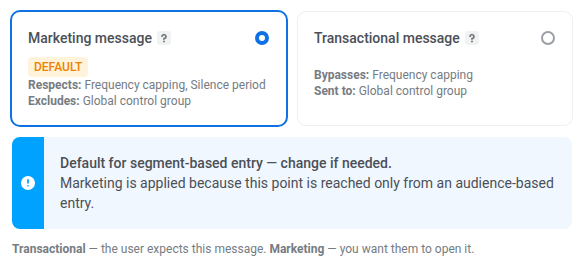
Wenn das Element nur über einen zielgruppenbasierten Eintritt erreicht wird, wird Marketing-Nachricht mit dem Badge Standard angezeigt. Wählen Sie Transaktionale Nachricht, wenn es sich um eine Servicenachricht handelt.
Erfahren Sie, wie der Nachrichtentyp die Zustellung beeinflusst.
Nachrichten mit Dynamic Content und Liquid Templates personalisieren
Anchor link toUm die Relevanz Ihrer Nachrichten für die Benutzer in der Journey zu erhöhen, können Sie personalisierte Inhalte basierend auf dem Verhalten der Benutzer hinzufügen. Wenn Sie beispielsweise eine Push-Benachrichtigung für einen abgebrochenen Warenkorb senden, fügen Sie den Produktnamen hinzu, um die Konversion zu verbessern. Das erinnert die Benutzer daran, was sie kaufen wollten, und macht Ihre Nachricht überzeugender.
Erfahren Sie mehr über die Personalisierung von Journey-Nachrichten
Gutscheine verwenden
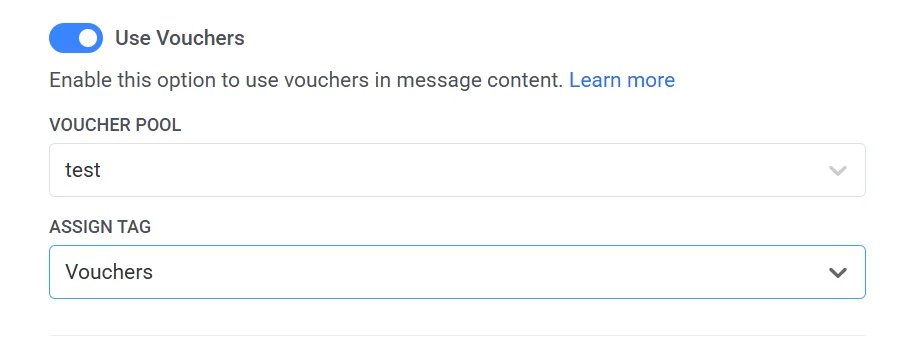
Anchor link toSie können Push-Benachrichtigungen personalisieren, indem Sie einen Gutscheincode aus einem vordefinierten Pool anhängen. Dies ist nützlich für Werbeaktionen, Rabatte und Treueanreize.
Erstellen Sie hierfür im Voraus eine Push-Voreinstellung, die den Platzhalter {{voucher}} enthält.
So fügen Sie einen Gutschein hinzu:
- Schalten Sie Gutscheine auf EIN.
- Wählen Sie im Feld Gutschein-Pool den Pool aus, der Ihre verfügbaren Gutscheincodes enthält. Stellen Sie sicher, dass Sie den Gutschein-Pool im Voraus hinzufügen.
- (Optional) Verwenden Sie das Feld Tag zuweisen, um Benutzern, die einen Gutschein erhalten, einen Tag zuzuweisen. Dieser Tag kann zur Segmentierung oder für Berichte verwendet werden.
Im Posteingang speichern
Anchor link toAktivieren Sie Im Posteingang speichern, um eine Kopie dieses Pushs im Posteingang der App zu behalten. Nutzer erhalten den Push trotzdem. Sie können dieselbe Nachricht später öffnen, wenn sie den Banner wegwischen oder verpassen.
- Aktivieren Sie Im Posteingang speichern.
- Wählen Sie unter Aus Posteingang entfernen, wie lange die Nachricht bleibt (maximal 30 Tage).
- Legen Sie optional ein Nachrichtensymbol fest.
- Wählen Sie Aktion bei Klick im Posteingang.
- Klicken Sie auf Apply.
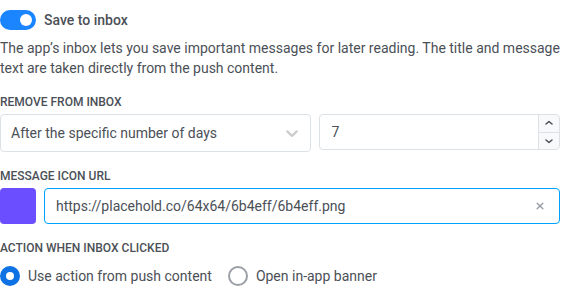
Vollständige Felddetails und ein Beispiel: Einen Push im Posteingang speichern.
Einstellungen für die Nachrichtenzustellung konfigurieren
Anchor link toGültigkeitsdauer für die Push-Zustellung festlegen
Anchor link toVerwenden Sie Gültigkeitsdauer in den Zustellungseinstellungen, um zu steuern, wie lange Pushwoosh eine Push-Benachrichtigung zur Zustellung aufbewahrt, wenn der Empfänger zum Zeitpunkt des Sendeversuchs offline ist.
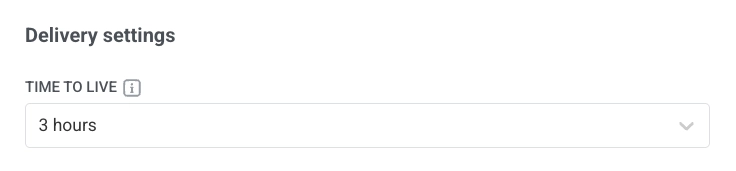
Wählen Sie unter Gültigkeitsdauer einen voreingestellten Zeitraum, wie lange Pushwoosh diese Nachricht zur Zustellung bereithält, von 1 Stunde bis zu 3 Wochen.
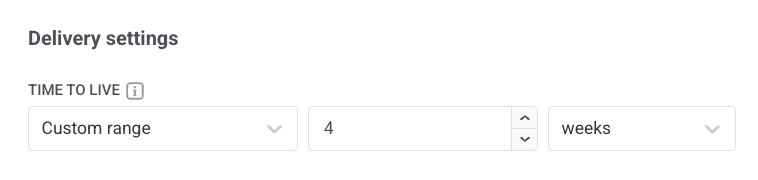
Sie können auch Benutzerdefinierter Bereich wählen und eine bestimmte Anzahl von Stunden, Tagen oder Wochen eingeben. Der maximale Zeitraum beträgt 4 Wochen.
Frequency Capping festlegen
Anchor link toVerwenden Sie Frequency Capping, um zu begrenzen, wie oft Benutzer Push-Nachrichten erhalten, um übermäßiges Messaging zu verhindern und die Abwanderung zu reduzieren. Wählen Sie in den Einstellungen des Push-Elements eine der folgenden Optionen:
-
Globale Frequency-Capping-Einstellungen verwenden
Wenden Sie die projektweiten Limits an, die in Ihren globalen Frequency-Capping-Einstellungen konfiguriert sind.
Wenn das globale Limit beispielsweise auf 3 Nachrichten in 9 Tagen festgelegt ist, werden zusätzliche Nachrichten, die dieses Limit überschreiten, übersprungen.
-
Nachrichten ohne globales Frequency Capping senden
Der Benutzer erhält diese Nachricht auch dann, wenn er die Nachrichtenlimits des Kanals überschritten hat. Verwenden Sie diese Option mit Vorsicht, um übermäßiges Messaging zu vermeiden.
-
Benutzerdefiniertes Frequency Capping verwenden
Legen Sie ein benutzerdefiniertes Nachrichtenlimit für diese Nachricht fest. Wenn der Benutzer dieses benutzerdefinierte Limit überschreitet, wird die Nachricht übersprungen und der Benutzer geht zum nächsten Schritt über.
Wählen Sie einen Zählmodus für dieses benutzerdefinierte Limit: Gleitendes Fenster oder Kalendertag.
Send Rate Limits festlegen
Anchor link toDie Einstellung Send Rate steuert, wie schnell Nachrichten an Ihr Publikum zugestellt werden. Die Anpassung der Send Rate hilft Ihnen, die Zustellgeschwindigkeit zu verwalten, eine Überlastung des Backends zu verhindern und die allgemeine Zustellbarkeit zu verbessern.
Wählen Sie eine der folgenden Optionen:
- Globale Send-Rate-Einstellungen verwenden Wendet die in den Nachrichtenzustellungseinstellungen Ihres Projekts konfigurierten Send-Rate-Limits an. Wenn keine Limits festgelegt sind, werden alle Nachrichten sofort gesendet. Verwenden Sie diese Option, wenn die Zustellgeschwindigkeit den Standardregeln Ihres Projekts folgen soll. Erfahren Sie mehr über globale Send-Rate-Limits

- Nachrichten ohne globale Send Rate senden Sendet Nachrichten so schnell wie möglich und ignoriert alle globalen Send-Rate-Limits. Mit Vorsicht verwenden, um eine Überlastung Ihres Backends oder Zustellungsspitzen zu vermeiden.

- Benutzerdefinierte Send Rate verwenden Überschreibt die globale Send Rate nur für diese Nachricht. Ermöglicht es Ihnen, die Anzahl der pro Minute gesendeten Nachrichten anzugeben, was Ihnen die volle Kontrolle über die Zustellgeschwindigkeit gibt. Nachrichten werden mit der benutzerdefinierten Rate gesendet, die Sie im Nachrichtenelement definieren.

Beste Sendezeit aktivieren
Anchor link toWenn Sie möchten, dass jeder Benutzer eine Push-Benachrichtigung erhält, wenn er am wahrscheinlichsten mit Push-Benachrichtigungen interagiert, aktivieren Sie die Option Beste Sendezeit. Die Sendezeit für jeden Benutzer wird basierend auf seinem Verhalten und der Leistung zuvor gesendeter Nachrichten berechnet.

Die Genauigkeit der Berechnung der besten Zeit für jeden Benutzer hängt davon ab, wie viele Push-Benachrichtigungen Sie diesem Benutzer zuvor gesendet haben.
Wenn nicht genügend Daten über den Benutzer vorhanden sind, erhält er eine Push-Benachrichtigung zur von Ihnen angegebenen Standardzeit entsprechend seiner Zeitzone.
Nach User ID senden
Anchor link toWenn diese Option aktiviert ist, wird die Nachricht an alle Geräte gesendet, die mit der ID eines Benutzers verknüpft sind, der dieses Journey-Element erreicht. Wenn ein Benutzer also mehrere Geräte hat, die alle mit einer einzigen User ID verknüpft sind, erhält dieser Benutzer mehrere Nachrichten, eine pro Gerät.
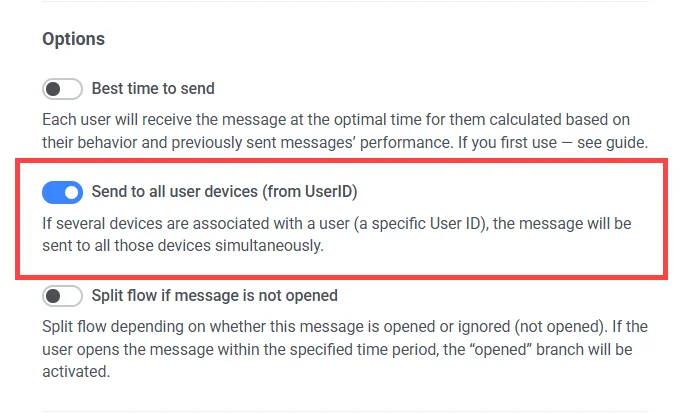
An das zuletzt aktive Gerät senden
Anchor link toAktivieren Sie An das zuletzt aktive Gerät senden. Die Nachricht wird nur an das Gerät gesendet, auf dem die App unter der ID des Benutzers zuletzt geöffnet wurde.

Diese Option schließt sich gegenseitig mit Nach User ID senden aus. Wenn Sie eine einschalten, schaltet sich die andere aus.
Derselbe Schalter ist auch beim Senden einer einmaligen Push-Benachrichtigung verfügbar.
Flow nach einer Push-Benachrichtigung aufteilen
Anchor link toVerwenden Sie die Flow-Optionen im Push-Element, um die Journey zu verzweigen, wenn Benutzer die Push-Benachrichtigung öffnen, wenn die Push-Benachrichtigung an das Gerät zugestellt wird oder wenn Sie beide Prüfungen verwenden.
Flow nach Öffnungen oder Ignorieren aufteilen
Anchor link toTeilen Sie den verbleibenden Journey-Flow danach auf, ob diese Push-Benachrichtigung geöffnet oder ignoriert wird. Senden Sie beispielsweise E-Mails an Benutzer, die keine Push-Benachrichtigungen öffnen, oder eine weitere Push-Benachrichtigung an diejenigen, die dies getan haben.
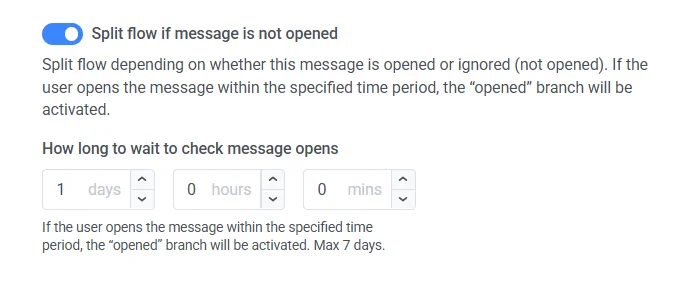
So richten Sie es ein:
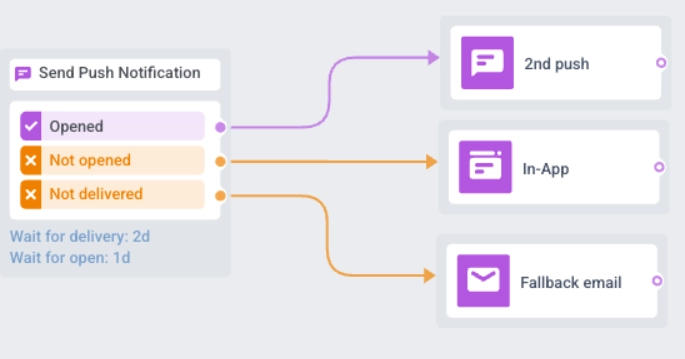
- Aktivieren Sie Flow aufteilen, wenn Nachricht geöffnet wird. Die Arbeitsfläche fügt die Zweige Geöffnet und Nicht geöffnet hinzu.
- Legen Sie unter Wie lange auf Überprüfung der Nachrichtenöffnung warten die Zeit in Tagen, Stunden und Minuten fest. Die maximale Wartezeit beträgt 7 Tage.
- Verbinden Sie auf der Arbeitsfläche Geöffnet und Nicht geöffnet mit den nächsten Elementen in Ihrer Journey.
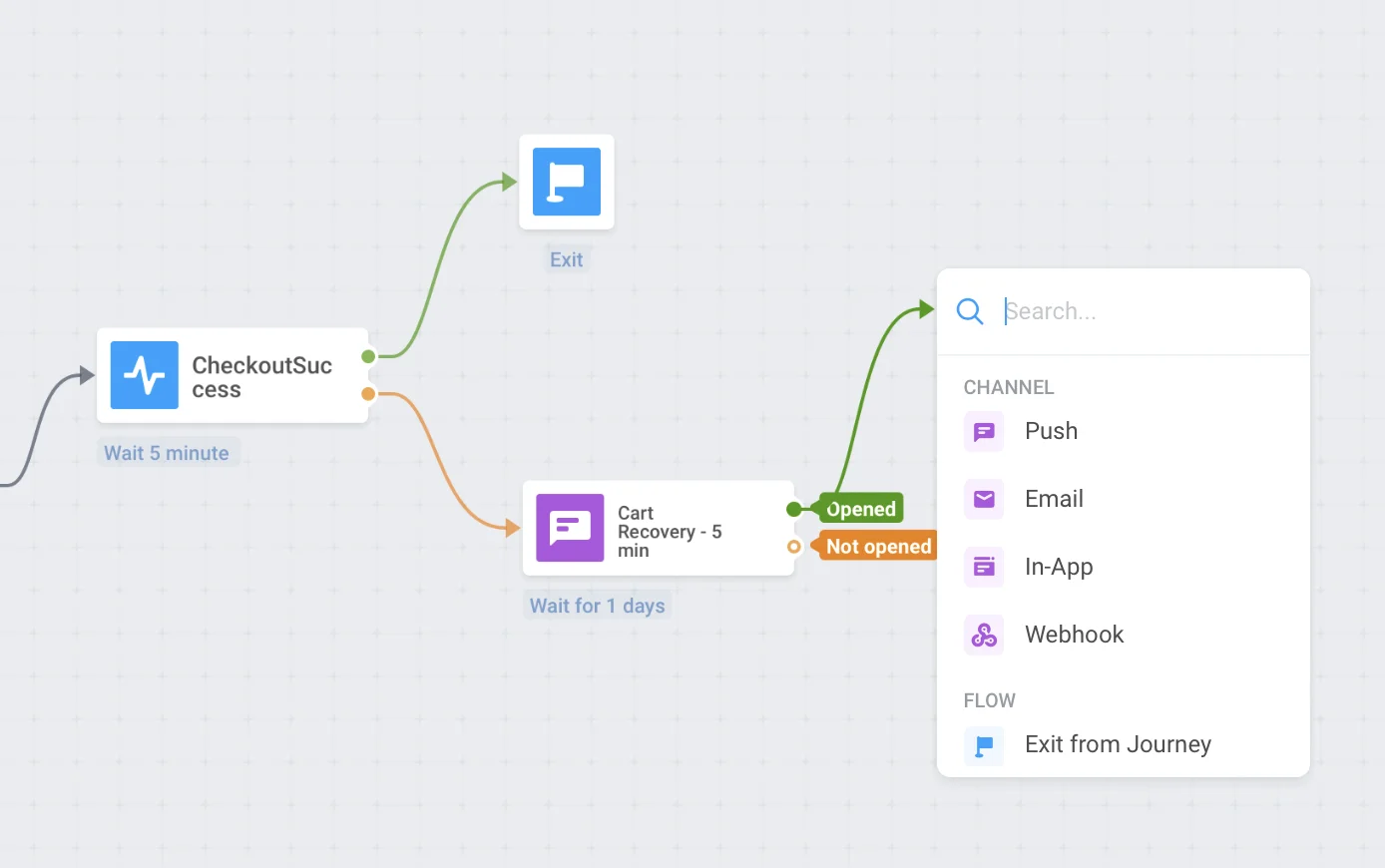
Wenn die Wartezeit endet, während die Journey pausiert ist, wartet der Benutzer bei diesem Schritt. Sobald Sie die Journey fortsetzen, geht der Benutzer über den Zweig Nicht geöffnet weiter.
Ein Benutzer, der bei dieser Aufteilung wartet, geht verloren, wenn Sie die Journey länger als 7 Tage pausieren (dies geschieht stillschweigend, ohne Protokolleintrag oder Metrik), wenn Sie Kampagne stoppen wählen, während die Journey pausiert ist, oder wenn Sie dieses Push-Element während der Bearbeitung löschen. Siehe Was mit Benutzern passiert, die sich bereits in der Journey befinden, wenn Sie sie pausieren für Details.
Flow nach Nachrichtenzustellung aufteilen
Anchor link toDiese Flow-Option hängt davon ab, ob Pushwoosh bestätigen kann, dass diese Push-Benachrichtigung an das Gerät des Benutzers zugestellt wurde. Senden Sie Benutzer im Zweig Nicht zugestellt an einen Ausweichkanal wie SMS, E-Mail oder In-App-Messaging, damit sie Ihre Nachricht trotzdem erhalten.
So richten Sie es ein:
- Aktivieren Sie Flow aufteilen, wenn Nachricht zugestellt wird. Die Arbeitsfläche fügt die Zweige Zugestellt und Nicht zugestellt hinzu.
- Legen Sie unter Wie lange auf Überprüfung der Nachrichtenzustellung warten die Zeit in Tagen, Stunden und Minuten fest. Verwenden Sie dasselbe Muster wie bei der Aufteilung nach Öffnung. Die maximale Wartezeit beträgt 7 Tage.

- Verbinden Sie auf der Arbeitsfläche Zugestellt und Nicht zugestellt mit den nächsten Elementen in Ihrer Journey (z. B. eine Ausweichnachricht bei Nicht zugestellt).
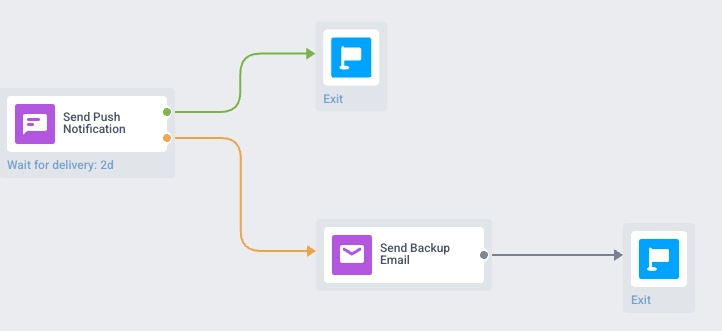
Die Ergebnisse der Zustellungsaufteilung werden in den Journey-Analysen auf der Arbeitsfläche angezeigt, einschließlich der Benutzerzahlen und des Prozentsatzes für jeden Zweig.
Wenn sowohl Zustellungs- als auch Öffnungsaufteilungen aktiviert sind
Anchor link toWenn beide Aufteilungen aktiviert sind, gehen Geräte mit zugestellten Push-Benachrichtigungen entweder zum Zweig Geöffnet oder Nicht geöffnet. Geräte, deren Push-Benachrichtigungen nicht zugestellt werden, gehen zum Zweig Nicht zugestellt.
Wenn Sie mit der Konfiguration dieses Push-Elements fertig sind, klicken Sie auf Speichern.