News-Feeds
News-Feeds verwaltet eine Liste von RSS- oder Atom-Feeds für Ihre Anwendung. Sobald ein Feed registriert ist, prüft Pushwoosh ihn in dem von Ihnen festgelegten Intervall auf neue Artikel, sodass ein News-Block in E-Mails, ein News-Feed-Push-Preset oder ein News-Feeds-Preset in SMS die neuesten Artikel zum Zeitpunkt des Versands abrufen kann, anstatt zwischen den Kampagnen zu veralten.
Um es zu öffnen, gehen Sie zu Inhalt → News Feeds für die Anwendung im Pushwoosh Control Panel.
Voraussetzungen
Anchor link to- Eine öffentliche RSS 2.0- oder Atom-Feed-URL, die Pushwoosh ohne Anmeldung erreichen kann.
Einen Feed registrieren
Anchor link to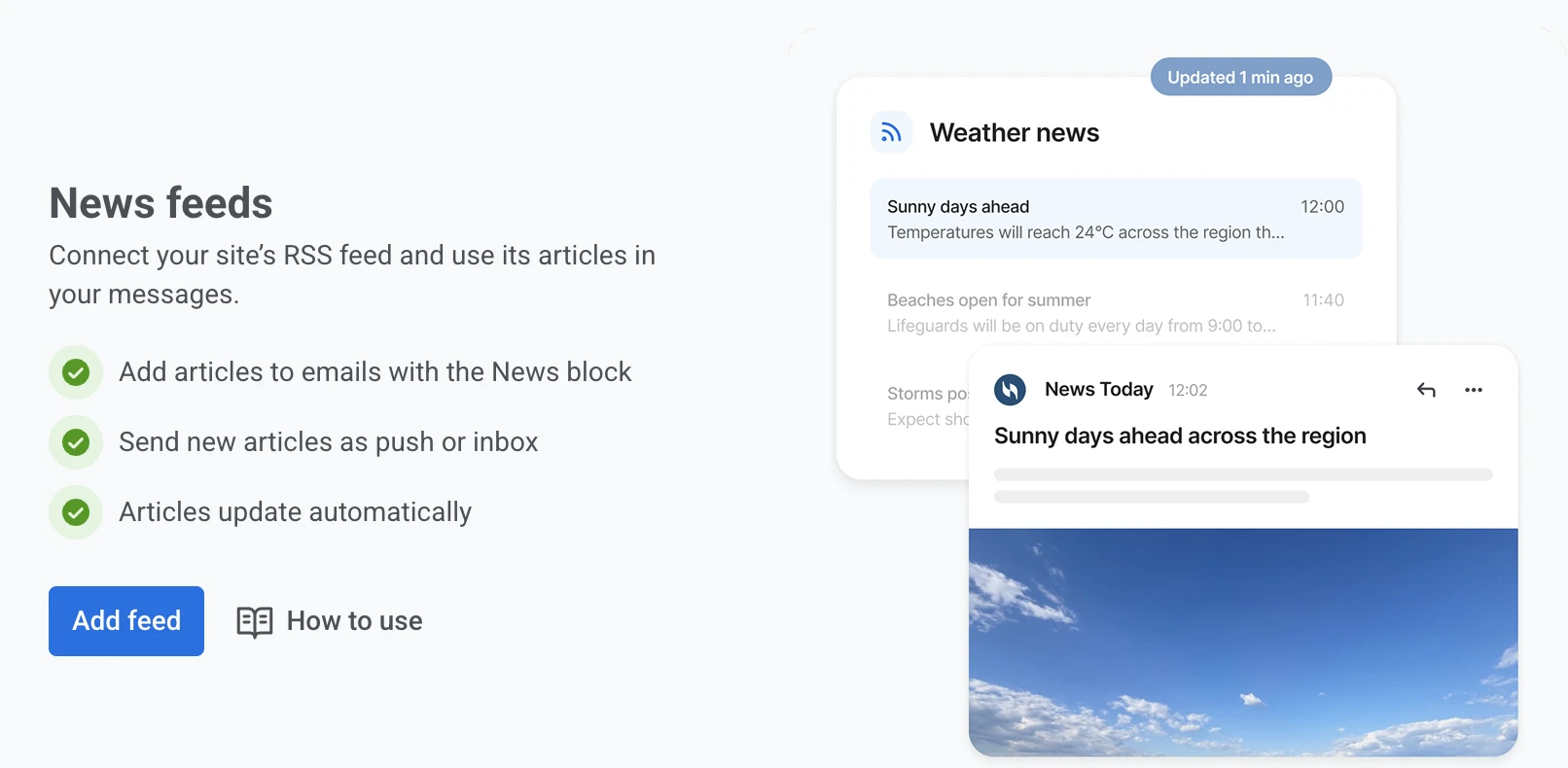
- Klicken Sie auf Feed hinzufügen.
- Geben Sie die URL des Feeds in Feed-URL ein.
- Klicken Sie auf Feed prüfen. Pushwoosh liest die URL, ohne bereits etwas zu speichern.
- Passen Sie bei Bedarf den Namen an. Er wird aus dem eigenen Titel des Feeds ausgefüllt, sobald die Prüfung erfolgreich ist, und ist das, was Sie sehen, wenn Sie diesen Feed in einem News-Block oder einem News-Feeds-Preset auswählen.
- Wählen Sie unter Nach neuen Artikeln suchen alle, wie oft Pushwoosh nach neuen Artikeln sucht: alle 1, 15 oder 30 Minuten oder stündlich. Neue Feeds starten mit 15 Minuten.
- Klicken Sie auf Feed hinzufügen.
Prüfen Sie den Feed, bevor Sie ihn benennen, das Intervall festlegen oder ihn hinzufügen. Die Prüfung meldet eines der folgenden Ergebnisse:
- Artikel gefunden: wie viele Artikel der Feed zurückgegeben hat, mit den Überschriften der drei neuesten.
- Wir konnten diesen Feed nicht lesen: Die URL ist nicht erreichbar oder gibt keine gültigen RSS- oder Atom-Daten zurück. Öffnen Sie die URL in einem Browser, um zu bestätigen, dass sie den Feed zurückgibt, korrigieren Sie sie und klicken Sie erneut auf Feed prüfen.
- Die URL antwortet, enthält aber keine Artikel: Der Feed ist erreichbar, aber leer, daher kann er nicht gespeichert werden. Verwenden Sie die URL eines Feeds, der bereits Artikel enthält, oder veröffentlichen Sie einen Artikel und prüfen Sie erneut.
Sobald Sie den Feed hinzugefügt haben, importiert Pushwoosh seine Artikel sofort und sucht danach in dem von Ihnen gewählten Intervall nach neuen Artikeln.
Wenn ein registrierter Feed später nicht mehr erreichbar ist oder keine Artikel mehr zurückgibt, wird der Inhalt, der ihn liest, trotzdem versendet. Der News-Block in E-Mails verbirgt sein Kartenraster für betroffene Empfänger, während das News-Feed-Push-Preset und das News-Feeds-SMS-Preset auf das zurückgreifen, was Sie unter Wenn der Feed nichts zurückgibt eingestellt haben.
Ihre Feeds im Blick behalten
Anchor link toSobald mindestens ein Feed registriert ist, listet die Seite Ihre Feeds in einer Tabelle auf. Verwenden Sie Suchen, um einen Feed nach Name oder URL zu finden, und klicken Sie auf die Spaltenüberschrift Name, um die Liste zu sortieren.
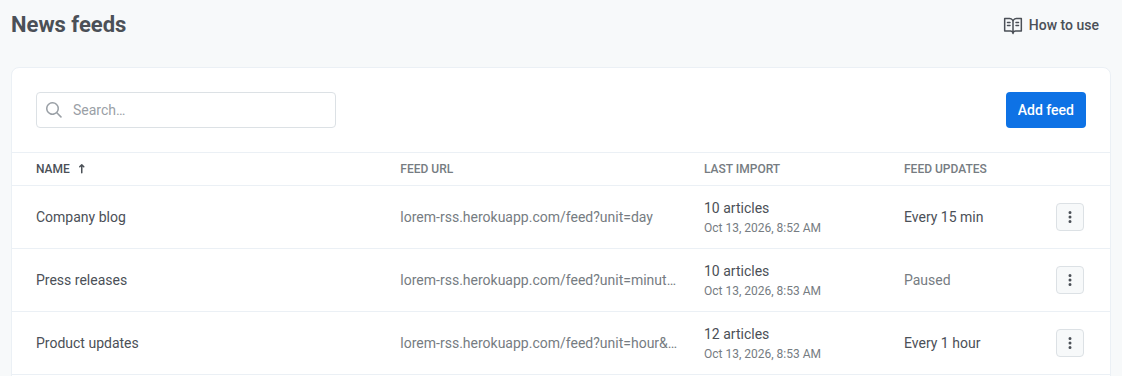
Für jeden Feed zeigt die Tabelle:
- Letzter Import: wie viele Artikel der letzte Import gelesen hat und wann er lief, oder Noch nicht importiert für einen Feed, der noch nicht importiert wurde.
- Feed-Aktualisierungen: wie oft Pushwoosh den Feed prüft, zum Beispiel Alle 15 Min., oder Pausiert für einen deaktivierten Feed.
Wenn der letzte Import fehlgeschlagen ist, erscheint Fehler: Dieser Feed konnte nicht gelesen werden unter dem Namen des Feeds. Bewegen Sie den Mauszeiger darüber, um den Grund zu sehen, zum Beispiel „Feed hat HTTP 404 zurückgegeben“.
Einen Feed verwalten
Anchor link to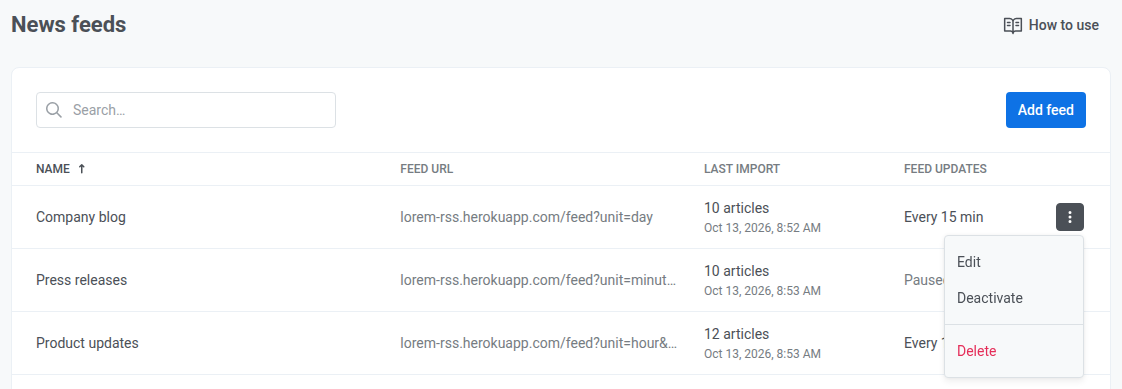
Klicken Sie auf das Menü einer Zeile (⋮), um einen Feed zu verwalten:
- Klicken Sie auf Bearbeiten oder auf den Namen des Feeds, um seine URL, seinen Namen oder sein Prüfintervall zu ändern. Wenn Sie die URL ändern, klicken Sie vor dem Speichern erneut auf Feed prüfen.
- Klicken Sie auf Deaktivieren, um die Suche nach neuen Artikeln in diesem Feed zu beenden. Der Feed und seine bereits importierten Artikel bleiben erhalten. Klicken Sie auf Aktivieren, um fortzufahren. Dadurch wird der Feed sofort importiert und danach wieder in seinem Intervall geprüft.
- Klicken Sie auf Löschen, um den Feed und seine Artikel aus den E-Mails zu entfernen, die ihn lesen. Dies kann nicht rückgängig gemacht werden. Deaktivieren Sie den Feed stattdessen, wenn Sie ihn nur pausieren möchten. Ein Feed, den eine Feed-Kampagne verwendet, kann nicht gelöscht werden. Löschen Sie zuerst diese Kampagnen.