Push-Stories-Inhalte erstellen
Erstellen Sie ein Push-Preset, dessen erweiterte iOS-Benachrichtigung als bildschirmfüllendes Story-Erlebnis im Instagram-Stil abgespielt wird: randabfallende Bilder, automatisch fortschreitende Seiten und eine Schaltfläche auf jeder Seite.
Voraussetzungen
Anchor link toBevor Sie Push-Stories senden, muss Ihr iOS-Team Folgendes tun:
- Eine Notification Content Extension mit dem Modul
PushwooshNotificationUIzur App hinzufügen. Teilen Sie den Entwicklerleitfaden zu iOS Push-Stories mit dem Team. - Ein App-Update veröffentlichen, das die Extension enthält.
Unter iOS Push-Stories erfahren Sie, was Empfänger ohne diese Extension sehen.
Das Preset erstellen
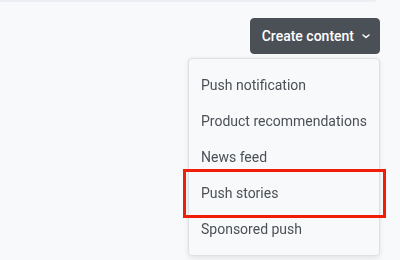
Anchor link to- Öffnen Sie Inhalt → Push-Presets.
- Klicken Sie auf Inhalt erstellen.
- Wählen Sie Push-Stories aus dem Dropdown-Menü.
Die Nachricht verfassen
Anchor link toGeben Sie den Push-Titel, den Untertitel und die Nachricht genauso ein wie bei einem regulären Push-Preset.
Die Story-Seiten erstellen
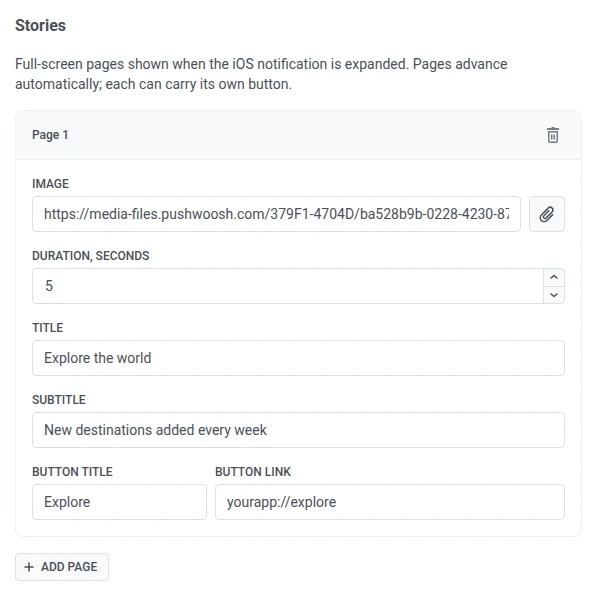
Anchor link toFüllen Sie unter Stories die Felder für jede Seite aus:
| Feld | Beschreibung |
|---|---|
| Bild | URL des bildschirmfüllenden Bildes der Seite. Klicken Sie auf die Büroklammer, um ein Bild aus dem Medienspeicher auszuwählen, anstatt eine URL einzufügen. |
| Dauer, Sekunden | Wie lange die Seite angezeigt wird, bevor automatisch zur nächsten gewechselt wird, von 1 bis 30 Sekunden. Standardwert: 5 Sekunden. |
| Titel | Großer Text, der über dem unteren Teil des Seitenbildes angezeigt wird. |
| Untertitel | Kleinerer Text unter dem Titel. |
| Schaltflächentitel | Beschriftung der Call-to-Action-Schaltfläche der Seite. |
| Schaltflächenlink | URL oder App-Deep-Link, der beim Tippen auf die Schaltfläche geöffnet wird. |
Klicken Sie auf Seite hinzufügen, um weitere Seiten hinzuzufügen, insgesamt bis zu 10. Die Seiten werden nacheinander abgespielt, und jede hat ihr eigenes Bild, ihre eigene Anzeigedauer und ihre eigene Schaltfläche.
Die Vorschau prüfen

Anchor link toPrüfen Sie jede Seite vor dem Senden im Vorschaubereich auf der rechten Seite. Er hat zwei Tabs:
- Push: die eingeklappte Benachrichtigung.
- Story: die Seite, die Sie gerade bearbeiten, einschließlich Bild und Schaltfläche. Bei mehreren Seiten spielt die Vorschau sie nacheinander ab, und der Fortschrittsbalken oben zeigt ein Segment pro Seite.
Push-Stories senden
Anchor link toUm das Preset zu senden, wählen Sie es als Inhalt eines einmaligen Pushs aus. Die Zielgruppe ist dann auf iOS beschränkt. Siehe Einen einmaligen Push mit Push-Stories senden.