Figma-Integration
Das Pushwoosh-Plugin für Figma sendet Frames aus Ihrer Designdatei direkt an den Medienspeicher einer Pushwoosh-Anwendung. Push-Bilder, In-App-Banner und E-Mail-Header gelangen von Figma in Ihre Inhalte, ohne dass Sie Dateien exportieren, herunterladen und erneut hochladen müssen.
Das Plugin funktioniert im Figma-Editor und im Dev Mode (dem Figma-Modus, in dem Entwickler Designs untersuchen).
Integrationsübersicht
Anchor link toIntegrationstyp
Anchor link toZiel: Aus Figma exportierte Bilder werden an den Pushwoosh-Medienspeicher gesendet.
Voraussetzungen
Anchor link to- Ein Pushwoosh-Konto. Wenn das Plugin für Ihr Konto nicht verfügbar ist, wenden Sie sich an Ihren Customer Success Manager oder den Pushwoosh-Support.
- Zugriff auf die Pushwoosh-Anwendung, an die Sie Bilder senden möchten. Das Plugin listet nur die Anwendungen auf, die Sie im Control Panel öffnen können.
- Ein Figma-Konto und das Pushwoosh-Plugin aus der Figma Community.
Wie funktioniert die Integration?
Anchor link toJeder Pushwoosh-Benutzer verbindet das Plugin mit seiner eigenen Anmeldung. Sie starten die Anmeldung im Plugin, und es zeigt einen kurzen Code an. Diesen Code geben Sie im Pushwoosh Control Panel ein und erlauben den Zugriff. Ab dann kann das Plugin in Ihrem Namen zwei Dinge tun:
- die Liste Ihrer Anwendungen sehen
- Bilder in den Medienspeicher dieser Anwendungen hochladen
Das Plugin erhält niemals Ihr Pushwoosh-Passwort und kann nichts anderes in Ihrem Konto lesen oder ändern.
Plugin verbinden
Anchor link to-
Öffnen Sie das Pushwoosh-Plugin in der Figma Community und führen Sie es in Ihrer Designdatei aus.
-
Wählen Sie unter Region die Option Europe (app.pushwoosh.com) aus.
-
Klicken Sie auf Sign in to Pushwoosh. Das Plugin zeigt einen Code an, der 10 Minuten lang gültig ist.
-
Klicken Sie auf Open Pushwoosh. Das Control Panel öffnet sich auf der Seite 3rd-party integrations, wobei das Formular für den Code bereits geöffnet ist.
Wenn sich das Formular nicht öffnet, zum Beispiel weil Sie das Control Panel in diesem Browser noch nie verwendet haben, gehen Sie zu Settings > 3rd-party integrations und klicken Sie auf der Karte Figma auf Enter code.

-
Geben Sie den Code aus dem Plugin ein und klicken Sie auf Continue.
-
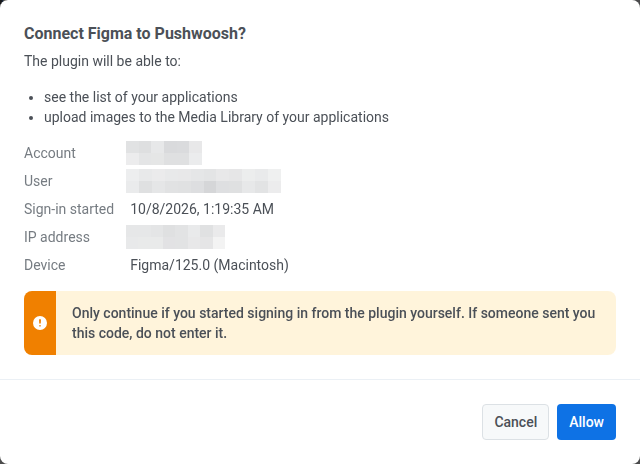
Prüfen Sie die Details der Anmeldeanfrage: das Konto und den Benutzer, mit dem sich das Plugin verbindet, wann die Anmeldung gestartet wurde, die IP-Adresse und das Gerät. Klicken Sie nur dann auf Allow, wenn Sie die Anmeldung selbst im Plugin gestartet haben.
-
Kehren Sie zu Figma zurück. Das Plugin meldet sich selbstständig an und zeigt Ihren Kontonamen und Ihre E-Mail-Adresse an.
Wenn der Code nicht funktioniert:
- Läuft er ab, bevor Sie auf Allow klicken, weist das Plugin darauf hin. Klicken Sie erneut auf Sign in to Pushwoosh, um einen neuen Code zu erhalten.
- Nach fünf falschen Codes nimmt das Control Panel bis zu 10 Minuten lang keine Codes mehr an. Warten Sie und klicken Sie dann im Plugin auf Sign in to Pushwoosh, um einen neuen Code zu erhalten.
Frames an den Medienspeicher senden
Anchor link to-
Wählen Sie auf der Figma-Arbeitsfläche einen oder mehrere Frames aus. Sie können auch andere Ebenen auswählen, etwa Gruppen oder Komponenten.
-
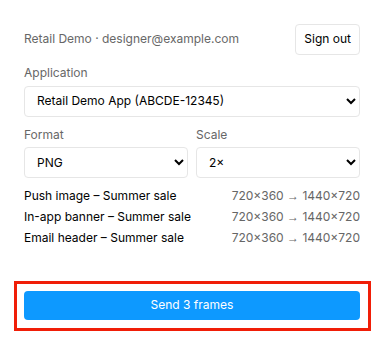
Wählen Sie unter Application die Anwendung aus, an die die Bilder gesendet werden sollen. Ist die Liste leer, haben Sie noch keinen Zugriff auf eine Anwendung. Bitten Sie einen Kontoadministrator, Ihnen Zugriff zu gewähren.
-
Wählen Sie unter Format PNG oder JPG aus.
-
Wählen Sie unter Scale 1×, 2× oder 3× aus. Jeder ausgewählte Frame wird mit seiner Größe in Figma und der Größe des exportierten Bildes aufgelistet, zum Beispiel
720×360 → 1440×720. -
Klicken Sie auf Send. Die Schaltfläche zeigt, wie viele Frames gesendet werden, zum Beispiel Send 3 frames.
Nach Abschluss des Uploads erscheint jeder Frame im Medienspeicher der ausgewählten Anwendung. Um ein Bild sofort in Ihre Inhalte einzufügen, klicken Sie im Plugin neben dem Frame auf Copy URL.
Bildlimits
Anchor link toDer Medienspeicher akzeptiert Bilder bis 25 Megapixel und 10 MB. Das Plugin prüft beides vor dem Senden:
- 25 Megapixel: Das Limit gilt für das exportierte Bild nach der Skalierung. Ein Frame, der größer wäre, wird in der Liste markiert, zum Beispiel
over 25 MP, use 2×, und nicht gesendet. Wählen Sie eine kleinere Skalierung, um ihn zu senden. - 10 MB: Ein PNG über 10 MB wird stattdessen als JPG gesendet. Ein JPG über 10 MB wird nicht gesendet.
JPG unterstützt keine Transparenz, daher werden transparente Bereiche eines Frames weiß.
Einen aktualisierten Frame senden
Anchor link toWenn Sie einen Frame ändern und erneut an dieselbe Anwendung senden, lädt das Plugin ihn als neue Version des zuvor gesendeten Bildes hoch. Die Schaltfläche zeigt das an, zum Beispiel Send 3 frames (1 as new version), und der Frame wird in der Liste als new version markiert.
Der Medienspeicher zeigt die neue Version anstelle der vorherigen an. Die neue Version hat eine eigene URL. Kopieren Sie sie daher erneut und aktualisieren Sie die Inhalte, in denen sich das Bild ändern soll.
Wenn Sie das Bild im Medienspeicher löschen, wird nur seine neueste Version entfernt, und die vorherige Version tritt an ihre Stelle. Siehe Ein Originalbild löschen.
Ein Frame wird als neues Bild statt als neue Version gesendet, wenn:
- Sie eine Kopie des Frames senden oder denselben Frame aus einer anderen Figma-Datei
- Sie ihn an eine andere Anwendung senden
- das vorherige Bild aus dem Medienspeicher gelöscht wurde
Verbindungen verwalten
Anchor link toJede Anmeldung über das Plugin ist eine separate Verbindung unter Ihrer Anmeldung. Sobald mindestens eine Verbindung besteht, wechselt die Karte Figma zu Connected services und zeigt an, wie viele Geräte verbunden sind.
So zeigen Sie Ihre Verbindungen an oder entfernen sie:
-
Gehen Sie zu Settings > 3rd-party integrations.
-
Klicken Sie auf der Karte Figma auf Manage.
-
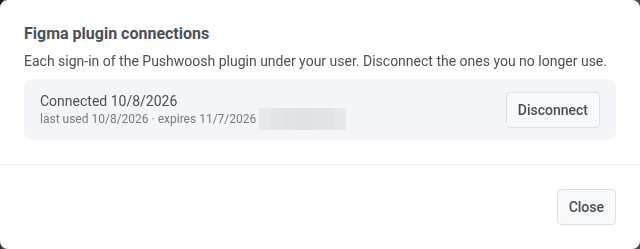
Prüfen Sie die Liste. Für jede Verbindung werden angezeigt, wann sie hergestellt wurde, wann sie zuletzt verwendet wurde, wann sie abläuft und ihre IP-Adresse.
-
Klicken Sie neben einer Verbindung, die Sie nicht mehr verwenden, auf Disconnect. Das Plugin auf diesem Gerät funktioniert sofort nicht mehr und muss sich erneut anmelden.
Eine Verbindung läuft nach 30 Tagen ohne Nutzung ab, in jedem Fall aber 90 Tage nachdem Sie sie erlaubt haben. Melden Sie sich danach erneut über das Plugin an.
Können meine Teammitglieder Bilder über meine Verbindung senden?
Anchor link toNein. Jedes Teammitglied verbindet das Plugin mit seiner eigenen Pushwoosh-Anmeldung, und jede Verbindung sieht nur die Anwendungen, auf die diese Person Zugriff hat. Das Trennen einer Verbindung wirkt sich nicht auf die Verbindungen anderer aus.
Welche Formate und Größen kann ich senden?
Anchor link toPNG oder JPG, exportiert mit 1×, 2× oder 3×. Jedes Bild darf nach der Skalierung bis zu 25 Megapixel und bis zu 10 MB groß sein.