Dynamischer Inhalt
Was sind dynamische Inhalte
Anchor link toDiese Funktionalität ermöglicht es Ihnen, Ihre Push-Nachrichten und E-Mails zu personalisieren, indem Sie den Nachrichteninhalt mit den entsprechenden Tag-Werten ändern, die Sie von Ihren Nutzern sammeln. Sie können Ihren Nutzer mit Namen ansprechen und alle seine Präferenzen in der Nachricht verwenden, um sie für jeden einzelnen Nutzer relevant zu machen.
Anwendungsfall
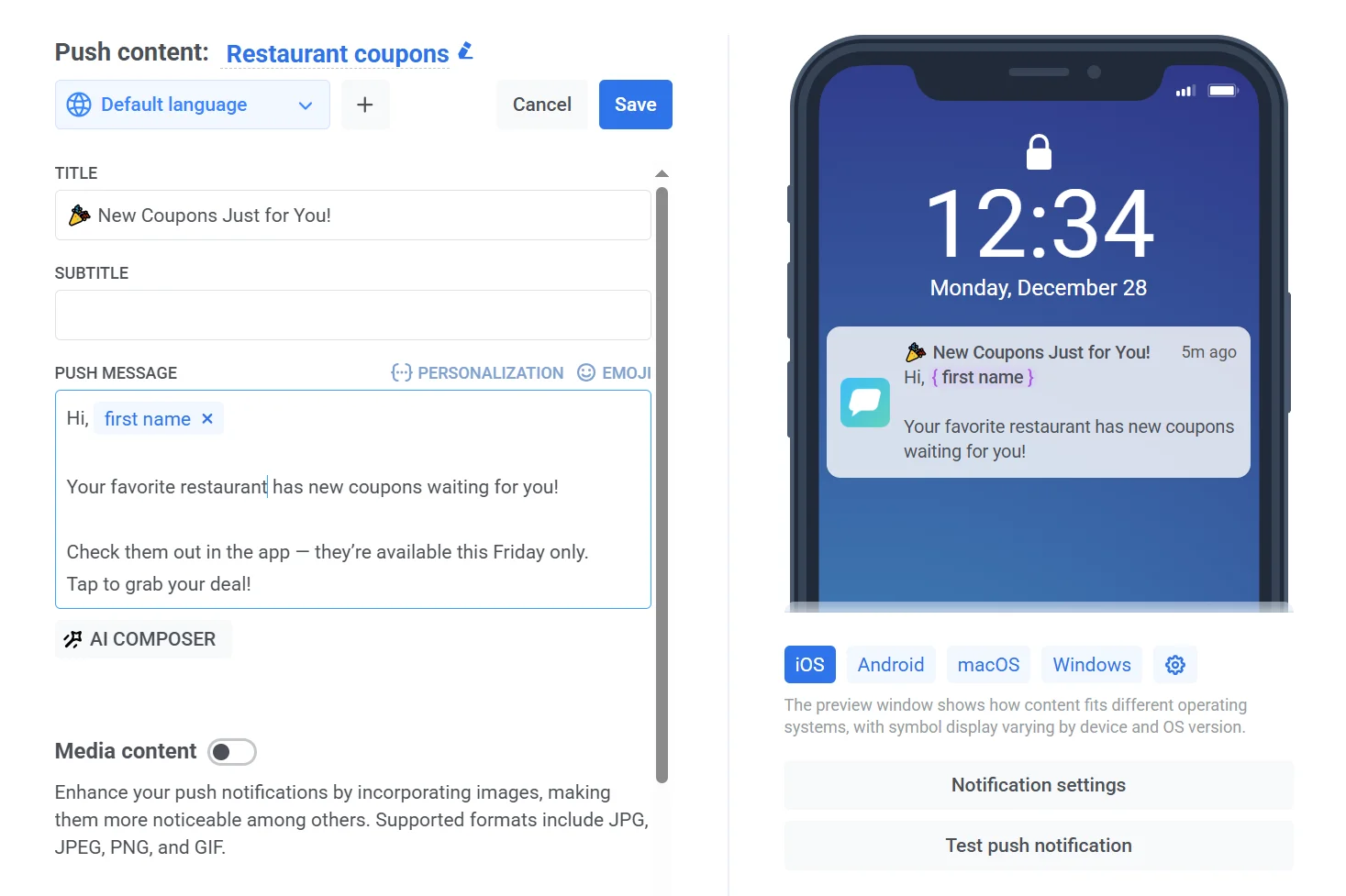
Anchor link toStellen Sie sich Folgendes vor: Die Anwendung bietet jeden Freitag Gutscheine für die besten Restaurants der Stadt.
Um die Aufmerksamkeit der Nutzer zu gewinnen und sie zur App zurückzubringen, können Sie eine einfache Push-Nachricht senden, die lautet: „Es gibt einige Gutscheine für Sie in der App, öffnen Sie sie jetzt!“. Eine solche Nachricht vermittelt jedoch keine spezifischen Informationen für einen Nutzer, daher ist es unwahrscheinlich, dass diese Push-Nachricht von jedem, der sie erhält, geöffnet wird. Um die Öffnungsrate von Push-Nachrichten signifikant zu erhöhen, sollten Benachrichtigungen an die richtige Zielgruppe mit der richtigen Nachricht gesendet werden. Um die relevantesten Nachrichten zu senden, sammeln Sie die folgenden Informationen von den Nutzern, indem Sie setTags aufrufen:
- Name (sendet den Alias-Tag-Wert an Pushwoosh)
- Lieblingsrestaurant (sendet den Restaurant-Tag-Wert)
Wie man eine Push-Benachrichtigung personalisiert
Anchor link toMit diesen Informationen über die Nutzer können Sie Push-Nachrichten mithilfe von dynamischen Inhalten personalisieren. Um den dynamischen Inhalt zu Ihrem Nachrichtentext hinzuzufügen, klicken Sie auf die Schaltfläche Personalisierung oben rechts im Eingabefeld.
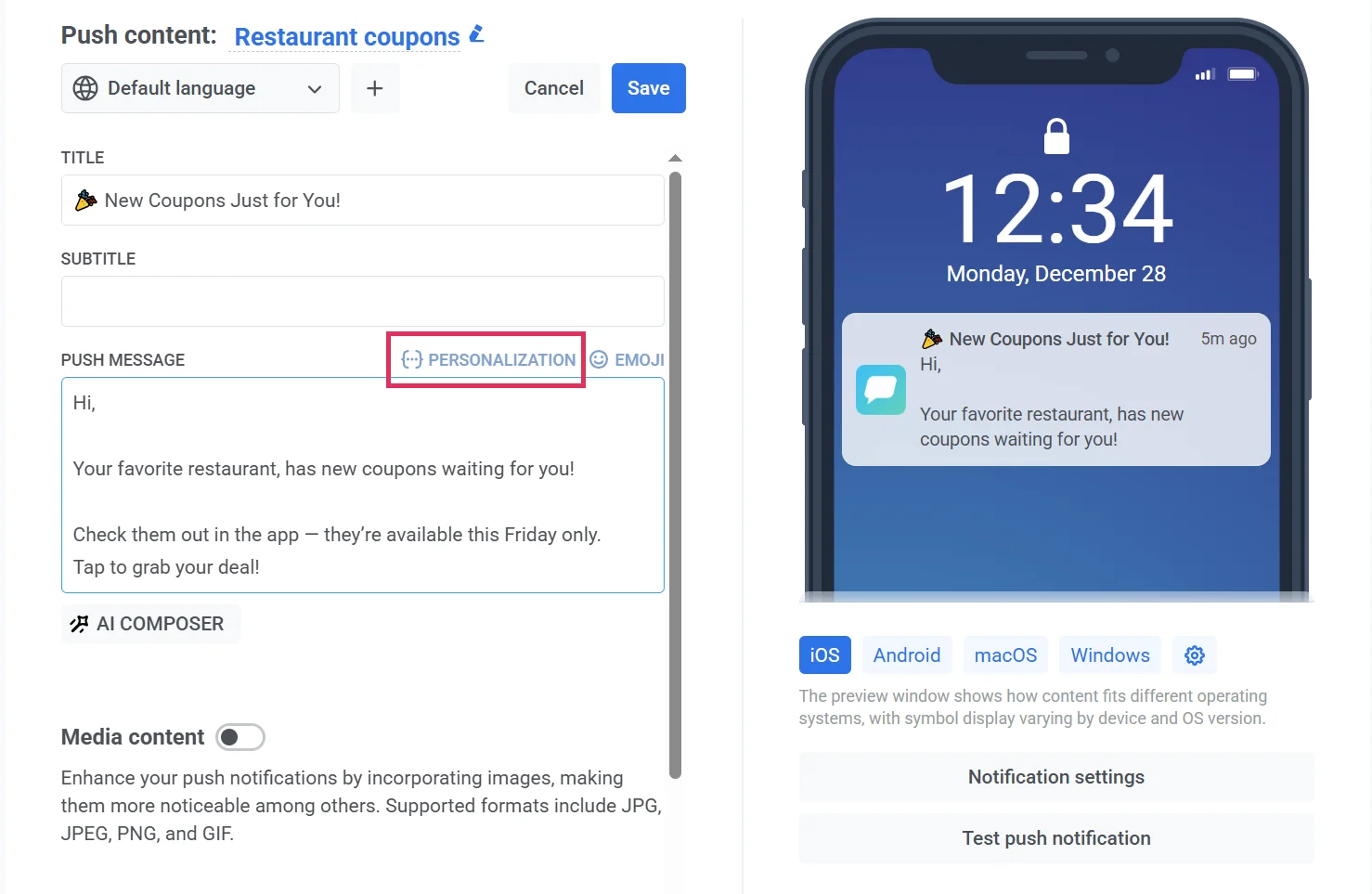
- Wählen Sie einen Tag
Wählen Sie zuerst einen Tag aus, dessen Wert in der Nachricht verwendet wird. Wählen Sie einen vorhandenen Tag aus der Liste aus oder geben Sie einen Namen ein, der noch kein Tag in Ihrem Konto ist, zum Beispiel einen Platzhalter für ein Journey-Attribut, das Sie später hinzufügen möchten. Um zu übernehmen, klicken Sie auf Einfügen.
In unserem Fall ist es der Name-Tag, damit jeder Nutzer eine personalisierte Push-Benachrichtigung erhält.
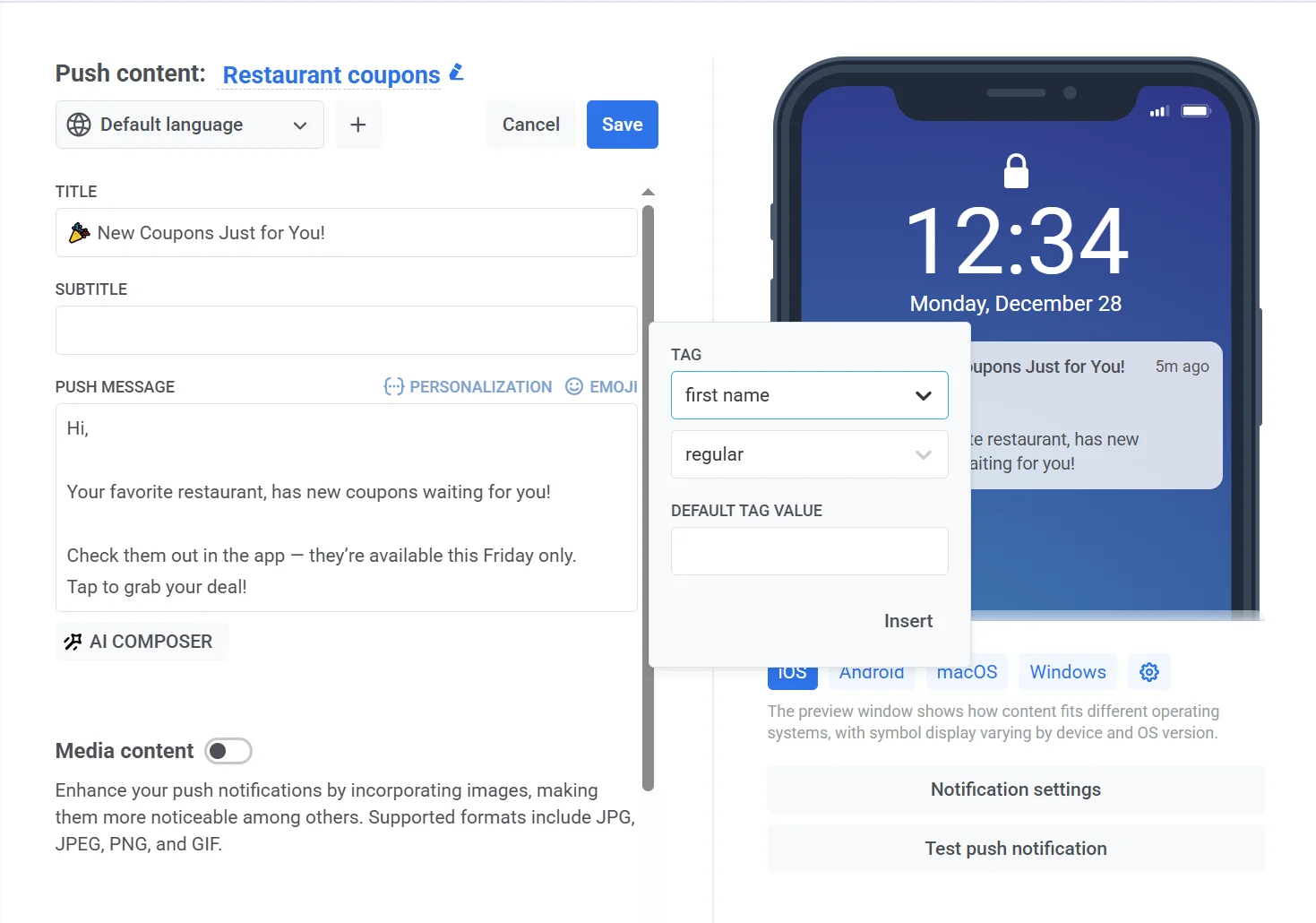
- Wählen Sie einen Formatmodifikator
Wählen Sie dann einen Formatmodifikator für den gewählten Tag-Wert aus. Welche Modifikatoren Sie wählen können, hängt vom Typ des Tags ab. Da es sich um den Namen (ein String-Tag) handelt, schreiben Sie den ersten Buchstaben des Namens groß, sodass aus „alexander“ „Alexander“ wird.
Jeder Platzhalter benötigt einen Modifikator. Wenn Sie ihn leer lassen, wird das Feld rot und Sie können das Preset nicht speichern: Sie sehen die Meldung „Ein Personalisierungsplatzhalter ist unvollständig: Wählen Sie einen Modifikator dafür aus“.
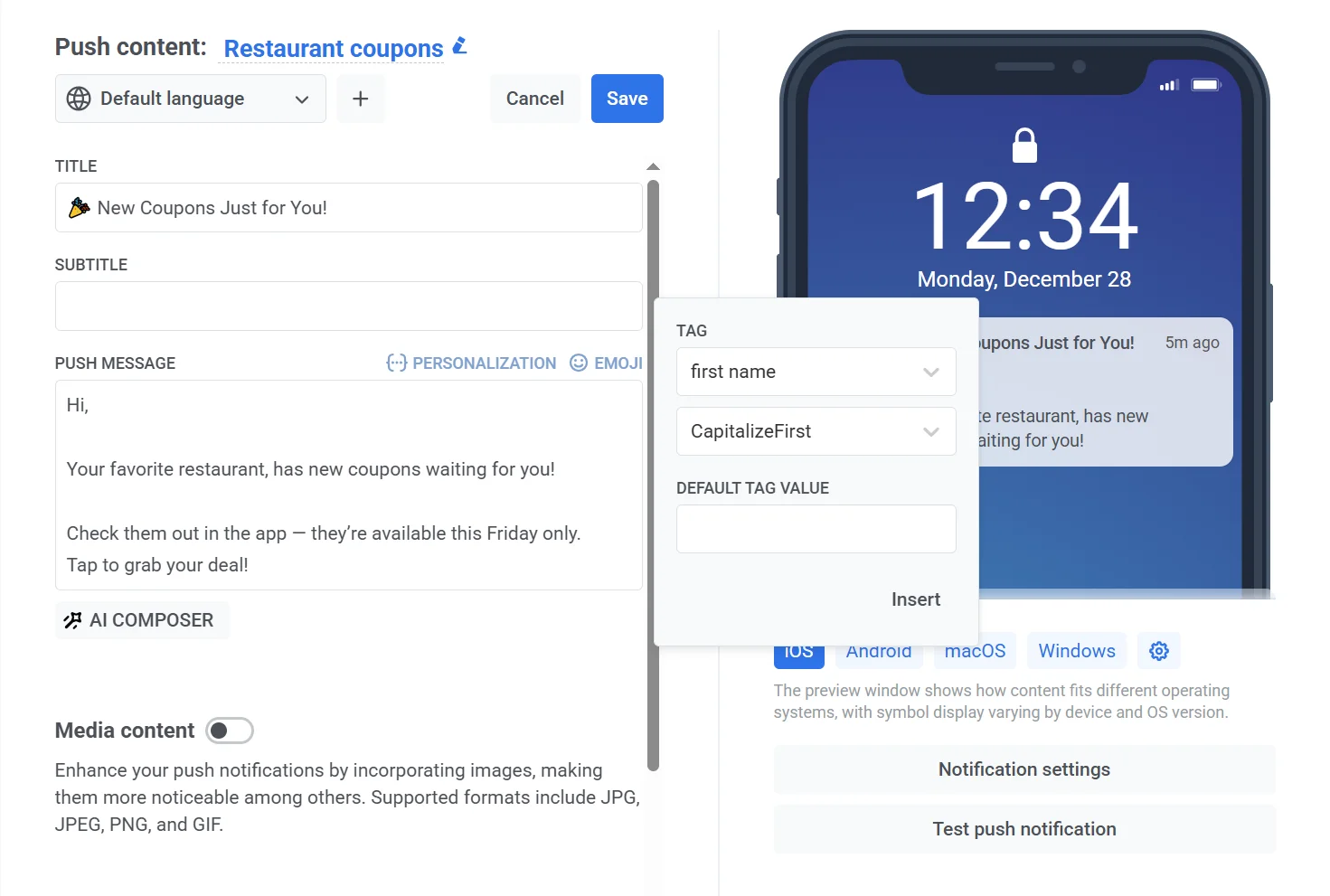
Integer-, Price- und Date-Tags haben eigene Modifikatoren:
- Price-Tags: regular, cent, dollar, comma, euro, jpy, lira
- Integer-Tags: die gleichen Modifikatoren wie Price, plus 8 Datumsformate, da ein Integer-Tag einen Unix-Zeitstempel enthalten kann
- Date-Tags: die gleichen 8 Datumsformate, plus regular
Die genauen Datumsformat-Strings finden Sie in der Presets API-Referenz.
- Geben Sie einen Standardwert an
Sie können auch den Standard-Tag-Wert angeben, der als Tag-Wert verwendet wird, falls ein Nutzer ihn aus irgendeinem Grund nicht angegeben hat. Geben Sie einen Standardwert für diejenigen ein, die ihn nicht angegeben haben, zum Beispiel „Freund“. Hat ein Nutzer keinen Wert für den Tag und hat der Platzhalter keinen Standardwert, sendet Pushwoosh ihm die Nachricht nicht.
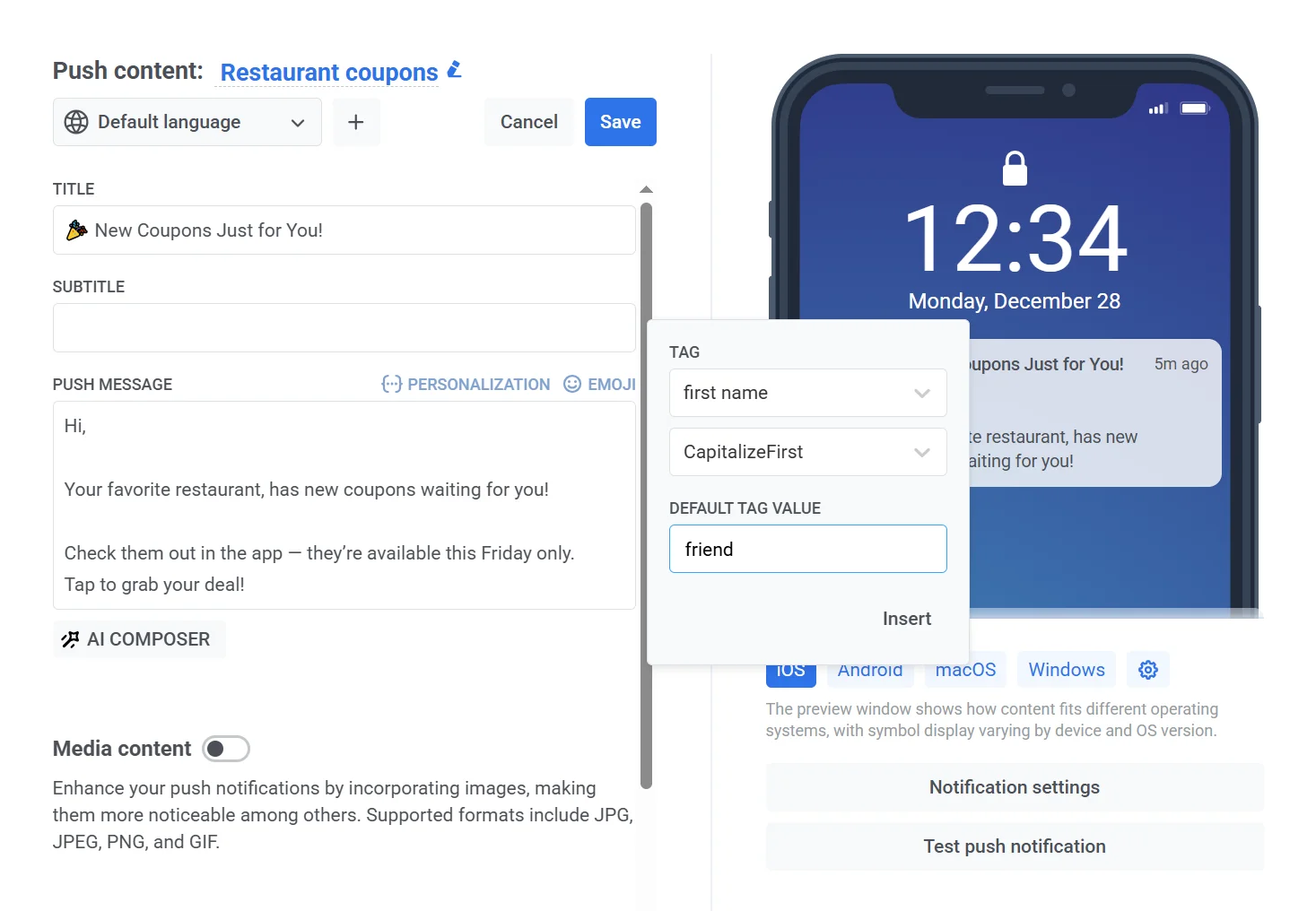
- Klicken Sie abschließend auf Einfügen.
User ID einfügen
Anchor link toNeben Tags können Sie auch die User ID in den Nachrichteninhalt einfügen. Pushwoosh löst diese für jeden Empfänger zum Zeitpunkt des Versands auf, sodass Sie sie nicht als Tag speichern müssen. Wenn Ihre App keine User ID setzt, wird die HWID des Geräts als User ID verwendet.
User ID ist in der Liste Personalisierung verfügbar in:
- Push-Voreinstellungen
- App Inbox-Voreinstellungen
- Nativen In-App-Nachrichten
- WhatsApp-Willkommensnachricht
So fügen Sie sie ein:
- Klicken Sie auf Personalisierung in dem Feld, das Sie personalisieren möchten.
- Wählen Sie in der Liste User ID aus. Um sie schneller zu finden, verwenden Sie das Suchfeld.
- Wählen Sie einen Format-Modifikator.
- Geben Sie einen Standardwert ein, zum Beispiel „friend“.
- Klicken Sie auf Einfügen.
Der Standardwert funktioniert genauso wie bei Tags.
Der eingefügte Platzhalter sieht so aus: {userid|regular|friend}. Dabei ist regular der Format-Modifikator und friend der Standardwert. In Liquid-Vorlagen schreiben Sie stattdessen {{userid}}.
Personalisierungsanleitungen nach Kanal
Anchor link toWenn Sie Nachrichten über mehrere Kanäle personalisieren möchten, schauen Sie sich unsere detaillierten Anleitungen für verschiedene Kanäle an: