Live Activity
Eine Live Activity ist eine Karte, die sich in Echtzeit aktualisiert, sodass der Nutzer den Fortschritt sieht, ohne die App zu öffnen (Flugstatus, Lieferung, Fahrt und Ähnliches). Unter iOS ist sie eine kleine Karte auf dem Sperrbildschirm und in der Dynamic Island. Unter Android 16 und höher ist es dieselbe Art von Karte, angezeigt als laufende Benachrichtigung mit Fortschrittsbalken.
Verwenden Sie das Element Live Activity in einer Journey, um diese Karte unter iOS, Android oder auf beiden Plattformen zu starten, zu aktualisieren oder zu beenden.
Jedes Element führt eine Aktion aus:
- Start: die Karte erstellen.
- Update: eine vorhandene Karte ändern.
- End: die Karte schließen.
Um dieselbe Karte später zu ändern oder zu schließen, fügen Sie ein weiteres Live Activity-Element hinzu und verweisen Sie es mit Card created by zurück auf das Element, das die Karte erstellt hat.
Beispielhafte Anwendungsfälle
Anchor link toVerwenden Sie dieses Element, wenn der Nutzer einen sich ständig ändernden Status sehen soll, ohne die App zu öffnen.
- Flugstatus: Zeigen Sie die Karte nach dem Check-in an. Halten Sie Gate, Status und Zeit während des Flugs aktuell. Entfernen Sie die Karte nach der Landung.
- Essenslieferung: Zeigen Sie die Karte an, wenn die Bestellung aufgegeben wird. Halten Sie Name des Kuriers, voraussichtliche Ankunftszeit und Entfernung unterwegs aktuell. Entfernen Sie die Karte bei der Lieferung.
- Fahrdienst: Zeigen Sie die Karte an, wenn die Fahrt angefordert wird. Halten Sie Fahrer, voraussichtliche Ankunftszeit und Kennzeichen aktuell, während sich der Fahrer nähert. Entfernen Sie die Karte, wenn die Fahrt abgeschlossen ist.
- Bestellung oder Termin: Zeigen Sie die Karte an, wenn die Bestellung oder Buchung bestätigt wird. Halten Sie den Status während des Fortschritts aktuell. Entfernen Sie die Karte, wenn die Bestellung erfüllt oder der Besuch vorbei ist.
- Live-Event: Zeigen Sie die Karte an, wenn das Event beginnt. Halten Sie Punktestand, Abschnitt oder Zeitplan während des Verlaufs aktuell. Entfernen Sie die Karte, wenn das Event endet.
Voraussetzungen
Anchor link toBevor Sie dieses Element einrichten, prüfen Sie, was jede Plattform benötigt.
Für die iOS-Karte:
- iOS-Live-Activity-Unterstützung: Ihre App muss Live Activities unterstützen. Siehe den Live-Activities-Leitfaden für das iOS SDK.
- Ein veröffentlichtes Widget-Schema: Bitten Sie Ihr Entwicklungsteam, das Schema zu veröffentlichen, das dem Live-Activity-Typ in der App unter Applications → Configure → Live Activity schemas entspricht. Sie können es auch über die API veröffentlichen. Was in ein Schema gehört, erfahren Sie unter Ein Schema schreiben.
- Widget in der Liste: Nachdem das Schema veröffentlicht wurde, wählen Sie es unter Widget in diesem Element aus. Wenn die Liste Widget leer ist, ist das Schema noch nicht veröffentlicht.
Für die Android-Benachrichtigung:
- Android-Live-Updates-Unterstützung: Ihre App benötigt SDK 6.11+ und das Modul
pushwoosh-liveupdates. Für Android ist kein Schema erforderlich. Bitten Sie Ihren Android-Entwickler zu bestätigen, dass das Modul im Build enthalten ist.
Element einrichten
Anchor link to-
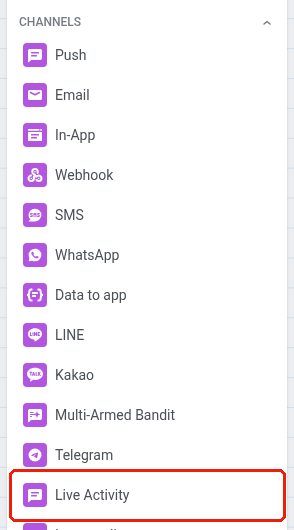
Ziehen Sie das Element Live Activity auf die Arbeitsfläche.
-
Doppelklicken Sie auf das Element, um seine Einstellungen zu öffnen.
-
Geben Sie unter Step name einen Namen ein.
-
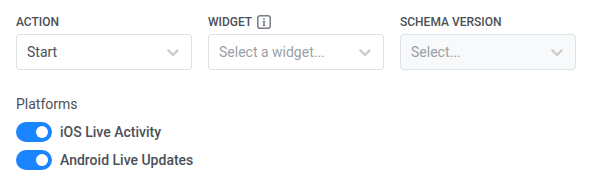
Wählen Sie unter Action eine der folgenden Optionen:
- Start: die Live-Activity-Karte erstellen.
- Update: den Inhalt einer vorhandenen Karte ändern.
- End: die Karte schließen.
-
Schalten Sie unter Platforms iOS Live Activity, Android Live Updates oder beides ein. Mindestens eine Plattform muss eingeschaltet bleiben, daher können Sie die letzte nicht ausschalten. Bei Update und End zeigt Platforms die Plattformen des verknüpften Start-Elements an und ist schreibgeschützt.
-
Nur bei Start legen Sie den Kartenschlüssel fest, damit spätere Update- und End-Schritte diese Karte finden können:
- Wählen Sie unter Card key: event das Ereignis aus, das die Karte identifiziert (zum Beispiel das Journey-Eintrittsereignis).
- Wählen Sie unter Card key: attribute das Attribut aus, das den Schlüssel pro Reisendem eindeutig macht. Dies ist erforderlich, sobald Sie Card key: event festlegen. Lassen Sie es nicht festgelegt, hat die Ereignisauswahl keine Wirkung – genau wie wenn beide Felder leer bleiben: eine Karte pro Reisendem, adressiert über die Standard-Nutzer-ID.

Update und End mit der richtigen Karte verknüpfen
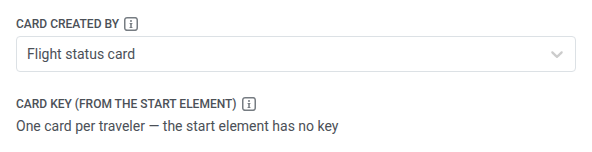
Anchor link toWenn Action auf Update oder End steht, verwenden Sie Card created by, um auf das genaue Start-Element zu verweisen, das diese Karte erstellt hat. Andernfalls erreicht Update oder End sie nicht.
- Wählen Sie unter Card created by den Step name dieses Start-Elements aus (zum Beispiel
Order card start).
Nachdem Sie Card created by ausgewählt haben, zeigt Card key (from the start element) die Werte Card key: event und Card key: attribute aus diesem Start. Es ist schreibgeschützt und bestätigt, auf welche Karte dies verweist.
Kartensprache auswählen
Anchor link toCard language gilt sowohl für die iOS-Karte als auch für die Android-Benachrichtigung.
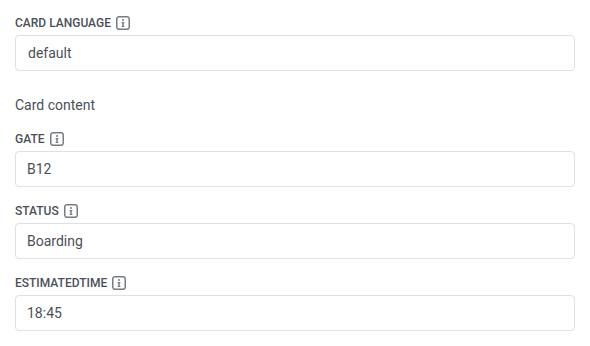
Setzen Sie Card language auf default oder einen bestimmten Sprachcode. Der Inhalt unter default ist die Rückfalloption für jede Sprache, die Sie nicht separat ausfüllen.
iOS-Karte einrichten
Anchor link toÜberspringen Sie diesen Abschnitt, wenn nur Android Live Updates eingeschaltet ist.
Widget und Schemaversion auswählen
Anchor link to-
Wählen Sie unter Widget den veröffentlichten Live-Activity-Typ für diese Karte aus. Die Inhaltsfelder unten ergeben sich aus dieser Auswahl. Bei Update oder End ist Widget schreibgeschützt und wird vom Element Card created by übernommen.
-
Wählen Sie unter Schema version, welche veröffentlichte Version des Schemas dieses Widgets verwendet werden soll. Die Felder Card content stammen aus dieser Version. Bei Update und End bleibt Schema version wählbar: Sie können eine andere veröffentlichte Version desselben geerbten Widgets auswählen als die, die der verknüpfte Start verwendet hat.

Feste Attribute der Karte festlegen (nur Start)
Anchor link toFügen Sie bei Start unter Card attributes die Felder hinzu, die während der gesamten Lebensdauer der Karte fest bleiben, einmal festgelegt und nie wieder geändert werden, wie eine Flugnummer oder eine Bestell-ID. Diese sind von den Feldern Card content unten getrennt. Jene Werte können sich bei Update ändern.
Fragen Sie Ihren iOS-Entwickler nach der genauen Liste der Field name. Diese Namen bleiben während der gesamten Lebensdauer der Karte fest (der ActivityAttributes-Typ der App). Verwenden Sie nicht die sich ändernden Card content-Namen (den ContentState der App).
- Klicken Sie auf Add attribute.
- Legen Sie für jedes benötigte Attribut Field name und Value fest.
Update und End legen keine Attribute fest. Was Start für diese Karte festgelegt hat, bleibt fest.
Karteninhalt ausfüllen
Anchor link toGeben Sie unter Card content in jedes Feld einen wörtlichen Wert oder einen Personalisierungs-Platzhalter ein. Pro Eigenschaft in der ausgewählten Schemaversion erscheint ein Feld.
Vorausfüllung bei Update und End
Anchor link toIst bei Update oder End das Card content für die aktuelle Card language leer (einschließlich einer gerade hinzugefügten Sprache), füllt Pushwoosh die Felder beim Öffnen der Einstellungen aus dem verknüpften Start-Element vor:
- Dieselbe Sprache wie Start, falls diese Sprache Inhalt hat.
- Andernfalls den
default-Inhalt von Start. - Hat Start keines von beidem, lassen Sie die Felder leer und füllen Sie sie selbst aus.
Vorausgefüllte Werte bleiben editierbar. Klicken Sie nur dann auf Apply, wenn Sie die Änderungen behalten möchten. Das bloße Öffnen des Elements ändert eine laufende Journey nicht.
Felder, die Sie bei Update oder End leer lassen, werden nicht gesendet. Was die Karte dann in diesen Feldern anzeigt, hängt von Ihrer App ab: Sie kann den vorherigen Wert beibehalten, ihn löschen oder etwas anderes tun. Fragen Sie Ihre Entwickler, wie Ihre App damit umgeht.
Bei End ist Card content optional. Ein von Ihnen ausgefülltes Feld wird zum letzten Wert, der vor dem Schließen der Karte angezeigt wird.
Zustellpriorität und Zeitpunkt festlegen
Anchor link to-
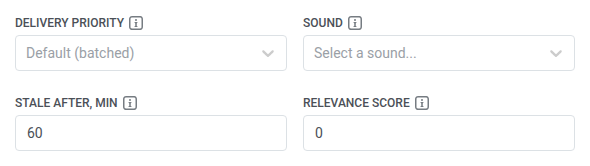
Wählen Sie unter Delivery priority, wann iOS diese Aktualisierung zustellen soll:
- Immediate: iOS stellt sofort zu und kann das Telefon aufwecken (und den Ton abspielen, falls Sie einen festgelegt haben).
- Quiet: iOS stellt möglicherweise später zusammen mit anderen Aktualisierungen zu und weckt das Telefon nicht sofort auf.
- Default (batched): iOS verwendet seine eigene standardmäßige gebündelte Zustellung und weckt das Telefon nicht sofort auf.
-
Wählen Sie unter Sound einen Ton aus der Liste aus. Ihr Entwicklungsteam fügt Tondateien zum iOS-App-Bundle hinzu. Siehe Benutzerdefinierter Push-Ton. Der Ton spielt nur zusammen mit Alert title oder Alert text, genau wie der Banner.
-
Füllen Sie je nach der für dieses Element festgelegten Action (Start, Update oder End) eines der folgenden aus:
- Start oder Update: Legen Sie unter Stale after, min fest, wie viele Minuten die Daten auf der Karte aktuell aussehen sollen. Endet diese Zeit, blendet iOS die Zahlen als veraltet ab. Die Karte bleibt auf dem Sperrbildschirm. Damit die Zahlen weiterhin aktuell aussehen, senden Sie vor Ablauf der Zeit ein weiteres Update.
- End: Legen Sie unter Dismiss after, min fest, wie lange die geschlossene Karte auf dem Sperrbildschirm bleibt, bevor iOS sie entfernt. Belassen Sie es bei
0, zeigt die Karte weiterhin ihren finalen Card content an, bis iOS sie von sich aus innerhalb von bis zu 4 Stunden entfernt.
-
Legen Sie optional Relevance score auf eine Zahl von 1 bis 100 fest. Hat eine Person gleichzeitig mehr als eine aktive Live Activity Ihrer App, zeigt iOS zuerst die mit der höheren Punktzahl an. Belassen Sie es bei
0, um keine Präferenz festzulegen. Pushwoosh sendet eine0-Punktzahl gar nicht erst an Apple. Siehe Mehrere Aktivitäten pro Gerät für das vollständige Bild.
Android-Benachrichtigung ausfüllen
Anchor link toFüllen Sie Titel, Text, Fortschrittsbalken und Kopfzeilenzeit der Android-Benachrichtigung aus. Dieser Abschnitt erscheint nur, wenn Android Live Updates eingeschaltet ist. Er verwendet dieselbe Card language wie die iOS-Karte.
-
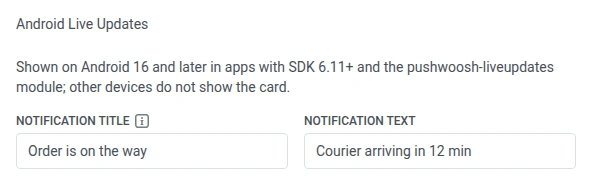
Legen Sie Notification title für jede Sprache fest, die Sie für Android ausfüllen. Bei Start und Update kann die Journey erst laufen, wenn jede dieser Sprachen einen Titel hat. Eine Sprache ohne Titel zeigt im Formular einen Hinweis an.
-
Legen Sie Notification text fest.
-
Richten Sie den Fortschrittsbalken ein:
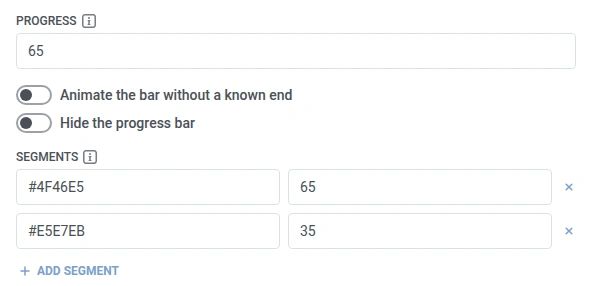
- Progress: Geben Sie eine Zahl oder einen Platzhalter in der Form
{name}ein (optional{name|format}oder{name|format|default}), die angibt, wo der Balken stehen soll, in denselben Einheiten wie die Segmentlängen. - Segments: Klicken Sie für jeden farbigen Teil des Balkens auf Add segment und legen Sie jeweils eine Hex-Color (
#RRGGBBoder#AARRGGBB) und eine Length fest. Die Segmentlängen ergeben zusammen den vollen Balken. - Animate the bar without a known end: Schalten Sie diese Option ein, um statt des Progress-Werts einen sich bewegenden Balken anzuzeigen.
- Hide the progress bar: Schalten Sie diese Option ein, um die Karte ohne Balken anzuzeigen.
- Progress: Geben Sie eine Zahl oder einen Platzhalter in der Form
-
Legen Sie die Kopfzeilenzeit fest:
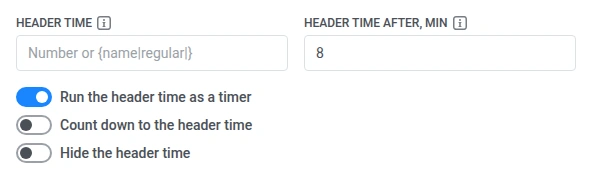
- Header time: Geben Sie einen Unix-Zeitstempel in Sekunden (nicht Millisekunden) oder einen Platzhalter für den Zeitpunkt ein, den die Uhr in der Kopfzeile der Karte anzeigen soll. Zum Beispiel bedeutet
17356896002025-01-01 00:00 UTC. Sind sowohl dieses Feld als auch Header time after, min festgelegt, wird Header time verwendet. - Header time after, min: Legen Sie fest, wie viele Minuten nach dem Senden die Kopfzeilenzeit angezeigt werden soll.
- Run the header time as a timer: Schalten Sie diese Option ein, um Header time als laufende Uhr statt als festen Wert anzuzeigen. Dadurch wird Count down to the header time eingeblendet.
- Count down to the header time: Schalten Sie diese Option ein, um auf Header time herunterzuzählen, statt ab dem Senden hochzuzählen.
- Hide the header time: Schalten Sie diese Option ein, um die Karte ohne Kopfzeilenzeit anzuzeigen.
- Header time: Geben Sie einen Unix-Zeitstempel in Sekunden (nicht Millisekunden) oder einen Platzhalter für den Zeitpunkt ein, den die Uhr in der Kopfzeile der Karte anzeigen soll. Zum Beispiel bedeutet
Jedes der oben genannten Felder kann einen Platzhalter enthalten, der genauso aufgelöst wird wie die iOS-Felder Card content: aus dem Journey-Ereignis oder mit einem Ereignisattribut personalisiert.
Ein Tippen auf die Benachrichtigung öffnet die App, genau wie bei einem regulären Push.
Alert-Banner festlegen
Anchor link toDieser Abschnitt gilt nur, wenn iOS Live Activity eingeschaltet ist. Ist nur Android Live Updates eingeschaltet, sind diese Felder ausgeblendet und es wird nichts gesendet.
Für alle drei Aktionen (Start, Update und End):
- Legen Sie unter Alert title den auf dem Sperrbildschirm angezeigten Banner-Titel fest.
- Legen Sie unter Alert text den Banner-Text fest.

Auswählen, welches Gerät die Karte erhält
Anchor link toDie Adressierung wird einmal bei Start festgelegt. Lassen Sie beide Schalter ausgeschaltet, um die Karte an das Gerät zu senden, auf dem der Reisende die Journey betreten hat. Das Einschalten eines Schalters schaltet den anderen aus:
- Send to all devices of this user: an jedes unter der User ID dieses Reisenden registrierte Gerät senden, nicht nur an das, mit dem er eingetreten ist.
- Send to the last active device only: an das einzige Gerät senden, das diese User ID zuletzt verwendet hat, statt an alle Geräte oder das Eintrittsgerät.
Prüfen Sie bei Update und End Delivery (from the start element). Es benennt den Adressierungsmodus des verknüpften Start. Das Update kann nur dieselbe Karte erreichen, also geht es auf demselben Weg hinaus.
Inhalt personalisieren
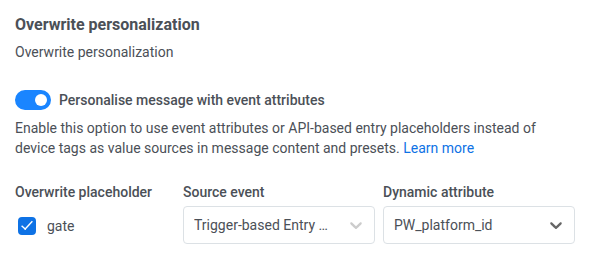
Anchor link toVerwenden Sie dies, wenn Platzhalter in Alert title, Alert text, Card content oder in den Android-Feldern Notification title, Notification text, Progress oder Header time Werte aus dem Journey-Ereignis oder dem API-basierten Eintritt statt aus Geräte-Tags übernehmen sollen.
- Aktivieren Sie unter Overwrite personalization die Option Personalise message with event attributes.
- Aktivieren Sie das Kästchen Overwrite placeholder neben jedem Platzhalter, den Sie neu zuordnen möchten.
- Ordnen Sie diesen Platzhalter einem Ereignisattribut zu.
Element speichern
Anchor link toKlicken Sie auf Apply, um die Elementeinstellungen zu speichern. Apply speichert dieses Element in der Journey. Es bestätigt nicht, dass die Karte auf dem Gerät erschienen ist. Prüfen Sie nach dem Start der Journey Total entries und Abbrüche an diesem Schritt und überprüfen Sie die Karte – je nach eingeschalteten Plattformen – auf einem Test-iPhone, einem Testgerät mit Android 16 oder höher oder auf beiden.
Einschränkungen
Anchor link to- Elementstatistiken: Prüfen Sie an diesem Schritt Total entries, die Zeile Delivery (Adressierungsmodus) und Abbrüche (No recipient for the card, Live Activity send failed). Verwenden Sie No recipient for the card, um zu sehen, dass das Messaging in diesem Modus kein Gerät für die eingeschalteten Plattformen gefunden hat, nicht dass dem Gerät ein Live-Activity-Token fehlte. Dieser Schritt meldet nicht, ob das Gerät die Karte angezeigt hat oder ob der Nutzer sie geöffnet hat.
- Ton ist nicht bei jeder Aktualisierung garantiert: iOS begrenzt die Rate von Live-Activity-Benachrichtigungen selbst. Eine identische Aktualisierung kann einmal einen Ton abspielen und beim nächsten Mal lautlos ankommen.
- Viele Start-Aktionen hintereinander während des Testens: Wenn Sie in kurzer Zeit etwa zehn Start-Aktionen für dieselbe Person senden (zum Beispiel beim Testen der Journey), kann Apple aufhören, neue Karten anzuzeigen, ohne einen Fehler zurückzugeben. In der Journey kann die Person weiterhin als zugestellt erscheinen. Lassen Sie zwischen Testläufen eine Pause.