Benutzerdaten mit Tags verwalten
Tags sind eines der nützlichsten Werkzeuge, die wir anbieten. Viele anspruchsvolle Pushwoosh-Funktionen basieren auf diesem Feature. Mit Tags können Sie Ihre Zielgruppe segmentieren und Push-Benachrichtigungen an einige Benutzer senden, an andere jedoch nicht.
Tags enthalten beliebige Daten, die Sie einem bestimmten Benutzer oder Gerät zuordnen. Dazu gehören Benutzername, ID, Stadt, Lieblingsfußballmannschaft, bevorzugte Nachrichtenkategorien oder jede andere Information über Ihre Benutzer. Schauen wir uns das genauer an.
Tag-Werte
Anchor link toTag-Werte können Ihnen helfen, Ihre Push-Kampagnen intelligenter zu gestalten. Jeder Tag kann nahezu unbegrenzt viele Werte speichern. Grundsätzlich bedeutet dies, dass ein Tag ausreichen würde, um eine bestimmte Art von Informationen über jeden Endbenutzer in Ihrer Datenbank aufzuzeichnen.
Es sind nur wenige Tags pro Konto verfügbar, aber angesichts des nahezu unendlichen Platzes für jeden Tag reichen bereits ein paar Tags aus, um eine enorme Menge an Informationen über Ihre Benutzer zu sammeln und sehr komplexe Targeting-Muster einzurichten.
Arten von Tags
Anchor link to- Integer — wird für Ganzzahldaten verwendet (Menge an erworbenem In-Game-Geld, erreichtes Level, Alter).
- String — wird für Zeichenkettenwerte verwendet (Benutzername, E-Mail, Kennungen).
- Liste — wie der String-Typ, aber jeder Benutzer kann mehrere Werte gleichzeitig gesetzt haben (Musikpräferenzen, Nachrichtenkategorien, Küchenpräferenzen).
- Boolean — wahr / falsch Typ von Tag.
- Datum — wird für Kalenderdaten verwendet. Grundsätzlich ist dies ein Integer-Typ-Tag, der Unix-Epochen-Zeitstempel speichert (automatisch aus/in das gregorianische Datum umgewandelt).
- Preis — ermöglicht das Setzen von Werten entsprechend der angegebenen Währung im Format „*.XX“ (https://en.wikipedia.org/wiki/ISO_4217).
- Version — wird für die Versionierung verwendet. Das Beispiel für ein zulässiges Format ist w.x.y.z (Major.Minor.Patch.Build). Der maximale Wert für jeden Versionsteil ist 9999, sodass die maximale Versionsnummer nicht größer als 9999.9999.9999.9999 sein kann.
Tag-Operatoren
Anchor link toJeder Tag-Typ hat einen spezifischen Satz anwendbarer Operatoren. Tag-Operatoren definieren die Beziehung zwischen dem Tag und seinen Werten für Segmentierungszwecke.
- Integer-Tag-Operatoren:
is,is not,are,not in,not set,any - String-Tag-Operatoren:
is,is not,are,not in,not set,any - Listen-Tag-Operatoren:
in,not in,not set,any - Boolean-Tag-Operatoren:
is(wahr/falsch),not set,any - Datums-Tag-Operatoren:
exactly on,on or after,on or before,between,not set,any - Preis-Tag-Operatoren:
is,is not,greater or equals,less or equals,between,in,not in,not set,any - Versions-Tag-Operatoren:
is,is not,greater or equals,less or equals,between,in,not in,not set,any
Anwendungsspezifische / Nicht-spezifische Tags
Anchor link toDieser Parameter beschreibt das Verhalten von Tags in Bezug zu verschiedenen Apps im selben Konto. Anwendungsspezifische Tags können für jede App im selben Konto unterschiedliche Wertesätze haben. Anwendungsspezifische Tags hingegen speichern denselben Wert für alle Apps, die diesen Tag verwenden.
Beispiel
Anchor link toNehmen wir an, Sie haben zwei Apps, eine Nachrichten-App und ein Spiel, und Sie möchten nur die Benutzer ansprechen, die ausdrücklich zugestimmt haben, Push-Benachrichtigungen von Ihnen zu erhalten. Also erstellen Sie einen booleschen Tag namens „Subscribed“ und setzen den Wert "true" für Benutzer, die Push-Benachrichtigungen von Ihnen erhalten möchten, und "false" für diejenigen, die nicht benachrichtigt werden möchten.
Eine Ihrer Benutzerinnen, Anna, hat beide Ihrer Apps installiert. Sie ist damit einverstanden, über Eilmeldungen benachrichtigt zu werden, hat sich aber von allen Push-Benachrichtigungen der Spiele-App abgemeldet.
Wenn der „Subscribed“-Tag anwendungsspezifisch ist, wird alles wie geplant verlaufen. Wenn dieser Tag jedoch anwendungsunspezifisch wäre, würde jede Ihrer Apps den von der anderen App gesetzten Wert überschreiben, was Ihr Targeting ruinieren und zu Frustration führen kann.
Andererseits können anwendungsunspezifische Tags nützlich sein, wenn Sie ein anwendungsübergreifendes Targeting durchführen und Benutzer verfolgen möchten, die in verschiedenen Anwendungen denselben Benutzernamen haben.
Benutzerspezifische Tags
Anchor link toAlle Tags in Pushwoosh sind von Natur aus benutzerspezifisch und werden allen Geräten eines Benutzers zugewiesen, wenn sie über die UserID anstelle der HWID gesetzt werden.
Standard-Tags
Anchor link toDiese Tags sind bei Pushwoosh standardmäßig verfügbar, sodass Sie sie nicht manuell setzen müssen (und tatsächlich auch nicht sollten). Die meisten von ihnen werden von der Anwendung gesetzt und über registerDevice und andere API-Aufrufe an unseren Server gesendet, und einige werden vom Server selbst gesetzt.
| Name | Typ | Wo gesetzt | Beschreibung |
|---|---|---|---|
| Application Version | Version | SDK | Aktuelle Version der auf einem Gerät installierten App |
| Browser Type | String | SDK | Wenn ein Gerät für Ihr Web-Projekt registriert wird, wird sein Typ – mobil oder Desktop – automatisch erfasst |
| City | String | Server | Letzter registrierter geografischer Standort eines Geräts |
| Country | String | Server | Letzter registrierter geografischer Standort eines Geräts |
| Device Model | String | SDK | Gibt das Gerätemodell an, auf dem die App installiert ist |
| First Install | Datum | Server | Gibt den Zeitpunkt an, zu dem ein Gerät zum ersten Mal für Benachrichtigungen registriert wurde |
| In-App Product | Liste | SDK | Die von einem Benutzer der App gekauften In-App-Produkte |
| Last In-App Purchase Date | Datum | SDK | Das Datum des letzten In-App-Kaufs auf einem Gerät |
| Language | String | SDK | Zweibuchstabige Kleinschreibung der Ländereinstellung eines Geräts gemäß ISO-639-1; aus den Geräteeinstellungen übernommen |
| Last Application Open | Datum | Server | Der Zeitpunkt des letzten App-Starts auf einem Gerät |
| OS Version | Version | SDK | Die Version des Betriebssystems, das auf einem Gerät läuft |
| Platform | String | SDK | Die Plattform, auf der der Benutzer Ihr Projekt verwendet. |
| Push Alerts Enabled | Boolean | SDK | Gibt an, ob Push-Benachrichtigungen in den Geräteeinstellungen erlaubt sind |
| SDK Version | Version | SDK | Die Version des Pushwoosh SDK, die auf einem Gerät implementiert ist |
| Unsubscribed Emails | Boolean | SDK | Gibt an, ob ein Benutzer sich vom Empfang von E-Mails Ihrer App abgemeldet hat |
| Bounced Email | Datum | Server | Das Datum, an dem ein Hard Bounce für diese E-Mail-Adresse aufgetreten ist. Wird als Datum gespeichert, um eine zeitbasierte Segmentierung zu ermöglichen, z. B. um Benutzer mit kürzlichen Bounces auszuschließen. |
| Live Activity ID | String | SDK | Wird zur Verwaltung von Live-Aktivitäten verwendet, indem eine Live Activity ID mit dem Gerät verknüpft wird. Wird nach 12 Stunden automatisch bereinigt. |
Benutzerdefinierte Tags
Anchor link toHier kommt Ihre Kreativität ins Spiel, um Ihre spezifischen Geschäftsziele zu erreichen. Benutzerdefinierte Tags können basierend auf der Segmentierungslogik oder dem Targeting-Muster erstellt werden, das für Ihre einzigartigen Geschäftsanforderungen geeignet ist.
Wie man einen benutzerdefinierten Tag einrichtet
Anchor link toErstellen und konfigurieren Sie zunächst Tags im Pushwoosh Control Panel:
- Gehen Sie zur Seite Tags in Ihrem Control Panel und klicken Sie auf Tag hinzufügen.
- Benennen Sie Ihren Tag, wählen Sie den Typ aus und entscheiden Sie, ob er anwendungsspezifisch sein soll oder nicht.
- Klicken Sie auf Tag speichern.
Verwendung des Standard-Tags „City“
Anchor link toDer Standort eines Geräts wird basierend auf seiner IP-Adresse zum Zeitpunkt des letzten Starts Ihrer App auf diesem Gerät bestimmt. GeoIP übermittelt die Standortdaten an Pushwoosh, und Pushwoosh speichert den von GeoIP erhaltenen Standort als City-Tag-Wert für ein bestimmtes Gerät.
In einigen Fällen unterscheidet sich der von GeoIP übermittelte Standort vom Stadtnamen – zum Beispiel, wenn er sich auf einen Stadtteil oder eine andere Verwaltungseinheit bezieht. Bitte seien Sie vorsichtig, wenn Sie den Standard-City-Tag für Segmentierungszwecke verwenden: Stellen Sie sicher, dass Sie die richtigen Werte auswählen.
Wenn Sie beispielsweise Benutzer aus München ansprechen möchten, müssen Sie dies mit einer Reihe von City-Tag-Werten abdecken, einschließlich „München“ selbst (mit allen entsprechenden Werten, wie z. B. verschiedenen Schreibweisen, die von GeoIP zurückgegeben und als Tag-Werte gespeichert werden könnten) und mehreren nahegelegenen Gebieten.
Tag-Statistiken
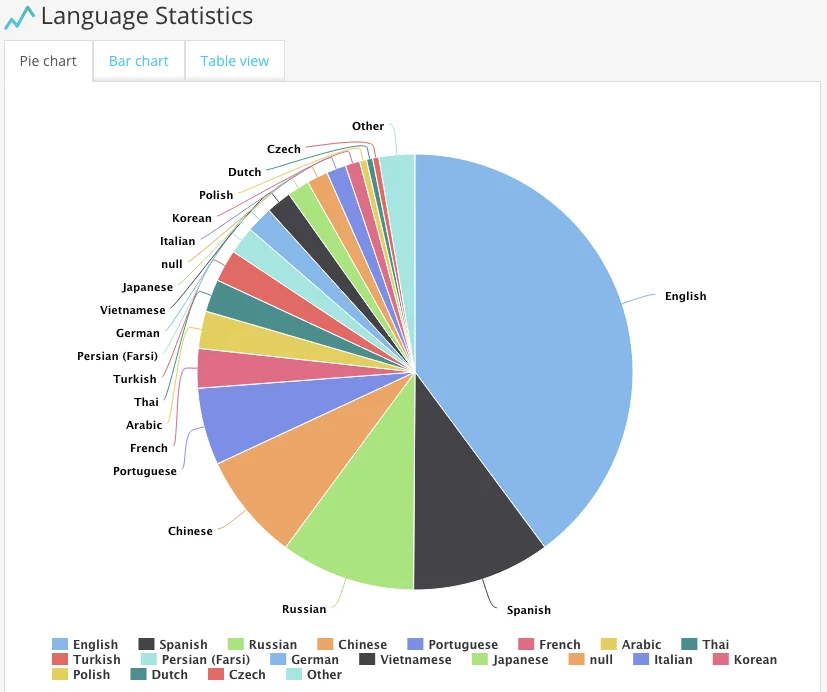
Anchor link toSobald Ihre Anwendung Tag-Werte setzt, können Sie die Statistiken über diese Werte im Control Panel einsehen und analysieren, die entweder als Kuchendiagramm, Balkendiagramm oder in Tabellenansicht dargestellt werden.