Richten Sie Ihre E-Mail im Editor ein
Bevor Sie mit der Erstellung von E-Mail-Inhalten beginnen, stellen Sie sicher, dass Sie Ihre E-Mail eingerichtet haben. Die Schritte zur Einrichtung der E-Mail sind sowohl für den Drag-&-Drop-Editor als auch für den HTML-Code-Editor identisch.
Definieren Sie die Sprachen, die Sie in Ihrer E-Mail verwenden möchten
Anchor link toStandardmäßig ist Ihr Inhalt in einer Sprache (im Editor als Standard bezeichnet). Wenn Sie den Inhalt jedoch für Benutzer anpassen möchten, die verschiedene Sprachen sprechen, können Sie zusätzliche Sprachen aus der bereitgestellten Liste hinzufügen. Wenn beispielsweise der Großteil Ihrer Datenbank auf Englisch ist, Sie aber Spanisch an Spanisch sprechende und Deutsch an Deutsch sprechende Benutzer senden möchten, würden Sie Ihre Inhaltssprachenpräferenzen wie folgt einrichten: default /es /de.
Das bedeutet, dass Benutzer, die sich für den standardmäßigen Empfang von E-Mails entschieden haben, Inhalte auf Englisch erhalten, während diejenigen mit spanischen oder deutschen Spracheinstellungen Inhalte in ihrer jeweiligen Sprache erhalten.
Um weitere Sprachen hinzuzufügen, klicken Sie auf das Pluszeichen.
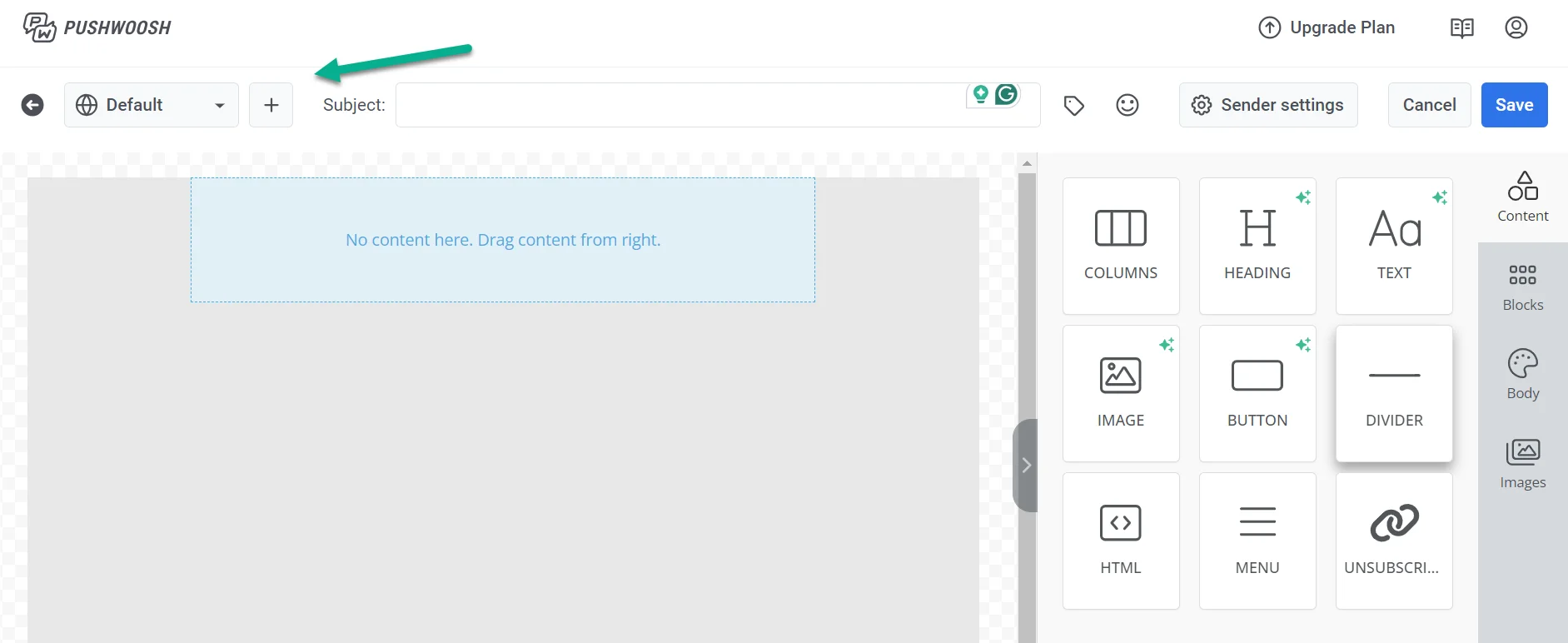
Wählen Sie aus der Liste der verfügbaren Sprachen die Sprachen aus, die Sie in Ihren E-Mails verwenden möchten. Klicken Sie dann auf Anwenden.
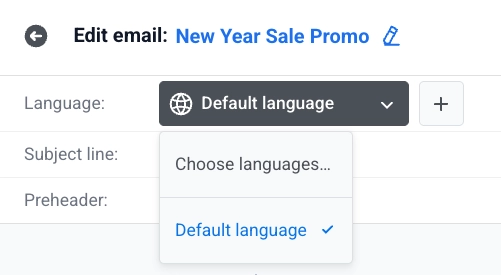
Verwenden Sie den Sprachumschalter über dem Canvas, um zwischen den Sprachen zu wechseln und den Inhalt für jede Sprache zu bearbeiten. Inhalte, die Sie für die aktuelle Sprache noch nicht übersetzt haben, werden abgeblendet angezeigt. Beginnen Sie mit der Eingabe, um die Übersetzung zu erstellen. Die Standardsprache wird so lange angezeigt, bis Sie dies tun.
Überprüfen Sie unüberprüfte Übersetzungen
Anchor link toManchmal zeigt eine Sprache Inhalte an, die Sie nicht selbst eingegeben haben – ein eingefügter oder duplizierter Block enthielt sie bereits, oder die Sprache öffnete sich von selbst, weil die Betreffzeile bereits eine Übersetzung dafür hatte. Pushwoosh hebt diesen Inhalt mit derselben gestrichelten Umrandung hervor, die auch für unübersetzte Inhalte verwendet wird; fahren Sie mit der Maus darüber, um zu sehen, welcher Fall zutrifft – unüberprüfter Inhalt warnt davor, dass er zu einer anderen E-Mail gehören könnte. Das manuelle Hinzufügen einer Sprache führt dieselbe Prüfung durch; wenn Pushwoosh bereits übereinstimmenden Text im Dokument findet, meldet ein Toast, wie viele Texte gefunden wurden.
Bearbeiten Sie jeden markierten Text, um zu bestätigen, dass er in diese E-Mail gehört, oder klicken Sie in der Sprachleiste auf Importierte Kopie zurücksetzen, um alle unüberprüften Übersetzungen für diese Sprache zu verwerfen und auf den Standardinhalt zurückzugreifen. Die Markierung gilt nur für die aktuelle Bearbeitungssitzung – wenn Sie die E-Mail später erneut öffnen, werden zuvor unüberprüfte Übersetzungen als regulärer Inhalt angezeigt.
Inhalte automatisch übersetzen
Anchor link toKlicken Sie in der Sprachleiste auf Automatisch übersetzen, um fehlende Übersetzungen mit KI zu füllen, anstatt jede Sprache von Hand einzugeben.
Die automatische Übersetzung deckt die gesamte E-Mail ab: Textkörper, Schaltflächen, Listen, Menüpunkte, Bild-Alt-Texte, Betreffzeile, Preheader und Fußzeilen-Links. Übersetzungen, die Sie manuell eingegeben haben, werden nicht überschrieben.

Übersetzungen importieren und exportieren
Anchor link toExportieren lädt eine CSV-Datei mit den Texten und Übersetzungen der E-Mail herunter. Verwenden Sie sie als Startdatei für einen Übersetzer oder als Backup, bevor Sie die automatische Übersetzung ausführen.
Export und Import decken denselben Inhalt ab wie die automatische Übersetzung: Textkörper, Schaltflächen, Listen, Menüpunkte, Bild-Alt-Texte, Betreffzeile, Preheader und Fußzeilen-Links.

So wählen Sie aus, welche Sprachen die CSV-Datei enthält:
- Klicken Sie in der Sprachleiste auf Exportieren.
- Fügen Sie unter Sprachen Sprachen hinzu oder entfernen Sie sie. Sie können jede Sprache auswählen, nicht nur die, die bereits in der E-Mail vorhanden sind. Sprachen, die bereits zur E-Mail hinzugefügt wurden, sind vorausgewählt, und ihre aktuellen Übersetzungen sind bereits ausgefüllt.
- Klicken Sie auf CSV herunterladen. Die Schaltfläche bleibt deaktiviert, bis mindestens eine Sprache ausgewählt ist.
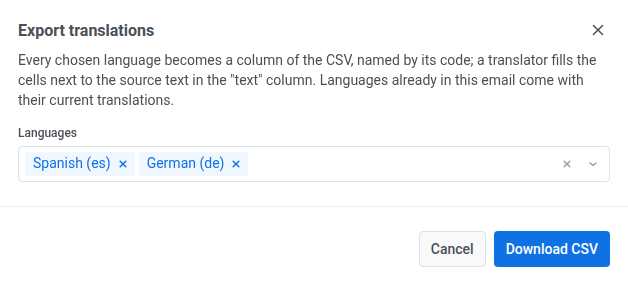
Die heruntergeladene CSV-Datei hat eine Zeile pro Text und eine Spalte pro ausgewählter Sprache, benannt nach ihrem Sprachcode.
So füllen Sie Übersetzungen aus einer Datei, anstatt jede Sprache von Hand einzugeben:
- Klicken Sie in der Sprachleiste auf Importieren.
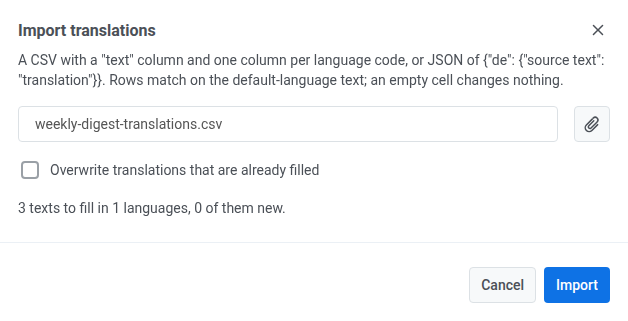
- Wählen Sie eine
.csv- oder.json-Datei. Eine CSV-Datei benötigt einetext-Spalte mit dem Text in der Standardsprache und eine Spalte pro Sprachcode. JSON benötigt die Form{"de": {"Quelltext": "Übersetzung"}}. - Aktivieren Sie Bereits ausgefüllte Übersetzungen überschreiben, um bereits vorhandene Übersetzungen durch die Version der Datei zu ersetzen, oder lassen Sie es deaktiviert, um nur Fehlendes zu ergänzen.
- Überprüfen Sie die Zusammenfassung, wie viele Texte der Import in wie vielen Sprachen füllen wird.
- Klicken Sie auf Importieren.
Wenn Pushwoosh die Datei nicht lesen kann
Anchor link toAnstelle einer Vorschau sehen Sie eine dieser Meldungen:
| Nachricht | Wann es passiert |
|---|---|
| Die Datei ist leer. | Die Datei hat keinen Inhalt. |
| Die Datei ist kein gültiges JSON. | Eine .json-Datei (oder eine Datei, die mit { beginnt) kann nicht als JSON geparst werden, oder ihre oberste Ebene ist kein Objekt. |
| Die erste Spalte muss den Namen „text“ haben. | Die Kopfzeile einer CSV-Datei benennt ihre erste Spalte anders als text, source, default oder original. |
| Fügen Sie neben der Spalte „text“ eine Spalte pro Sprache hinzu. | Die Kopfzeile einer CSV-Datei hat keine Spalte nach der Textspalte. |
| Keine Übersetzungen in der Datei gefunden. | In jeder Zeile fehlt ein Sprachcode, ein Text oder eine Übersetzung, sodass nichts angewendet werden kann. |
Fügen Sie eine Betreffzeile hinzu
Anchor link toGeben Sie über dem Canvas im Feld Betreffzeile die Betreffzeile für Ihre E-Mail ein.
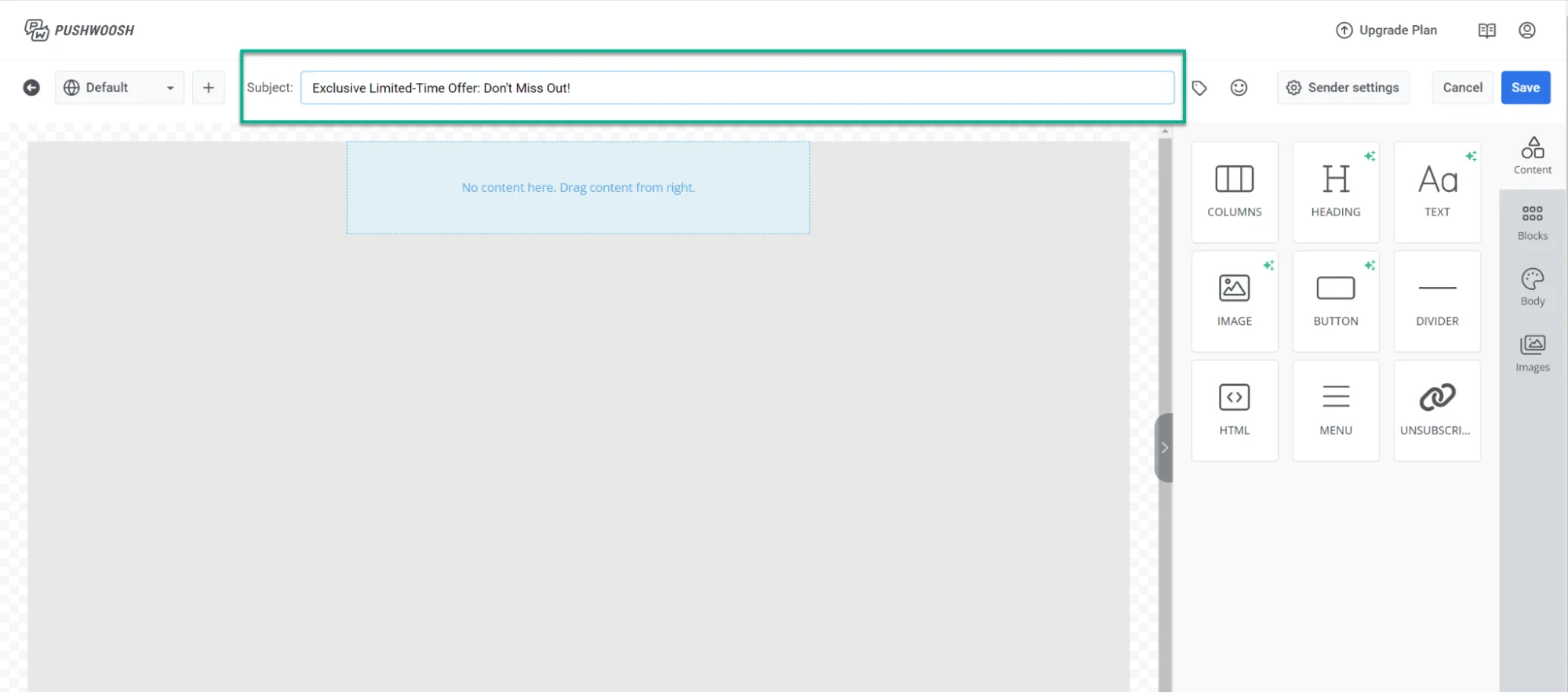
Wenn Sie Ihrer Betreffzeile ein Emoji hinzufügen möchten, klicken Sie auf das Emoji-Symbol neben dem Feld Betreffzeile.
Sie können auch eine Betreffzeile mit KI generieren: Klicken Sie auf das KI-Symbol neben dem Feld, um sie aus dem bereits hinzugefügten E-Mail-Inhalt erstellen zu lassen.
Fügen Sie einen Preheader hinzu
Anchor link toVerwenden Sie unter der Betreffzeile das Feld Preheader, um eine kurze Zusammenfassung hinzuzufügen, die nach der Betreffzeile erscheint, wenn Empfänger die E-Mail in ihrem Posteingang ansehen.
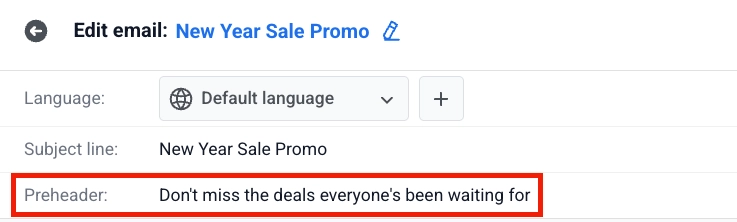
Um ein Emoji hinzuzufügen, klicken Sie auf das Emoji-Symbol neben dem Feld Preheader.
Um einen Preheader mit KI zu generieren, klicken Sie auf das KI-Symbol neben dem Feld. Die KI schreibt ihn aus dem bereits hinzugefügten E-Mail-Inhalt.
E-Mail-Inhalt erstellen
Anchor link toNachdem Sie Sprachen, Betreffzeile und Preheader festgelegt haben, erstellen Sie den E-Mail-Text im Drag-&-Drop-Editor. Erfahren Sie mehr
Um Blöcke für bestimmte Empfänger in derselben E-Mail ein- oder auszublenden, legen Sie Anzeigebedingungen fest, nachdem Sie Blöcke zum Canvas hinzugefügt haben.
Speichern Sie Ihre E-Mail
Anchor link toSobald Sie den E-Mail-Inhalt erstellt und die Einstellungen konfiguriert haben, klicken Sie in der oberen Leiste auf Speichern. Bevor Sie Ihre Kampagne senden, können Sie auch eine Test-E-Mail senden, um zu prüfen, wie sie aussieht. Erfahren Sie mehr
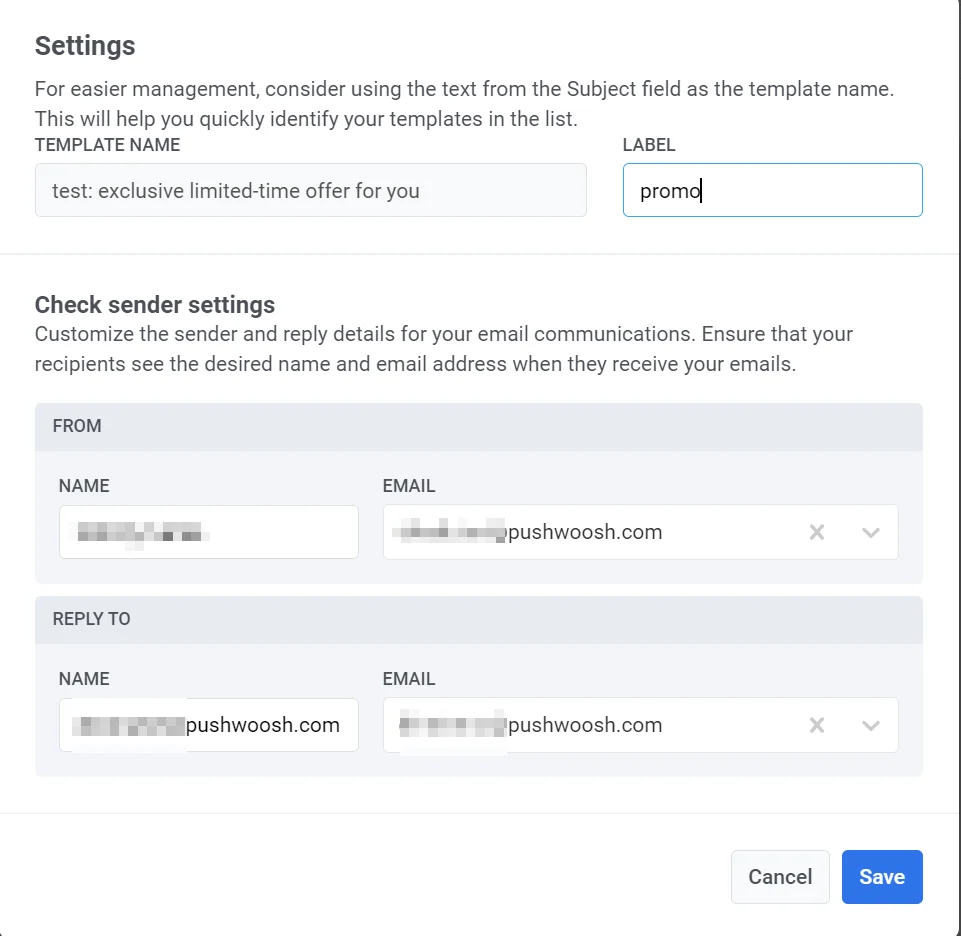
E-Mail-Inhalte verwalten
Anchor link toNachdem Sie Ihre E-Mail erstellt und gespeichert haben, erscheint sie in Ihrer Liste der E-Mail-Inhalte.
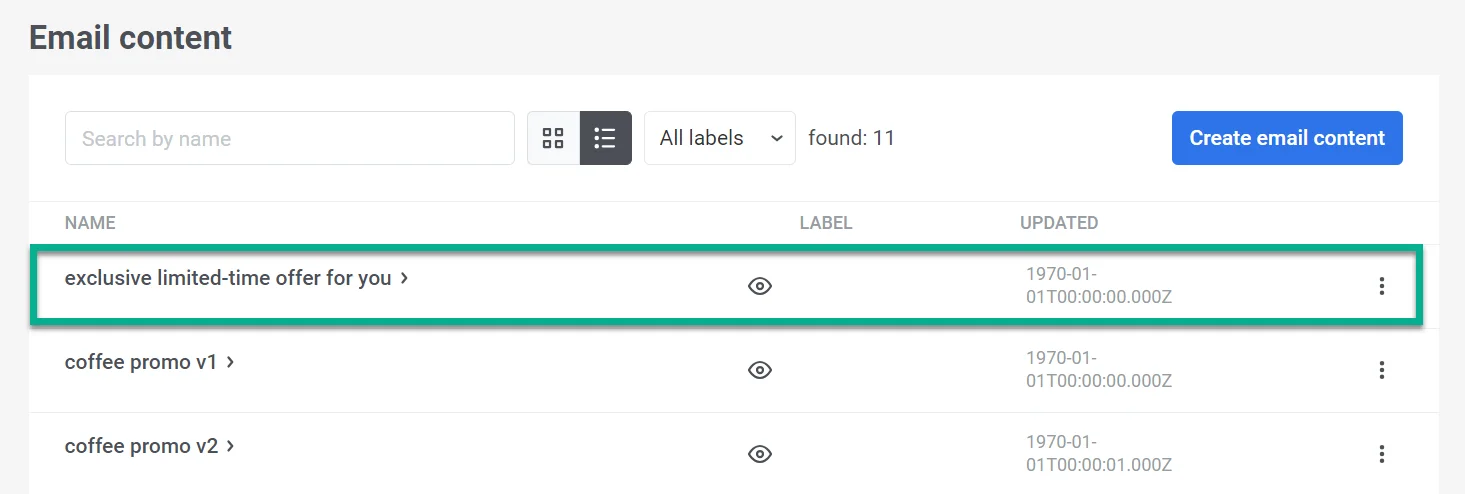
Von dort aus können Sie sie mühelos in Ihre Customer Journeys integrieren. Dies ermöglicht es Ihnen, automatisierte, personalisierte Nachrichten zu senden und alle notwendigen Änderungen vorzunehmen. Erfahren Sie mehr