Dynamics 365: Datensatz erstellen oder aktualisieren
Verwenden Sie Dynamics 365: Datensatz erstellen oder aktualisieren, um einen Dataverse-Datensatz aus einem Journey-Schritt per Upsert zu bearbeiten, abgeglichen über eine Spalte mit alternativem Schlüssel: Der Datensatz wird aktualisiert, wenn der Wert bereits vorhanden ist, und erstellt, wenn nicht. Dataverse hat keinen statischen API-Schlüssel, daher authentifiziert sich dieser Schritt über eine Entra-ID-Anwendung, die einmal für das gesamte Konto registriert wird. Es gibt kein Token-Feld im Schritt selbst.
Typische Anwendungsfälle:
- Dynamics 365 synchron halten: Erstellen oder aktualisieren Sie einen Datensatz, während der Teilnehmer die Journey durchläuft, damit Ihr CRM aktuelle Daten sieht.
- Journey-Aktivitäten mit dem CRM synchronisieren: Setzen Sie eine Spalte, wenn ein Teilnehmer einen Meilenstein erreicht, damit Ihr Team danach filtern oder Berichte erstellen kann.
- Doppelte Datensätze vermeiden: Der Abgleich über einen alternativen Schlüssel bedeutet, dass ein Teilnehmer, der diesen Schritt erneut durchläuft, denselben Datensatz aktualisiert, anstatt einen neuen zu erstellen.
Bevor Sie beginnen
Anchor link toRegistrieren Sie eine Anwendung in Entra ID und verbinden Sie sie unter Einstellungen > Integrationen von Drittanbietern > Microsoft Dynamics 365:
- Registrieren Sie im Microsoft Entra Admin Center eine Anwendung und erstellen Sie ein Client-Secret dafür.
- Öffnen Sie im Power Platform Admin Center Ihre Zielumgebung, fügen Sie die Anwendung als Anwendungsbenutzer hinzu und weisen Sie ihr eine Sicherheitsrolle zu, die Datensätze in der Tabelle, in die Sie schreiben möchten, erstellen und aktualisieren kann.
- Geben Sie in Pushwoosh unter Umgebungs-URL die URL der Umgebung mit
https://und ohne nachgestellten Pfad ein, zum Beispielhttps://acme.crm4.dynamics.com. - Geben Sie unter Verzeichnis-(Mandanten-)ID und Anwendungs-(Client-)ID die IDs der Anwendung von ihrer Entra-ID-Übersichtsseite ein.
- Fügen Sie unter Client-Secret den Wert des Secrets ein. Er wird nur schreibgeschützt gespeichert: Pushwoosh zeigt ihn nie wieder an, also fügen Sie einen neuen ein, um ihn zu ersetzen.
- Klicken Sie auf Dynamics 365 verbinden.
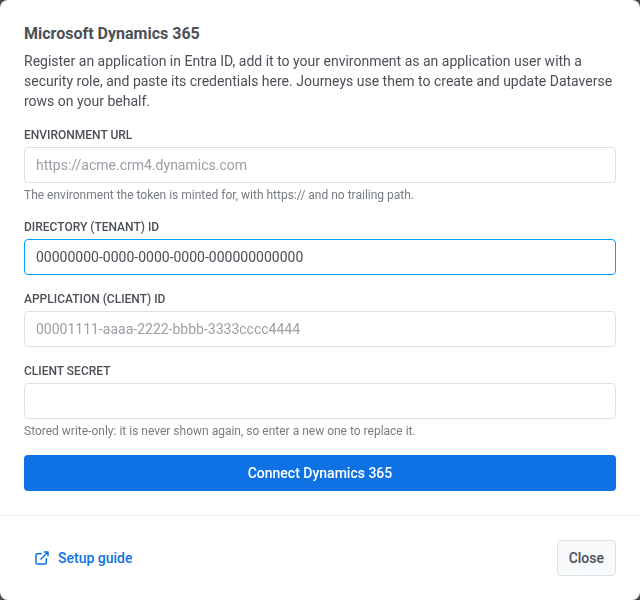
Nachdem Sie Dynamics 365 verbunden haben, installieren Sie die Integration, damit der Schritt im Journey Builder erscheint.
Konfigurieren Sie den Schritt
Anchor link to- Ziehen Sie Dynamics 365: Datensatz erstellen oder aktualisieren aus dem Abschnitt Integrationen im linken Bereich auf die Arbeitsfläche.
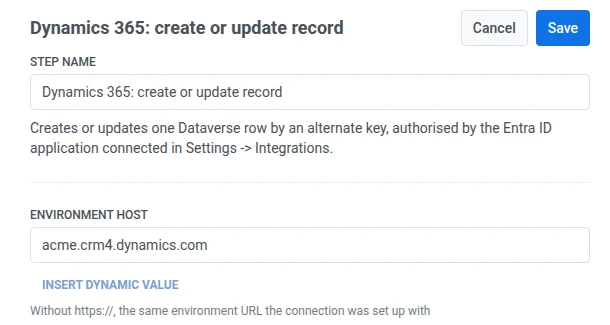
- Doppelklicken Sie auf den Schritt und geben Sie einen Schrittnamen ein.
- Geben Sie unter Umgebungs-Host den Host derselben Umgebung ohne
https://ein, zum Beispielacme.crm4.dynamics.com.
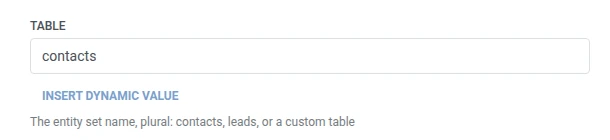
- Geben Sie unter Tabelle den Namen des Entitätssatzes im Plural ein –
contacts,leadsoder den Satznamen einer benutzerdefinierten Tabelle.
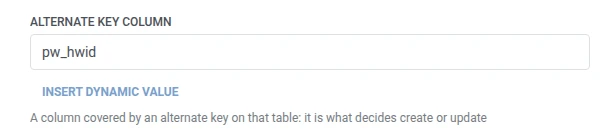
- Geben Sie unter Spalte für alternativen Schlüssel die Spalte ein, die von einem alternativen Schlüssel in dieser Tabelle abgedeckt wird, zum Beispiel
pw_hwid.
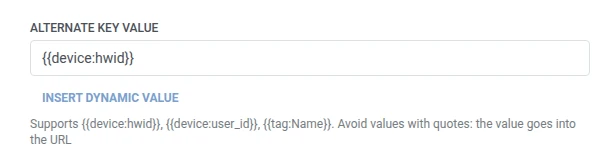
- Geben Sie unter Wert des alternativen Schlüssels den Wert für den Abgleich ein, normalerweise ein Makro wie
{{device:hwid}}. Vermeiden Sie Werte mit Anführungszeichen, da der Wert in die Anfrage-URL übernommen wird.
- Fügen Sie unter Spalten eine Zeile pro zu schreibender Dataverse-Spalte hinzu. Geben Sie den Spaltennamen und den Wert ein. Namen müssen nicht leer und eindeutig sein. Ein Wert kann fester Text oder ein Teilnehmer-Makro wie
{{device:hwid}}sein, dieselben Makros wie im Body eines Webhooks. Oder klicken Sie auf Dynamischen Wert einfügen, um ein Attribut auszuwählen, das ein früherer Schritt in dieser Journey erzeugt hat, zum Beispiel eine LLM-Antwort oder einen zugeordneten Webhook-Wert.

- Klicken Sie auf Speichern.
Antwort
Anchor link toDer Teilnehmer fährt mit dem nächsten Schritt fort, den Sie auf der Arbeitsfläche verbinden.
Attribute nach Ausführung des Schritts
Anchor link toIm Gegensatz zu Salesforce: Datensatz erstellen oder aktualisieren gibt dieser Schritt die ID des Datensatzes nicht in ein Teilnehmer-Attribut zurück. Wenn ein späterer Schritt sie benötigt, suchen Sie den Datensatz erneut mit demselben Wert des alternativen Schlüssels.
Fehler und unerwartete Antworten
Anchor link toÖffnen Sie das Anrufprotokoll im Drawer des Schritts und überprüfen Sie die Antwort:
- 401 – das Client-Secret der Verbindung wurde abgelehnt oder ist abgelaufen; verbinden Sie sich erneut unter Einstellungen > Integrationen von Drittanbietern.
- 403 – die Sicherheitsrolle des Anwendungsbenutzers gewährt keinen Erstellungs- oder Aktualisierungszugriff für diese Tabelle.
- 404 – Umgebungs-Host oder Tabelle stimmt mit nichts in dieser Umgebung überein.
- 400 – Spalte für alternativen Schlüssel ist nicht als alternativer Schlüssel für diese Tabelle definiert, oder ein Name unter Spalten ist keine echte Spalte.
Eine fehlgeschlagene Anfrage lässt den Teilnehmer aus der Journey ausscheiden. Siehe Fehler und fehlgeschlagene Anfragen.
Beispielszenario: Synchronisieren einer Anfrage für Unternehmenspreise mit Dynamics 365
Anchor link toEine B2B-SaaS-App ermöglicht es einem Benutzer, in der App auf Unternehmenspreise anfordern zu tippen. Das Team möchte, dass diese Anfrage per Upsert in Dynamics 365 eingefügt wird, und zwar so abgeglichen, dass ein wiederholtes Tippen denselben Datensatz aktualisiert, anstatt ein Duplikat zu erstellen.
- Fügen Sie ein Trigger-basiertes Eingangselement hinzu und stellen Sie es so ein, dass es bei einem
EnterprisePricingRequested-Ereignis ausgelöst wird. - Fügen Sie direkt danach Dynamics 365: Datensatz erstellen oder aktualisieren hinzu. Setzen Sie Tabelle auf
contacts, Spalte für alternativen Schlüssel aufpw_hwidund Wert des alternativen Schlüssels auf{{device:hwid}}. Setzen Sie unter Spaltenemailaddress1auf{{tag:Email}}. - Klicken Sie auf Speichern.
Sobald dies ausgeführt wurde, existiert die Anfrage als ein nach Gerät abgeglichener Dynamics 365-Kontakt und steht dem Vertriebsteam zur Verfügung, um aus dem CRM statt aus den eigenen Daten der App zu arbeiten.