Singular-Integration
Integrationsübersicht
Anchor link toSingular ist eine Plattform für Marketinganalysen und Attribution. Verbinden Sie sie mit Pushwoosh, um App-Öffnungen aus Ihren Push-Kampagnen zuzuordnen und die Push-Leistung in Singular neben anderen Marketingkanälen zu messen. Sie können auch Attributionsdaten von Singular über Postbacks an Pushwoosh senden und diese für Segmentierung und Messaging verwenden.
Anwendungsfälle
Anchor link to- Push-Benachrichtigungs-Attribution: Ordnen Sie App-Öffnungen aus Pushwoosh-Push-Kampagnen in Singular zu, wenn Benutzer auf Ihre Benachrichtigungen tippen.
- Analyse der Kampagnenleistung: Vergleichen Sie die Ergebnisse von Push-Kampagnen mit anderen Marketingkanälen im Singular-Analyse-Dashboard.
- ROI-Optimierung: Identifizieren Sie Ihre leistungsstärksten Push-Kampagnen in Singular und wenden Sie diese Erkenntnisse bei der Planung neuer Kampagnen in Pushwoosh an.
- Segmentierung in Pushwoosh: Verwenden Sie Installations- und In-App-Ereignisdaten aus Singular-Postbacks, um Segmente zu erstellen und Kampagnen in Pushwoosh zu personalisieren.
Voraussetzungen
Anchor link to- Aktives Pushwoosh-Konto
- Aktives Singular-Konto
- Singular SDK in Ihre App integriert
- Anwendungscode und API-Zugriffstoken aus Ihrem Pushwoosh-Konto
Integrationstyp
Anchor link to- Quelle (Pushwoosh → Singular): Attributionsdaten werden von Push-Payloads auf dem Gerät über den Singular-Tracking-Link in Singular übergeben.
- Ziel (Singular → Pushwoosh): Singular sendet Attributionsdaten über Postbacks an Pushwoosh. Pushwoosh speichert sie als Tags und Ereignisse für Segmentierung und Analysen.
So funktioniert es
Anchor link toPush-Attribution (Pushwoosh → Singular)
Anchor link to- Pushwoosh liefert einen Push mit dem Singular-Tracking-Link als Deep-Link.
- Der Benutzer tippt auf die Benachrichtigung.
- Die App übergibt den Link an das Singular SDK.
- Singular zeichnet die Öffnung als Ihrer Push-Kampagne zugeordnet auf.
Postbacks (Singular → Pushwoosh)
Anchor link to- Ein Benutzer installiert die App, re-engagiert sich über einen getrackten Link oder löst ein In-App-Ereignis aus, das Singular zuordnet.
- Singular sendet einen Postback mit den Attributionsdaten an Pushwoosh.
- Pushwoosh speichert die Daten als Tags und Ereignisse im Benutzerprofil.
- Sie verwenden diese Daten für Segmentierung, Analysen und Kampagnen in Pushwoosh.
Konfigurieren Sie den Link für Ihre Anwendung
Anchor link toStarten Sie die Integration von Pushwoosh und Singular, indem Sie einen Partnerlink in Singular erstellen. Dieser Schritt ist erforderlich, unabhängig davon, ob Sie Postbacks, Push-Attribution oder beides verwenden.
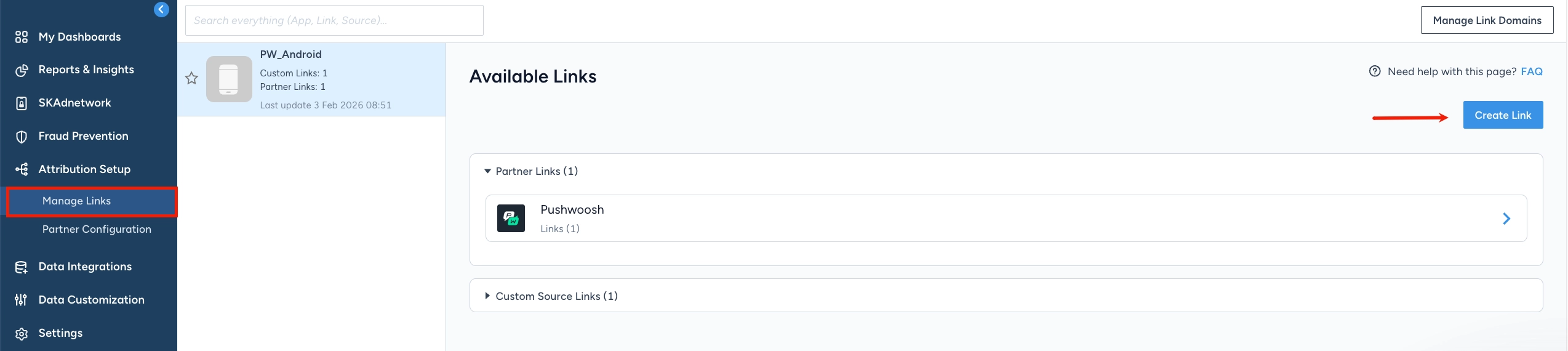
- Gehen Sie in Ihrem Singular-Konto zu Attribution Setup → Manage Links.
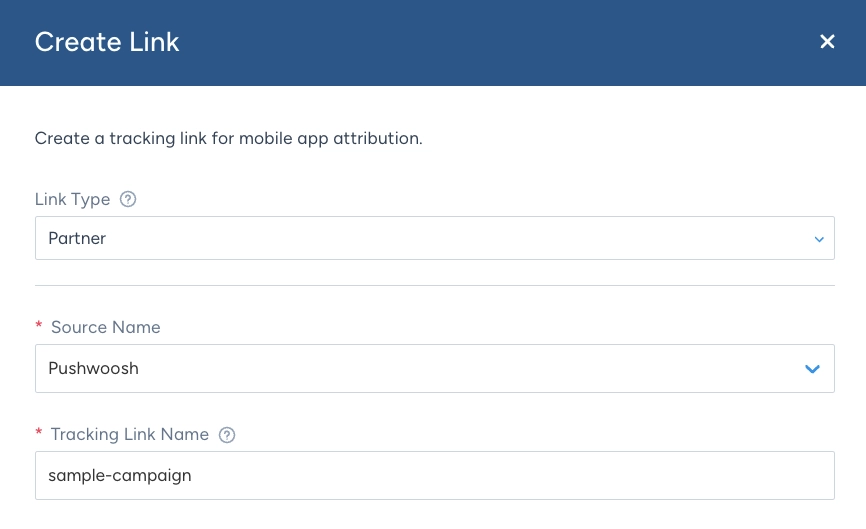
- Wählen Sie Link Type → Partner und wählen Sie Pushwoosh als Source Name. Geben Sie einen Tracking Link Name ein, damit Sie diesen Link in den Singular-Analysen identifizieren können. Er erscheint in Berichten als Tracker Name.
-
Definieren Sie unter Link Settings and Redirects, für welche App dieser Link ist und wohin Benutzer gelangen, wenn sie darauf tippen. Erfahren Sie mehr.
-
Konfigurieren Sie unter Attribution Settings die Attributionsmethoden und -fenster für den Link. Erfahren Sie mehr.
-
Klicken Sie auf Generate.
-
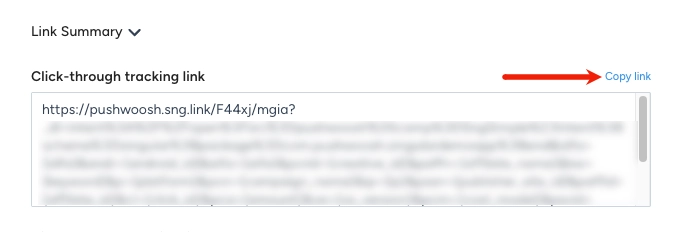
Überprüfen Sie unter Link Summary die generierten Links. Wenn Sie die Push-Attribution einrichten, kopieren Sie den Click-through tracking link. Sie werden ihn in Pushwoosh verwenden.
Richten Sie die Push-Attribution in Pushwoosh ein
Anchor link toFügen Sie den Singular-Tracking-Link zu Ihren Push-Benachrichtigungen hinzu.
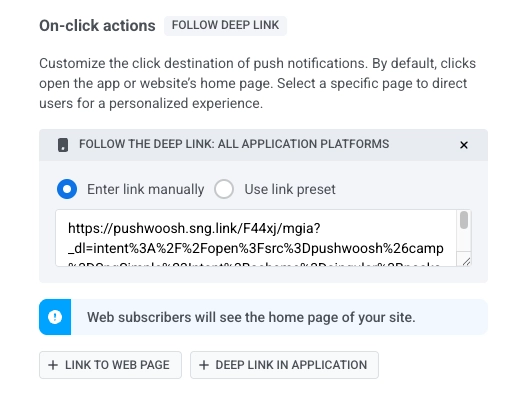
Fügen Sie den Click-through tracking link aus Ihrer Link Summary in die On-click actions → Deep link in application in einem Push-Preset ein.
Konfigurieren Sie Postbacks
Anchor link toSingular sammelt Attributionsdaten darüber, woher Benutzer kommen und was sie in der App tun. Mit Postbacks senden Sie diese Daten automatisch an Pushwoosh.
Wenn Singular beispielsweise aufzeichnet, dass ein Benutzer die App aus einer bestimmten Werbekampagne installiert hat, kann Pushwoosh dies als Tag oder Ereignis empfangen. Sie können dann ein Segment von Benutzern aus dieser Kampagne erstellen und ihnen einen gezielten Push in Pushwoosh senden.
- Gehen Sie in Singular zu Partner Configuration.
- Erstellen Sie eine neue Konfiguration oder bearbeiten Sie eine bestehende.

- Geben Sie Ihren Pushwoosh-Anwendungscode und Ihr API-Zugriffstoken ein.
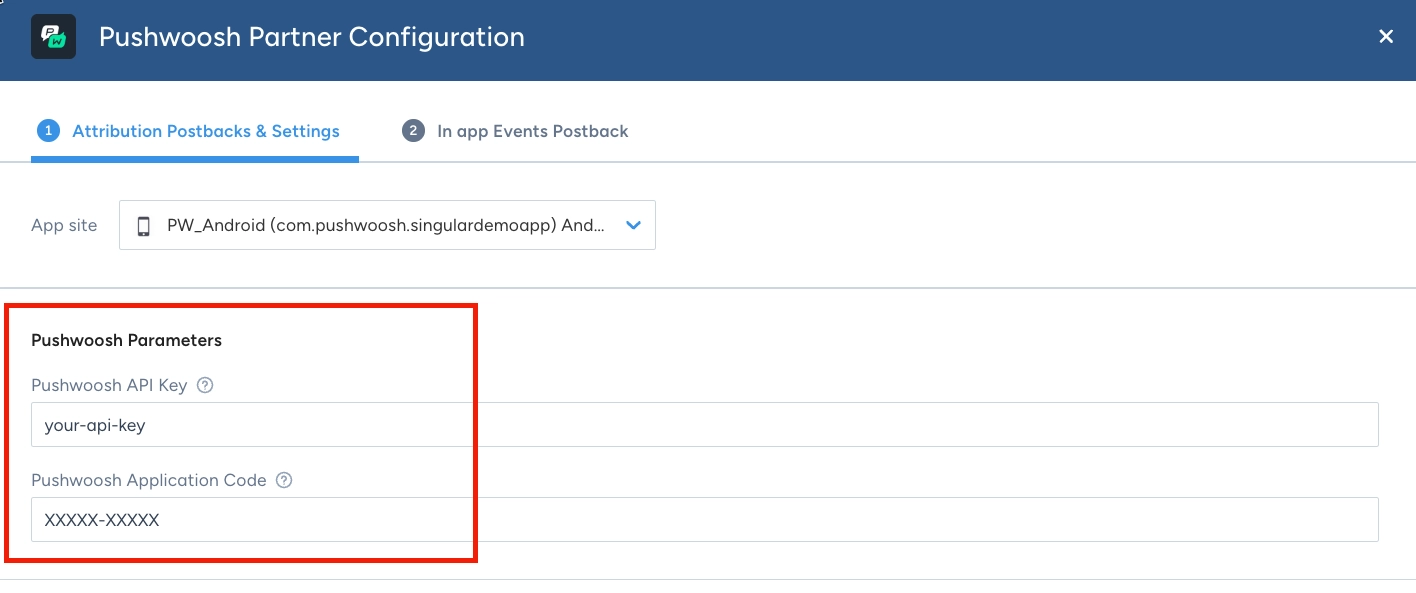
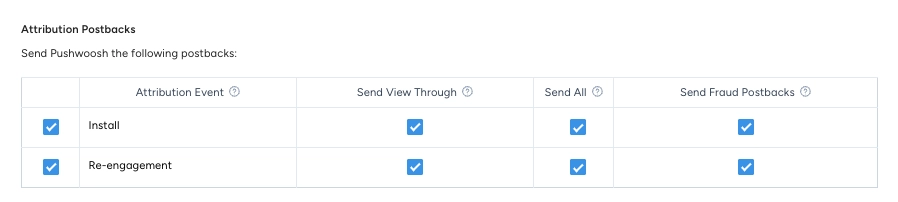
- Wählen Sie unter Attribution Postbacks aus, welche Ereignisse Singular an Pushwoosh sendet:
-
Install: neue App-Installationen, die in Singular zugeordnet werden. Pushwoosh verwendet diese Daten, um aufzuzeichnen, woher Benutzer kamen.
-
Re-engagement: App-Öffnungen, die einem getrackten Link zugeordnet sind. Aktivieren Sie dies, wenn Sie Re-Engagement-Quelldaten in Pushwoosh für die Segmentierung wünschen.
Erfahren Sie, wie Sie Partnereinstellungen und Postbacks konfigurieren im Singular Help Center.
-
Wählen Sie unter Attribution Windows Settings unter Installs, wie lange Singular nach einem Klick auf Ihren Tracking-Link oder der Ansicht einer Anzeige warten kann, bevor die Installation nicht mehr Pushwoosh zugeschrieben wird. Erfahren Sie mehr.
-
Wählen Sie unter Re-engagements, wie lange Singular nach einem Klick oder einer Anzeigenansicht warten kann, bevor die Öffnung nicht mehr Pushwoosh zugeschrieben wird. Aktivieren Sie Override app level inactivity window for this partner, um festzulegen, wie lange der Benutzer inaktiv sein muss, bevor diese Öffnung als Re-Engagement zählt. Erfahren Sie mehr.
-
Öffnen Sie den Tab In app Events Postback und fügen Sie die Ereignisse hinzu, die Pushwoosh empfangen soll (z. B.
__SESSION__*für Sitzungen). Aktivieren Sie Send All, um Benutzer aus beliebigen Quellen einzuschließen. -
Speichern Sie die Konfiguration.
Was Pushwoosh empfängt
Anchor link toNach dem Speichern sendet Singular Postbacks, wenn konfigurierte Ereignisse auftreten. Pushwoosh verarbeitet jeden Postback in Geräte-Tags und ein Ereignis im Benutzerprofil.
Pushwoosh schreibt oder aktualisiert diese Tags auf dem übereinstimmenden Gerät:
| Tag | Quelle |
|---|---|
| OS Version | Geräte-OS-Version |
| Application Version | App-Version |
| Device Model | Gerätemodell |
| Country | Attributionsland |
| City | Attributionsstadt |
Pushwoosh zeichnet ein Ereignis im Benutzerprofil auf. Der Ereignisname hängt vom Postback-Typ ab:
- In-App-Ereignisse: der von Ihnen konfigurierte Singular-Ereignisname (z. B. ein Sitzungsereignis).
- Installations- oder Attributions-Postback: wenn der Postback keinen Ereignisnamen enthält, zeichnet Pushwoosh
Singular Attribution Eventauf. Verwenden Sie diesen Ereignisnamen, wenn Sie Segmente neu zugeordneter Benutzer erstellen.
Kampagnen- und Umsatzdaten werden mit dem Ereignis als Ereignisattribute übertragen. Sie können sie in Pushwoosh segmentieren und filtern:
| Attribut | Beschreibung |
|---|---|
| Campaign name / Campaign ID | zugeordnete Kampagne |
| Subcampaign name / Subcampaign ID | zugeordnete Unterkampagne |
| Creative name / Creative ID | zugeordnetes Creative |
| Amount / Revenue / Currency | monetärer Wert des Ereignisses, falls vorhanden |
| Country / City | mit dem Ereignis gemeldeter Standort |
Überprüfen Sie Postbacks
Anchor link toNachdem Singular einen Postback für ein konfiguriertes Ereignis gesendet hat, überprüfen Sie, ob Pushwoosh ihn erhalten hat:
- Öffnen Sie Audience → Events und bestätigen Sie, dass das Ereignis angezeigt wird.
- Öffnen Sie das Benutzerprofil im User Explorer und gehen Sie zum Events history. Bestätigen Sie, dass das Ereignis und seine Attribute (z. B. Kampagnenname) für diesen Benutzer aufgezeichnet sind.
- Ereignisse erscheinen normalerweise innerhalb weniger Minuten.
Fehlerbehebung
Anchor link toSingular-Tracking-Link wird nicht erfasst
Anchor link to- Überprüfen Sie, ob der Click-through tracking link unter On-click actions → Deep link in application und nicht in Custom Data festgelegt ist.
- Bestätigen Sie, dass das Singular SDK so konfiguriert ist, dass es Push-Benachrichtigungs-Payloads verarbeitet. Siehe die Anleitungen für Android und iOS.
Deep-Link öffnet die App, navigiert aber zum Startbildschirm
Anchor link to- Bestätigen Sie, dass der
_dl-Parameter im Singular-Tracking-Link korrekt URL-kodiert ist. - Überprüfen Sie, ob der Deep-Link-Handler Ihrer App für das verwendete Schema (z. B.
myapp://) korrekt registriert ist. - Überprüfen Sie unter Android, ob die richtige
Activityden Intent-Filter für Ihr Deep-Link-Schema in derAndroidManifest.xmlhat.
Attribution erscheint in Singular, aber die falsche Kampagne wird gutgeschrieben
Anchor link to- Stellen Sie sicher, dass das Singular SDK die Push-Payload vor oder während der Initialisierung verarbeitet, wie in den Singular SDK-Anleitungen beschrieben.
- Bestätigen Sie, dass Sie den korrekten Click-through tracking link aus der Link Summary für diese Kampagne verwenden.
Warmstart (App bereits geöffnet): Attribution nicht erfasst
Anchor link to- Bestätigen Sie, dass Ihre App das Tippen auf Push-Benachrichtigungen verarbeitet, wenn sie bereits im Hintergrund läuft, wie in den Singular SDK-Anleitungen beschrieben.
- Dies ist die häufigste Ursache für fehlende Attribution bei Warmstarts.