Passfelder aus Tags synchronisieren
Die Tag-Synchronisierung hält ausgegebene Pässe mit den Tags Ihrer Benutzer auf dem neuesten Stand. Wenn sich der Tag hinter dem Platzhalter eines Feldes ändert, sendet Pushwoosh den neuen Wert an den Pass, sodass Sie die Kampagne nicht manuell bearbeiten müssen.
Beispiel: Eine Kundenkarte hat ein Feld mit dem Wert Points {Points}. Wenn sich der Tag Points eines Kunden von 120 auf 150 ändert, zeigt der Pass auf seinem Telefon 150 an, ohne dass Sie die Kampagne bearbeiten.
Tag-Synchronisierung aktivieren
Anchor link toAktivieren Sie im Abschnitt Tag-Synchronisierung einer neuen Kampagne oder auf dem Tab Design der Kampagne die Option Passfelder aus Tags aktualisieren. Pushwoosh überprüft dann planmäßig die Tag-Platzhalter in den Feldern der Kampagne und sendet einen neuen Wert an jeden Pass, dessen Tag sich geändert hat.
- Intervall, Minuten: Wie oft Pushwoosh die Tags erneut liest. Der Standardwert ist 60, der Mindestwert 5. Ein Pass erhält höchstens eine Aktualisierung pro Intervall, egal wie oft sich sein Tag dazwischen ändert.
- Benachrichtigung: Wie der Inhaber von der Aktualisierung erfährt. Bei Google Wallet gilt dieselbe Einstellung auch, wenn Sie ein Design-Update aus der Kampagne senden, selbst nachdem Sie die Tag-Synchronisierung deaktiviert haben.
-
Google Wallet: Wählen Sie Lautlos, Eigener Text (füllen Sie Nachrichtentext aus, der mit der Aktualisierung gesendet wird) oder Google-Feldbenachrichtigung (Googles eigene Benachrichtigung über Feldaktualisierungen). Google begrenzt Benachrichtigungen auf 3 pro Pass innerhalb von 24 Stunden. Darüber hinaus erreichen die neuen Werte den Pass weiterhin, nur ohne Benachrichtigung.
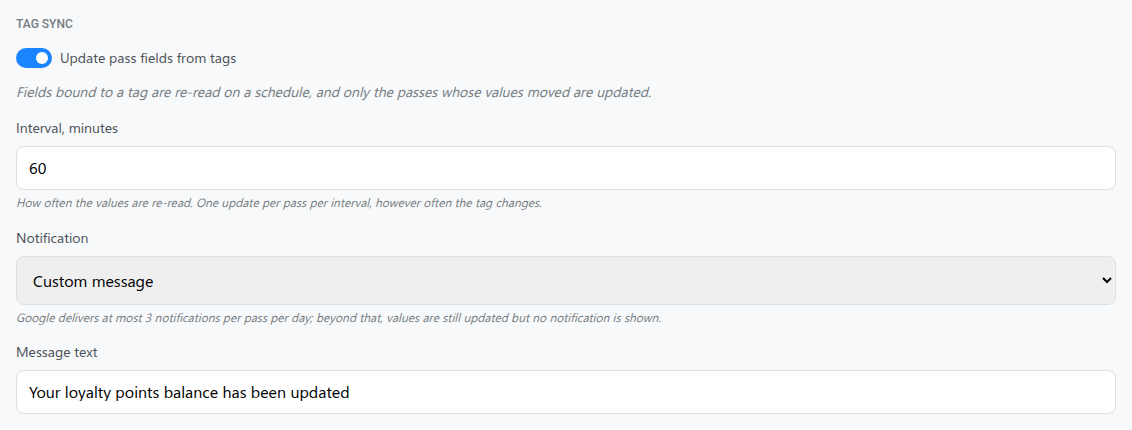
-
Apple Wallet: Es gibt keine kampagnenweite Benachrichtigung, daher erscheint diese Auswahl bei Apple-Kampagnen nicht. Der Benachrichtigungstext gehört zum Feld selbst: Füllen Sie Änderungsmitteilung bei jedem Feld im Apple Wallet Pass-Builder aus.
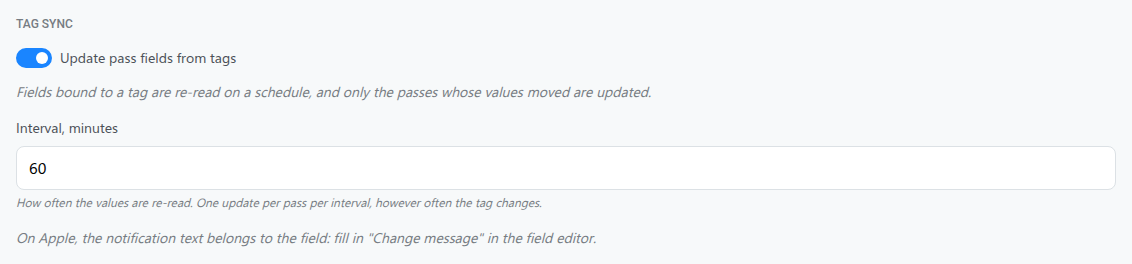
-
Wann die Tag-Synchronisierung läuft
Anchor link toDie Tag-Synchronisierung läuft nur, solange der Status der Kampagne Aktiv ist. Setzen Sie ihn auf Entwurf oder Archiviert, um die geplanten Überprüfungen zu pausieren, ohne den Schalter zu deaktivieren.
Nach dem ersten Durchlauf zeigt der Abschnitt Tag-Synchronisierung auf dem Tab Design die Zeile Letzte Synchronisierung mit Datum und Uhrzeit der letzten Überprüfung.