Statistiken für Journey-Elemente
Um Metriken für jedes Journey-Element auf der Leinwand anzuzeigen, öffnen Sie die Canvas-Einstellungen (das Zahnradsymbol in der unteren rechten Ecke der Leinwand) und aktivieren Sie Show metrics am unteren Rand des Panels. Alternativ können Sie mit der Maus über das Element fahren, um die Metriken anzuzeigen.
Fortschritt der Audience
Anchor link toPushwoosh ermöglicht es Ihnen, den Fortschritt Ihrer Audience durch die Journey mit Echtzeit-Visualisierung auf der Leinwand zu verfolgen. Eine Zahl auf dem Pfeil nach jedem Journey-Element gibt die Gesamtzahl der Kunden an, die diesen bestimmten Schritt abgeschlossen haben.
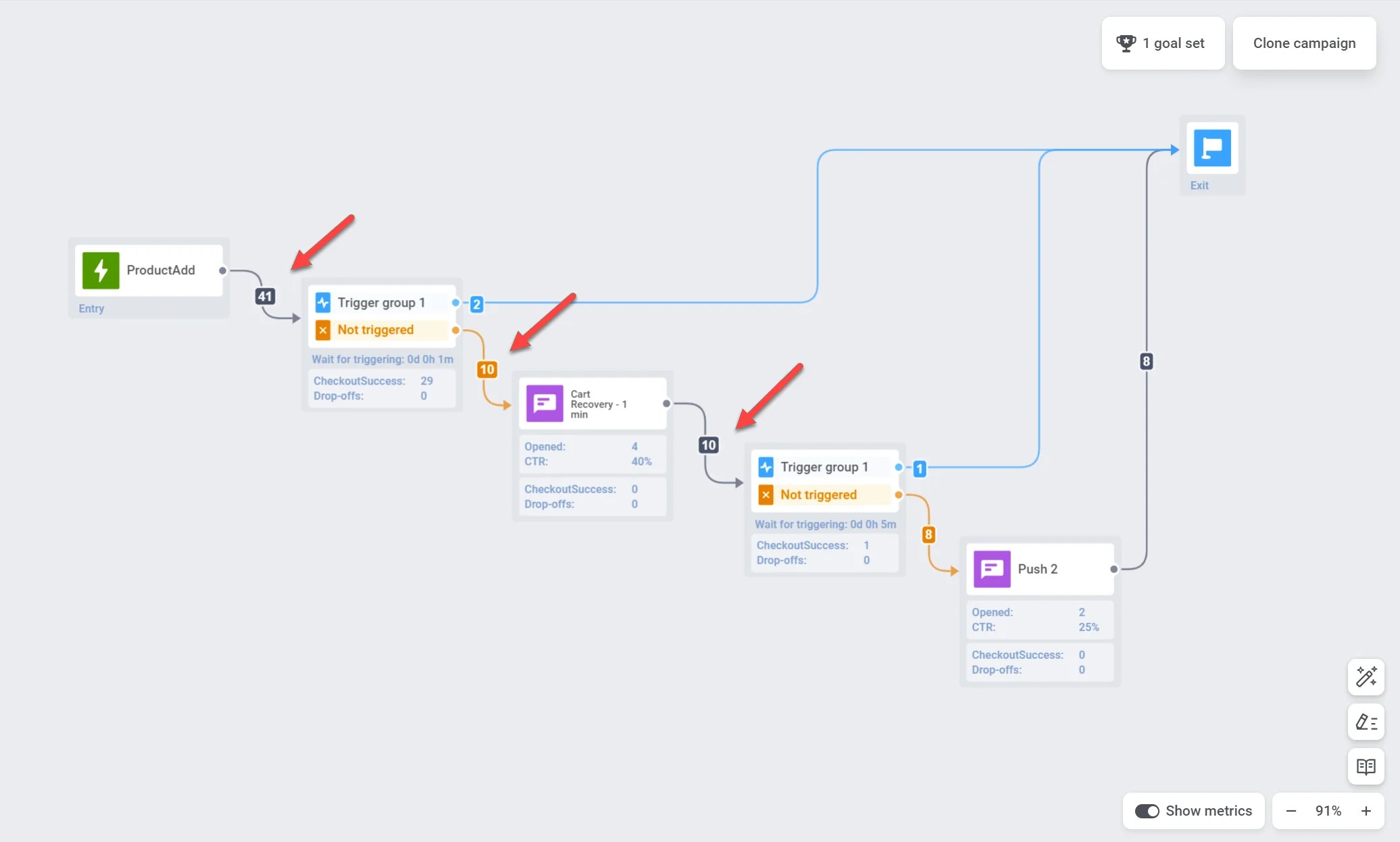
Statistiken für jeden Kommunikationspunkt
Anchor link toSie können Einblicke in die Leistung jedes Kommunikationspunktes durch Metriken wie die folgenden gewinnen:
Push-Benachrichtigungen und E-Mail-Nachrichten
Anchor link to| Erreichte Ziele | Gibt die Anzahl der Benutzer an, die das Conversion-Ziel an diesem spezifischen Punkt erreicht haben. |
| Geöffnet | Zeigt an, wie oft die Nachricht von Benutzern geöffnet wurde. |
| CTR | Stellt den Prozentsatz der Benutzer dar, die auf die Nachricht geklickt haben. |
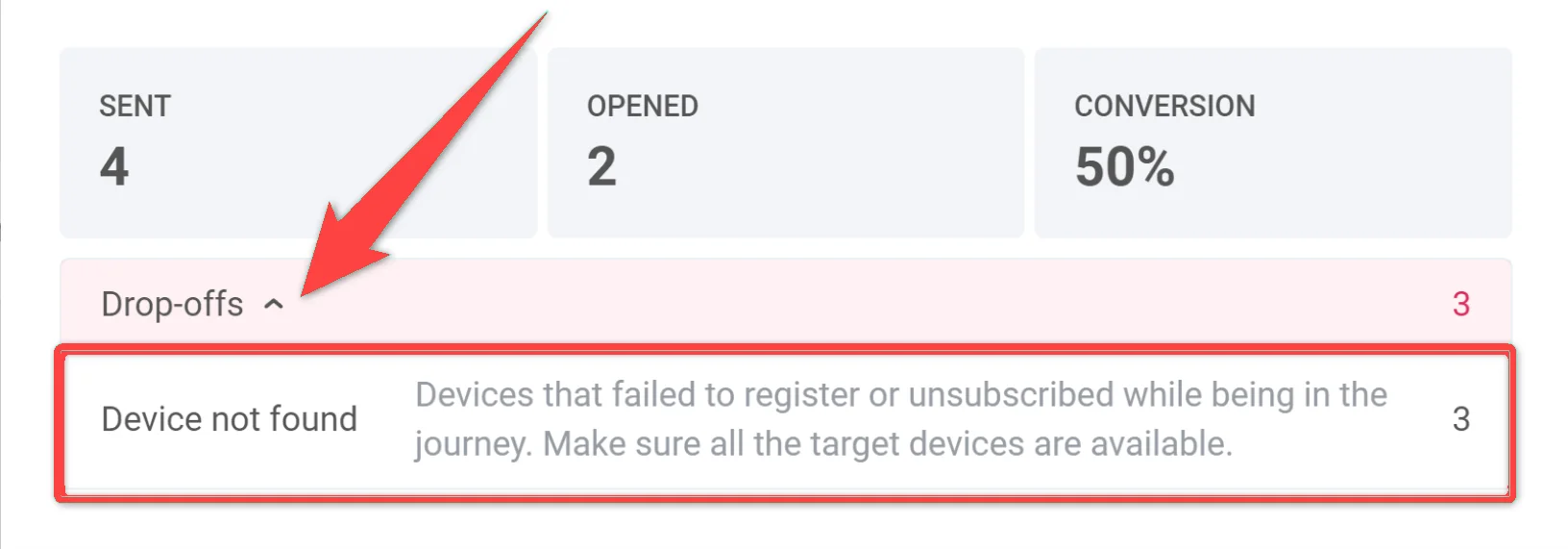
| Drop-offs | Stellt die Anzahl der Nachrichten dar, die aus irgendeinem Grund nicht gesendet werden konnten (z. B. ein abgelaufener Push-Token oder eine ungültige E-Mail-Adresse). |
| Ausgestiegen durch Conversion-Ziele oder Abbruch-Events | Anzahl der Benutzer, die die Journey an diesem Punkt verlassen haben, weil sie ein Conversion-Ziel erreicht oder ein Abbruch-Event ausgelöst haben. |
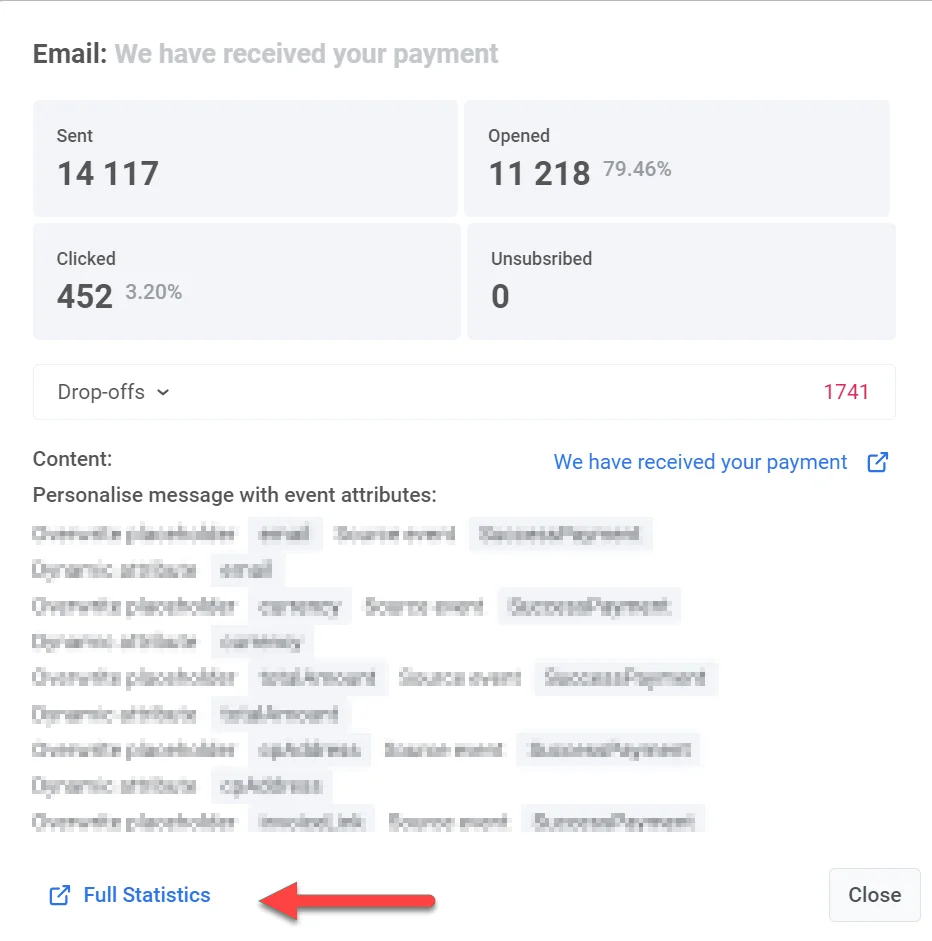
Für tiefere Einblicke in die Effektivität einzelner Nachrichten doppelklicken Sie auf ein Nachrichtenelement auf der Leinwand. Ein detailliertes Statistikfenster wird angezeigt, das wichtige Metriken für die Nachricht anzeigt, wie zum Beispiel:
- Anzahl der gesendeten Nachrichten
- Anzahl der geöffneten Nachrichten
- Conversion-Rate
- Anzahl der Eintritte
- Anzahl der Drop-offs,
- Anzahl der Klicks, usw.
Um die Gründe für Drop-offs und die Anzahl der Drop-offs für jede Ursache zu sehen, erweitern Sie den Drop-off-Block.
Um auf noch umfassendere Statistiken für eine Nachricht zuzugreifen, klicken Sie auf Detailed Statistics am unteren Rand des Fensters.
In-Apps
Anchor link to| Erreichte Ziele | Gibt die Anzahl der Benutzer an, die das Conversion-Ziel an diesem spezifischen Punkt erreicht haben. |
| Drop-offs | Stellt die Anzahl der In-App-Nachrichten dar, die den Benutzern nicht angezeigt werden konnten. |
Für ein detaillierteres Verständnis der Leistung Ihrer In-App-Nachricht doppelklicken Sie auf das Nachrichtenelement und klicken Sie dann in dem erscheinenden Fenster auf den Namen der In-App. Dies öffnet umfassende Nachrichtenstatistiken.
| Erreichte Ziele | Gibt die Anzahl der Benutzer an, die das Conversion-Ziel an diesem spezifischen Punkt erreicht haben. |
| Gesendet | Gibt die Anzahl der gesendeten Nachrichten an. |
Telegram
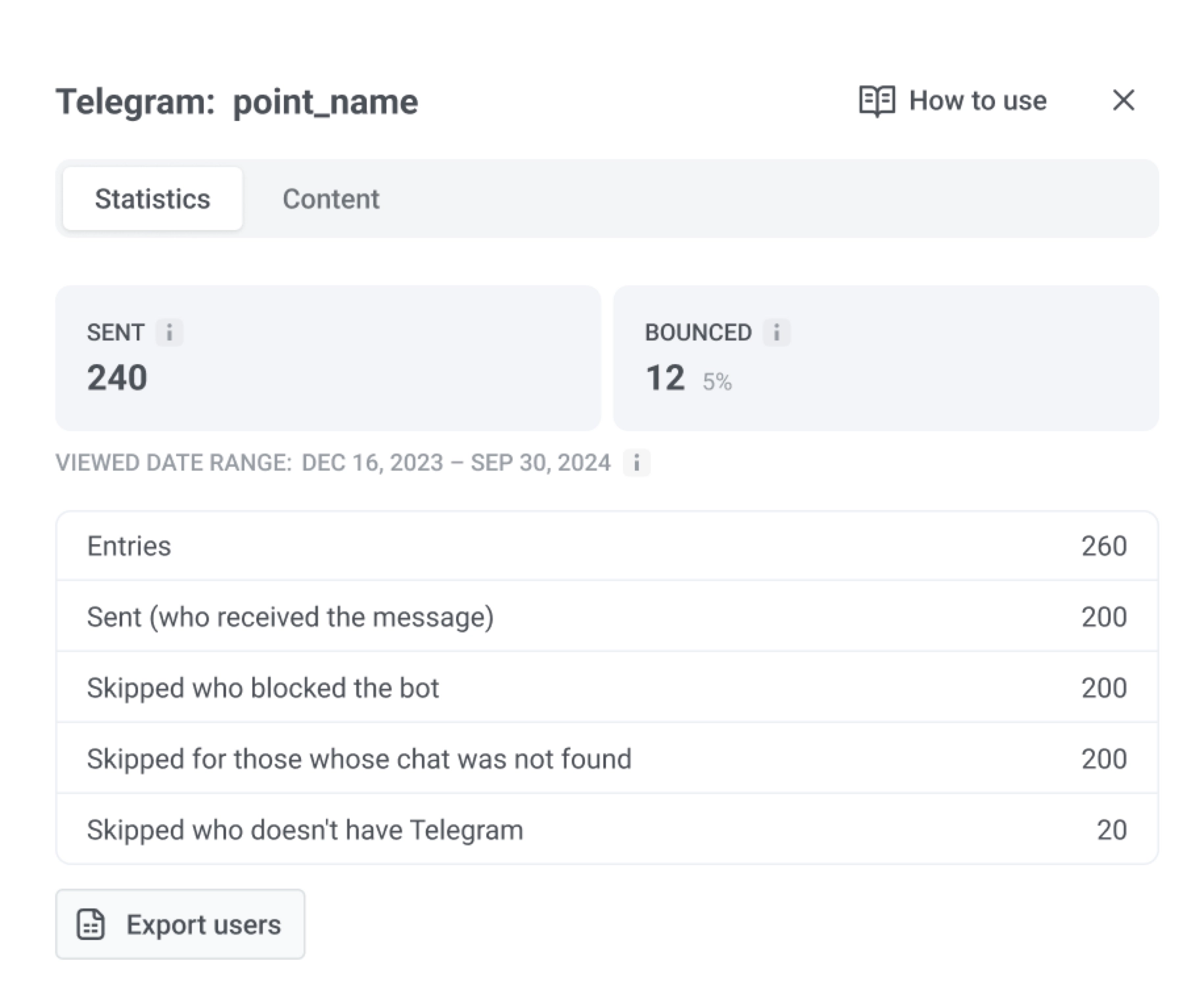
Anchor link to| Gesendet | Gibt die Anzahl der gesendeten Telegram-Nachrichten an. |
| Bounced | Gibt die Anzahl der Telegram-Nachrichten an, die nicht zugestellt werden konnten. |
| Eintritte | Gibt die Anzahl der Benutzer an, die das Telegram-Element erreicht haben. |
| Gesendet (wer die Nachricht erhalten hat) | Gibt die Anzahl der Benutzer an, die die Telegram-Nachricht erfolgreich erhalten haben. |
Sie können auch Viewed date range: all time überprüfen und auf Export users klicken. Für Export users benötigt Ihre Rolle die Berechtigung Personal data.
Audience-Synchronisierung
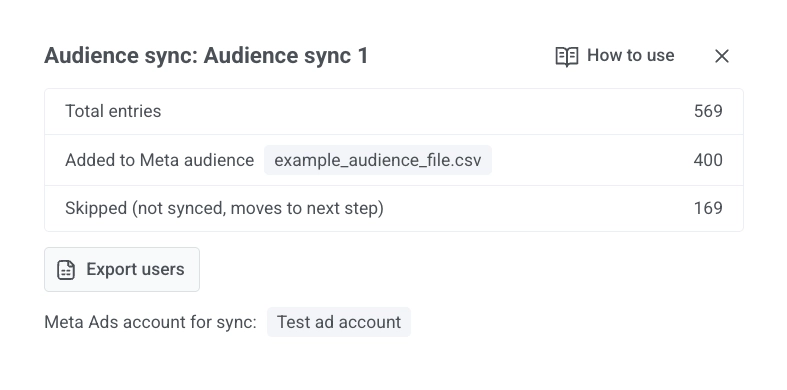
Anchor link toFür ein Audience sync-Element enthält die Statistikansicht:
| Gesamteintritte | Gibt an, wie viele Benutzer diesen Schritt in der Journey erreicht haben. |
| Zur Meta-Audience hinzugefügt | Gibt an, wie viele Benutzer Meta abgeglichen und zu der von Ihnen ausgewählten Audience hinzugefügt hat. |
| Aus der Meta-Audience entfernt | Gibt an, wie viele Benutzer Meta abgeglichen und aus der von Ihnen ausgewählten Audience entfernt hat. |
| Übersprungen (nicht synchronisiert, geht zum nächsten Schritt) | Gibt an, wie viele Benutzer nicht synchronisiert wurden. Sie fahren mit dem nächsten Schritt in der Journey fort. |
Sie können aus dieser Ansicht Benutzer exportieren. Der Bildschirm zeigt auch an, welches Meta Ads-Konto für die Synchronisierung verwendet wurde.
A/B/n-Test-Statistiken
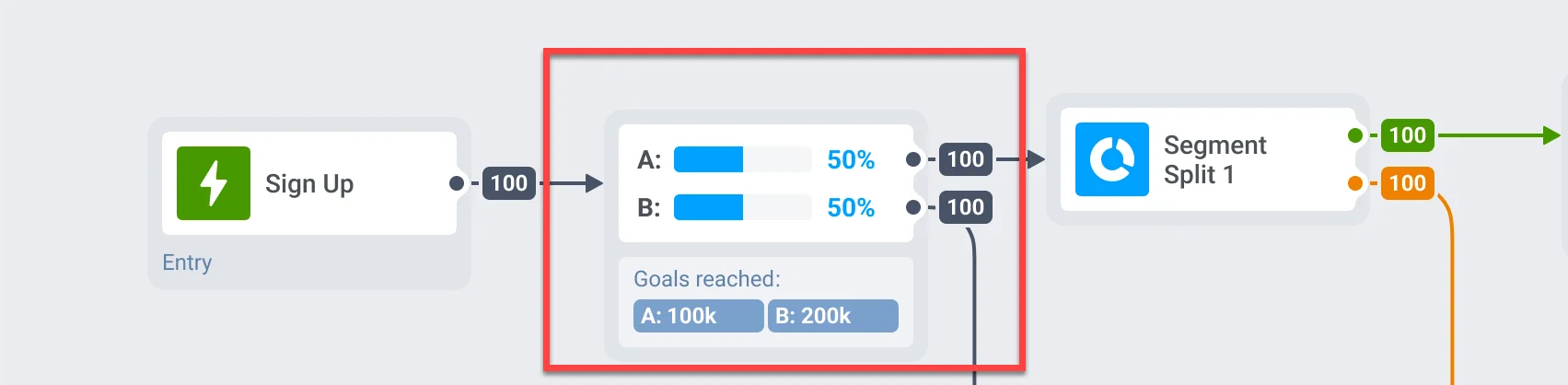
Anchor link toWenn Sie A/B/n-Tests für verschiedene Elemente Ihrer Customer Journey durchführen, können Sie schnell die leistungsstärkste Variante jedes Elements identifizieren.
Noch wartend
Anchor link toDie Metrik Still waiting in der Pushwoosh Customer Journey gilt für die Schritte Time Delay und Wait for Trigger. Sie hilft dabei, den Benutzerfluss zu überwachen, Verzögerungen zu erkennen und Ihr Customer-Journey-Setup zu optimieren.
Wait for trigger
Anchor link toZeigt die Anzahl der Benutzer an, die derzeit darauf warten, ein bestimmtes Ereignis auszulösen. Diese Benutzer sind in den Schritt eingetreten, haben aber die erforderlichen Bedingungen innerhalb der definierten Wartezeit noch nicht erfüllt.
Time delay
Anchor link toSpiegelt Benutzer wider, die sich noch in der Wartezeit befinden, bevor sie zum nächsten Schritt übergehen.
Statistiken für jeden Schritt Ihrer Customer Journey exportieren
Anchor link toSie können Benutzer exportieren, die jeden Schritt Ihrer Customer Journey durchlaufen haben, einschließlich Elementen wie Push-Benachrichtigungen, E-Mails, In-App-Nachrichten, Wait for Trigger, Condition Split usw. Dies ermöglicht Ihnen, die Leistung einzelner Kampagnenelemente zu analysieren.
So exportieren Sie Statistiken:
- Öffnen Sie die Kampagne, die Sie verfolgen möchten, im Customer Journey Builder.
- Klicken Sie auf den spezifischen Journey-Schritt, für den Sie Statistiken exportieren möchten.
- Klicken Sie auf Export statistics.
- Geben Sie den Datumsbereich für die Daten an, die Sie exportieren möchten, und klicken Sie auf Start exporting.
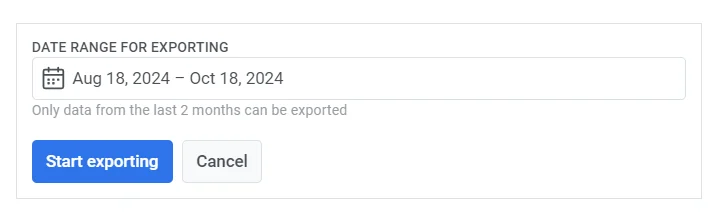
- Sobald der Exportvorgang abgeschlossen ist, zeigt Pushwoosh eine Bestätigungsmeldung an. Klicken Sie auf die Datei, um die exportierten Daten herunterzuladen, oder wählen Sie bei Bedarf einen anderen Zeitraum für den Export.
