Blöcke
Referenz für jeden Block, den Sie über die Registerkarte Elements in Web-Inhalten und in einem Web-Formular hinzufügen können.
So konfigurieren Sie Blöcke
Anchor link to- Öffnen Sie die Registerkarte Elements auf der rechten Seite.
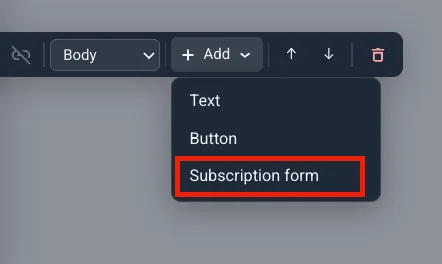
- Ziehen Sie eine Kachel auf das Popup oder klicken Sie darauf, um sie zur Seite hinzuzufügen.
- Ein Klick fügt den Block unter der Auswahl auf der Leinwand ein.
- Wenn nichts ausgewählt ist, wird der Block am Ende des ersten Abschnitts der Seite platziert.
- Wählen Sie einen Block im Popup aus, um die Registerkarte Settings (neben Elements) zu öffnen. Das Hinzufügen eines Blocks aus Elements öffnet Settings sofort.
Um einen Block an eine beliebige Stelle im Popup zu verschieben, auch in einen anderen Abschnitt, wählen Sie ihn aus und ziehen Sie den Griff, der links daneben erscheint, in eine beliebige Lücke.
In Settings können Sie:
- Die eigenen Optionen dieses Blocks konfigurieren
- Ihn mit POSITION (Pfeile nach oben und unten) innerhalb seines Abschnitts nach oben oder unten verschieben
- Ihn mit dem Löschen-Symbol entfernen
Gemeinsame Blöcke
Anchor link toDie Blöcke Text, Button und Icon sind sowohl in Web-Inhalten als auch in Web-Formularen verfügbar.
Text
Anchor link toKlicken Sie auf einen beliebigen Text oder eine Schaltflächenbeschriftung im Popup, um ihn inline zu bearbeiten. Darüber erscheint eine Symbolleiste:
- Fett-, Kursiv- oder Unterstreichungsformatierung anwenden.
- Einen Link hinzufügen oder entfernen.
- Linksbündige, zentrierte oder rechtsbündige Ausrichtung festlegen.

So ändern Sie den Textstil:
-
Wählen Sie den Text aus und öffnen Sie die Registerkarte Settings auf der rechten Seite.
-
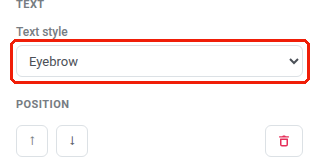
Wählen Sie einen Stil:
- Icon: ein Textstil, nicht der Icon-Block.
- Eyebrow
- Heading 1–3
- Body
- Caption
Schaltfläche
Anchor link toKlicken Sie auf eine Schaltfläche, um sie auszuwählen, und öffnen Sie dann die Registerkarte Settings auf der rechten Seite:
- Button style: Primary oder Secondary.
- Action:
- Open a link: Geben Sie die Link URL ein. New tab ist standardmäßig aktiviert. Deaktivieren Sie das Kontrollkästchen, um den Link stattdessen im selben Tab zu öffnen.
- Close the popup.
- Subscribe: Web-Push-Berechtigung anfordern und den Besucher abonnieren. Nur Web-Inhalte bieten diese Aktion. Eine Schaltfläche in einem Web-Formular hat die anderen drei. Dies ist nicht der E-Mail-Block Subscription form. Eine gewährte Anfrage schließt das Popup. Eine abgelehnte Anfrage deaktiviert die Schaltfläche, da der Browser nicht zweimal auffordert.
- Go to page: Wählen Sie eine andere Seite des Popups aus, zu der gewechselt werden soll. Diese Option erscheint, sobald das Popup mehr als eine Seite hat. Siehe Mehrere Seiten.
Verwenden Sie POSITION, um die Schaltfläche nach oben oder unten zu verschieben, oder das Löschen-Symbol, um sie zu entfernen.

Symbol
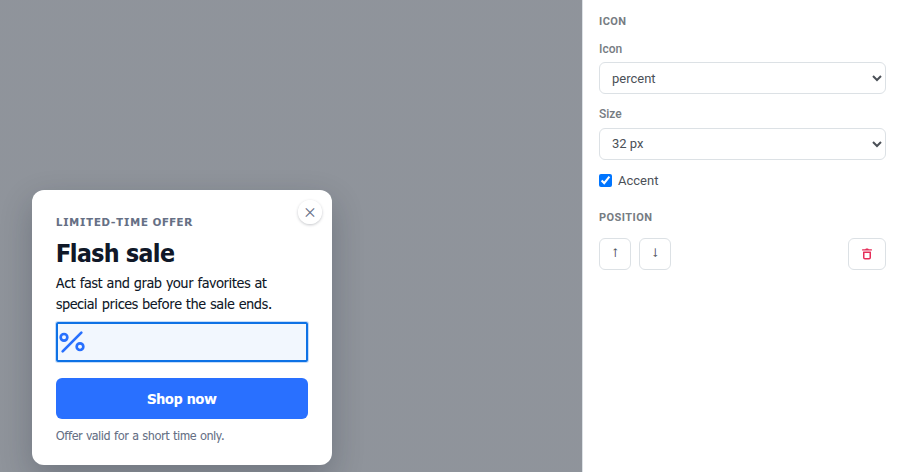
Anchor link toFügen Sie einen Icon-Block hinzu, um ein kleines Piktogramm (zum Beispiel ein Prozentzeichen für einen Sale oder ein Geschenk für ein Gewinnspiel) neben Ihrem Text zu platzieren. Dies ist der Icon-Block, nicht der Icon-Textstil unter Text.
- Öffnen Sie die Registerkarte Elements auf der rechten Seite.
- Klicken Sie auf Icon.
- Legen Sie die Optionen in der Registerkarte Settings fest:
- Icon: Wählen Sie aus einem festen Satz von 20 Symbolen (bell, gift, cart, chart, lock, calendar, check, star, clock, tag, mail, phone, download, play, shield, sparkle, percent, truck, ticket, user). Das Hochladen eigener Symbole wird nicht unterstützt.
- Size: 24, 32 oder 48 px.
- Accent: Standardmäßig aktiviert, sodass das Symbol zur Akzentfarbe des Popups passt. Deaktivieren Sie es, um eine eigene Farbe auszuwählen.
Blöcke für Web-Inhalte
Anchor link toDie Blöcke Countdown, Topic picker und Rating gibt es nur in Web-Inhalten. Ein Web-Formular hat sie nicht. Einige Vorlagen in der Vorlagengalerie für Web-Inhalte enthalten diese Blöcke bereits. Einem neuen Inhalt können Sie keinen Subscription form-Block hinzufügen, aber in Web-Inhalten, die bereits einen haben, lässt er sich weiterhin bearbeiten. Siehe Anmeldeformular.
Countdown
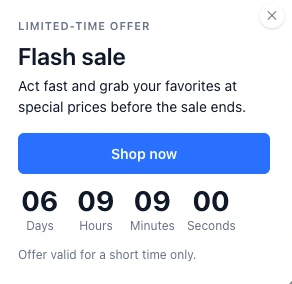
Anchor link toFügen Sie einen Countdown-Block hinzu, um mit einer Frist, die live im Popup herunterzählt, Dringlichkeit zu erzeugen.
- Öffnen Sie die Registerkarte Elements auf der rechten Seite.
- Klicken Sie auf Countdown.
- Legen Sie die Optionen in der Registerkarte Settings fest:
- Deadline: das Datum und die Uhrzeit, zu der der Countdown Null erreicht.
- Time zone: die Zone, in der die Frist gelesen wird, nicht die eigene Zeitzone des Besuchers. Standardmäßig wird die Zeitzone Ihres Browsers verwendet; wählen Sie UTC aus der Liste, um die Frist stattdessen wörtlich zu lesen.
- Language: die Sprache der Einheitenbeschriftungen (Tage, Stunden usw.). Belassen Sie es bei English (default) oder wählen Sie aus 14 anderen Sprachen.
- Labels: aktivieren, um Einheitenbeschriftungen neben den Zahlen anzuzeigen.
- When the deadline passes:
- Show zeros: Der Countdown zeigt weiterhin 00:00:00 an.
- Do not show the popup: Das gesamte Popup wird übersprungen, sobald die Frist in der Vergangenheit liegt. Pushwoosh überprüft die Frist direkt bevor das Popup erscheinen würde. Ein auf diese Weise übersprungenes Popup zählt nicht zur Häufigkeit Once per visitor.
- Go to page: Springen Sie zu einer anderen Seite des Popups, wenn die Frist abläuft. Wird nur angeboten, wenn das Popup mehr als eine Seite hat. Wählen Sie die Zielseite aus dem erscheinenden Dropdown-Menü. Siehe Mehrere Seiten.
Themenauswahl
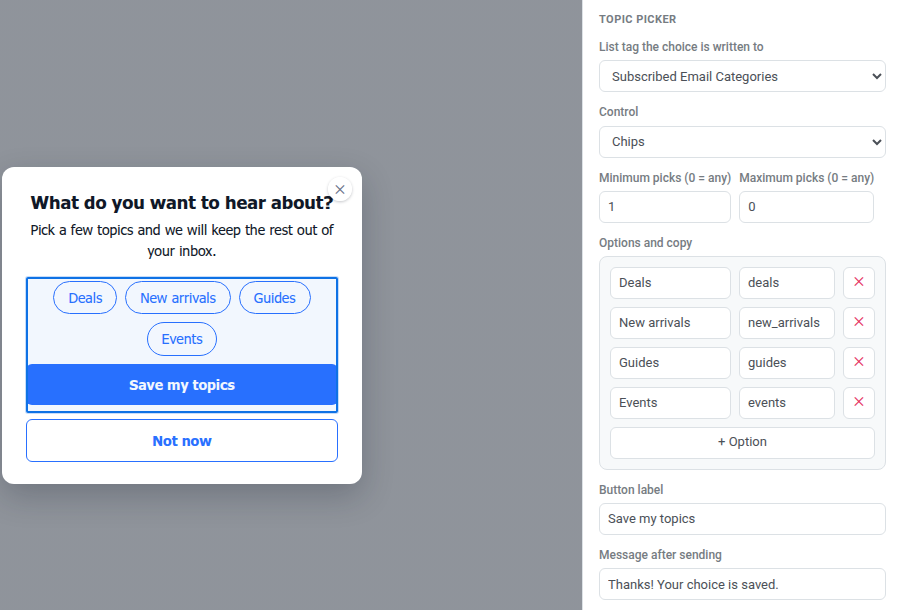
Anchor link toFügen Sie einen Topic picker-Block hinzu, damit Besucher ihre Interessen selbst als Kontrollkästchen oder Chips auswählen können. Ihre Auswahl wird in ein Tag auf ihrem Gerät geschrieben.
- Öffnen Sie die Registerkarte Elements auf der rechten Seite.
- Klicken Sie auf Topic picker. Der Block erscheint mit zwei Platzhalteroptionen. Seine Einstellungen öffnen sich in der Registerkarte Settings.
-
Wählen Sie unter List tag the choice is written to ein vorhandenes Tag vom Typ „Liste“ aus oder wählen Sie Create a list tag, um eines zu erstellen, ohne den Editor zu verlassen. Solange Sie kein Tag auswählen, schreibt der Block nichts.
-
Stellen Sie Control auf Checkboxes oder Chips ein.
-
Stellen Sie Minimum picks und Maximum picks ein.
0an einem der beiden Enden bedeutet keine Begrenzung auf dieser Seite (0 = anyin den Feldbezeichnungen). Mindestens eine Auswahl ist immer erforderlich, um abzusenden, auch wenn Minimum0ist. Wenn die maximale Anzahl überschritten wird oder versucht wird, unter dem Minimum abzusenden, wird eine Inline-Nachricht neben dem Block angezeigt, anstatt etwas zu senden.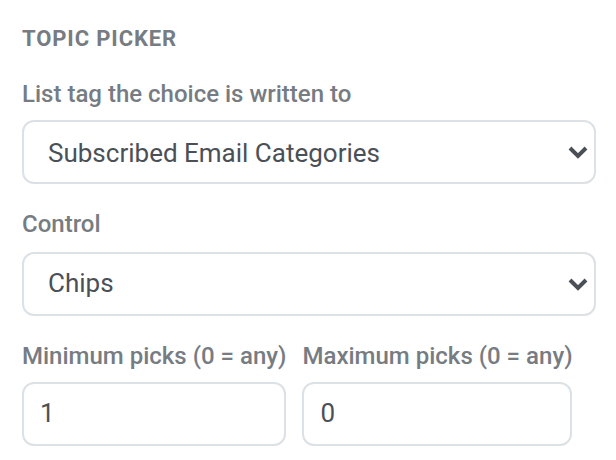
-
Bearbeiten Sie unter Options and copy die Beschriftung jeder Option (was der Besucher liest) und den Tag value (was in das Tag geschrieben wird). Wenn Sie Tag value leer lassen, schreibt Pushwoosh stattdessen die interne ID der Option (
option-1,option-2usw.). Verwenden Sie + Option, um eine weitere Zeile hinzuzufügen, bis zu insgesamt 12 Optionen.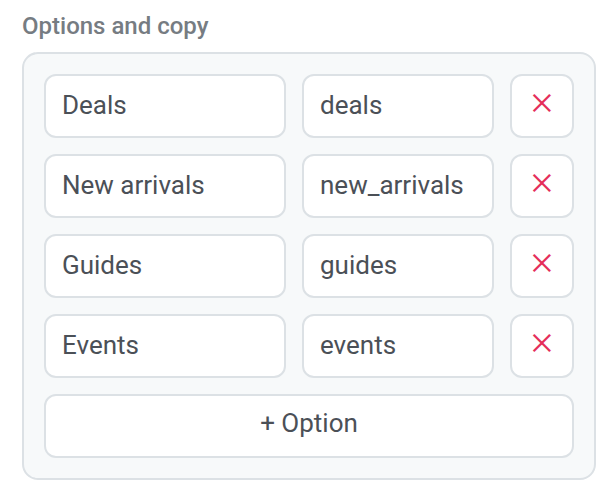
-
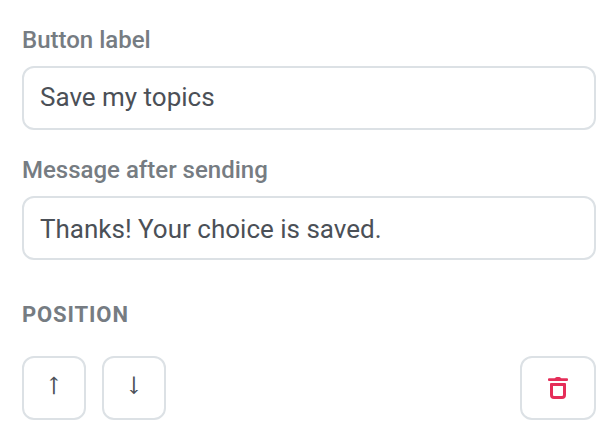
Legen Sie das Button label (Standard Save) und die Message after sending (Standard Thanks! Your choice is saved.) fest.
Bewertung
Anchor link toFügen Sie einen Rating-Block hinzu, um eine schnelle Bewertung (NPS, Sterne oder Daumen) als benutzerdefiniertes Event zu erfassen.
- Öffnen Sie die Registerkarte Elements auf der rechten Seite.
- Klicken Sie auf Rating. Der Block erscheint ohne festgelegtes Event. Seine Einstellungen öffnen sich in der Registerkarte Settings.
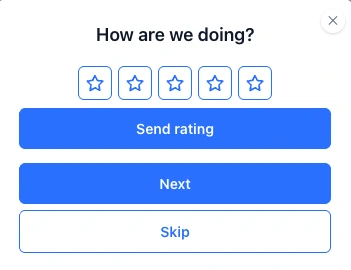
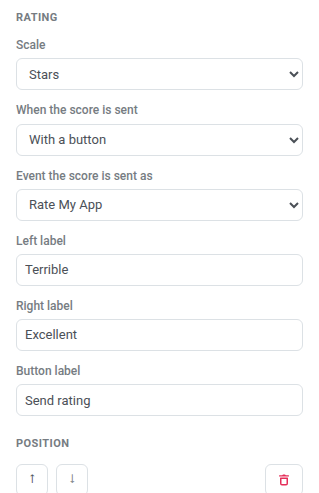
- Stellen Sie Scale auf NPS 0–10, Stars (1 bis 5) oder Thumbs (Daumen hoch oder runter) ein. Bei allen drei bedeutet eine höhere Punktzahl eine positivere Bewertung. Thumbs sendet
1für Daumen hoch und0für Daumen runter. - Stellen Sie When the score is sent auf On tap (sendet, wenn der Besucher einen Wert auswählt) oder With a button (wartet auf einen Klick zum Absenden) ein.
- Wählen Sie unter Event the score is sent as ein Event aus Ihrem Projekt aus oder wählen Sie Create an event, um ein neues zu definieren, ohne das Popup zu verlassen. Die Bewertung wird als dieses Event gespeichert (Attribute
score,scaleundslotKey). Verwenden Sie es in Segmenten oder Customer Journeys wie jedes andere Event. Solange Sie kein Event auswählen, sendet der Block nichts. - Füllen Sie optional Left label und Right label an den beiden Enden der Skala aus.
- Wenn When the score is sent auf With a button eingestellt ist, legen Sie das Button label fest (Standard Send rating).
Anmeldeformular
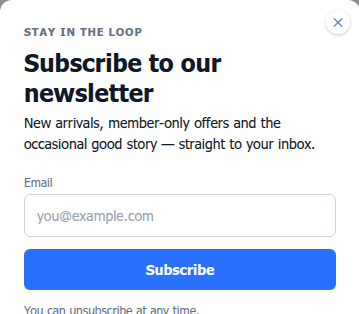
Anchor link toDer Block Subscription form verknüpft das Popup mit einem Anmeldeformular aus Audience → Subscription forms.
- Der Block wird in Elements nicht angeboten, daher können Sie ihn nur in Web-Inhalten bearbeiten, die ihn bereits enthalten.
- Um in neuen Inhalten E-Mail-Adressen und andere Felder zu erfassen, erstellen Sie stattdessen ein Web-Formular.
- Für die Web-Push-Berechtigung verwenden Sie eine Schaltfläche mit der Aktion Subscribe.
Um den Block zu bearbeiten, wählen Sie ihn im Popup aus. Seine Einstellungen öffnen sich in der Registerkarte Settings.
Eine Formularquelle auswählen
Anchor link toWenn der Block ausgewählt ist, zeigt die Registerkarte Settings ein Dropdown-Menü Subscription form, das den Block mit einem Anmeldeformular in Ihrem Projekt verknüpft. Sie können ein neues Formular erstellen oder ein bereits vorhandenes auswählen:
| Option | Wann zu verwenden |
|---|---|
| New form — created on save (Standard) | Schnellster Start: Pushwoosh erstellt das Formular für Sie, wenn Sie das Popup speichern, mit dem Namen „Popup-Name — web popup“. |
| + Create new form… | Sie möchten das Formular benennen und einrichten, bevor Sie das Popup speichern. Öffnet einen Dialog New subscription form. Geben Sie einen Name ein, legen Sie Fields, Submit-Text und Privacy fest und klicken Sie dann auf Create. |
| Ein vorhandenes Formular aus dem Dropdown-Menü | Verwenden Sie ein Formular wieder, das bereits Abonnenten hat oder für das Double-Opt-In konfiguriert ist. |
Felder und Sendeverhalten festlegen
Anchor link toWeiterhin in der Registerkarte Settings:
- Legen Sie den Submit button style fest:
- Primary: gefüllte Schaltfläche in der Accent-Farbe des Popups. Am besten, wenn Subscribe die Hauptaktion auf der Seite ist.
- Secondary: umrandete Schaltfläche mit einem Rahmen und einer Beschriftung in Akzentfarbe. Am besten, wenn das Popup bereits eine primäre Schaltfläche hat oder Sie ein leichteres Aussehen wünschen.
- Aktivieren Sie Privacy, um eine Zeile zur Datenschutzeinwilligung unter dem Formular hinzuzufügen, und geben Sie dann die URL Ihrer Datenschutzrichtlinie in das erscheinende Feld ein.

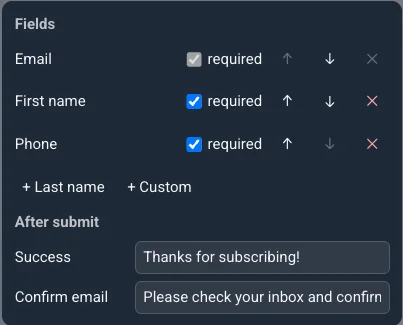
- Behalten Sie unter Fields das Feld Email (immer erforderlich) bei und fügen Sie First name, Last name, Phone oder Custom hinzu.
- Wählen Sie für ein Custom-Feld das Tag, an das sein Wert gesendet wird, aus dem Dropdown-Menü Pick a tag… aus oder wählen Sie Create a tag, um ein neues String-Tag zu erstellen, ohne den Editor zu verlassen.
- Legen Sie die Texte Success und Confirm email fest, die angezeigt werden, nachdem ein Besucher das Formular abgeschickt hat.
Blöcke für Web-Formulare
Anchor link toDie Blöcke Email input, Tag input, Consent und Submit gibt es nur in Web-Formularen. Wie ein Formular funktioniert und wie Sie es speichern, erfahren Sie unter Web-Formulare.
E-Mail-Eingabe
Anchor link toDas Feld, in das der Besucher eine E-Mail-Adresse eingibt. Es ist immer ein Pflichtfeld.
-
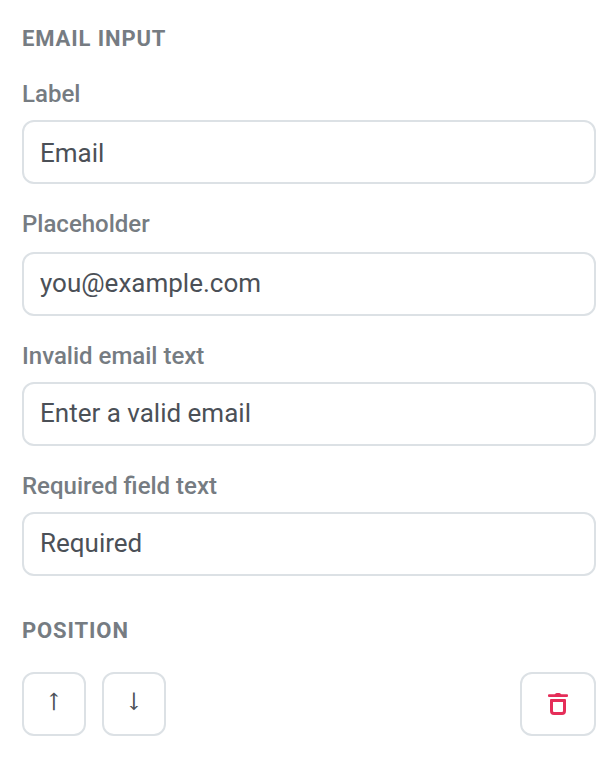
Legen Sie Label und Placeholder fest: die Feldbeschriftung und den Hinweis im leeren Feld. Die Standardwerte sind Email und
you@example.com. -
Bearbeiten Sie Invalid email text, der angezeigt wird, wenn die Adresse fehlerhaft ist oder Pushwoosh sie ablehnt. Standard ist Enter a valid email.
-
Bearbeiten Sie Required field text, der angezeigt wird, wenn das Feld leer ist. Standard ist Required.
Ein Formular mit einer Email input benötigt außerdem einen Consent-Block mit einer URL zur Datenschutzrichtlinie.
Tag-Eingabe
Anchor link toEin Textfeld, dessen Antwort in einem Tag auf dem Gerät des Besuchers gespeichert wird. Der Formular-Editor kann keine Tags erstellen. Erstellen Sie das Tag daher unter Audience → Tags, bevor Sie das Feld hinzufügen.
-
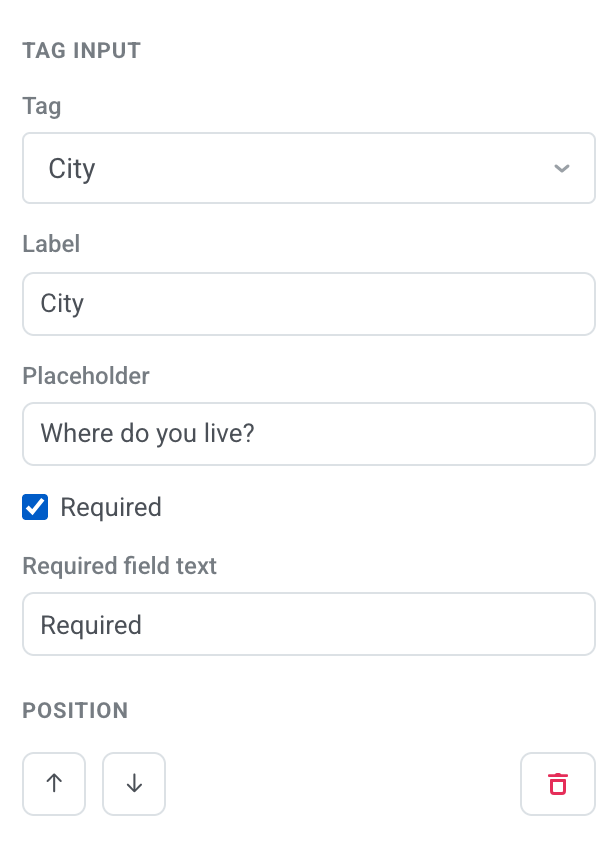
Wählen Sie unter Tag ein vorhandenes Tag aus. Die Liste zeigt nur String-Tags, und Sie können zur Suche tippen. Jedes Tag kann in einem Feld des Formulars verwendet werden.
-
Legen Sie Label und Placeholder fest.
-
Wählen Sie Required, wenn der Besucher das Feld ausfüllen muss, und bearbeiten Sie bei Bedarf Required field text.
Ein Formular kann keine Tags schreiben, deren Namen mit PW_FF_ beginnen.
Einwilligung
Anchor link toEin Kontrollkästchen mit einem Link zu Ihrer Datenschutzrichtlinie. Wenn das Formular mehrere Einwilligungs-Kontrollkästchen hat, muss der Besucher alle aktivieren, um das Formular abzusenden.
-
Legen Sie Checkbox text und Link text fest: den Text vor dem Link und den Link selbst. Die Standardwerte sind I agree to the und privacy policy.
-
Geben Sie unter Privacy policy URL die Seite ein, die der Link öffnet: eine vollständige
https://-Adresse oder einen Pfad auf Ihrer Website, der mit/beginnt.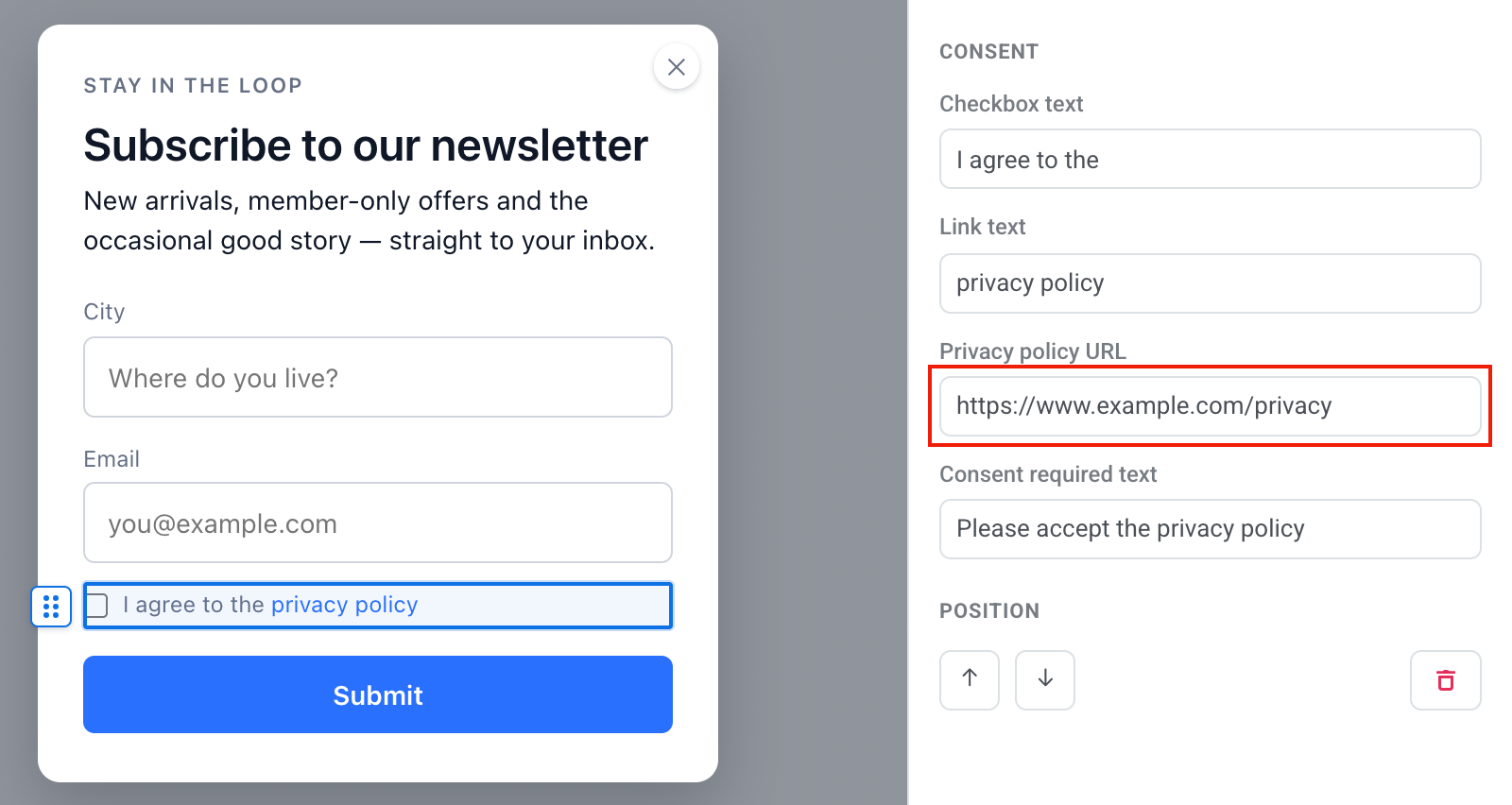
-
Bearbeiten Sie Consent required text, der angezeigt wird, wenn der Besucher das Formular absendet, ohne das Kontrollkästchen zu aktivieren. Standard ist Please accept the privacy policy.
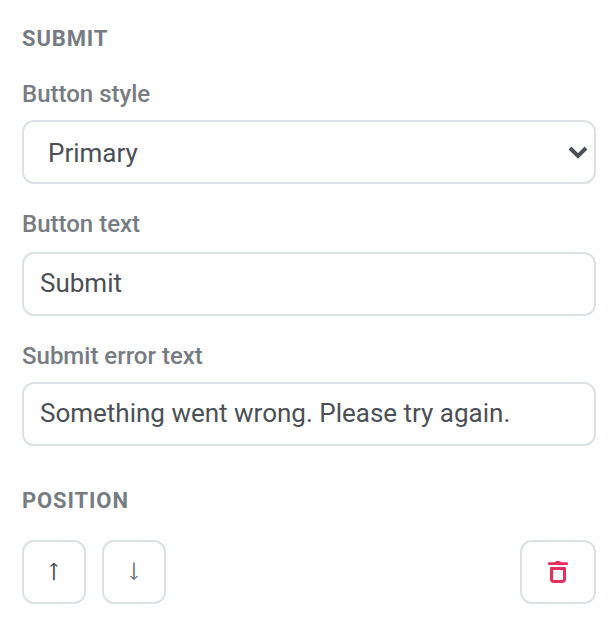
Absenden
Anchor link toDie Schaltfläche, die das Formular sendet.
-
Wählen Sie unter Button style Primary oder Secondary.
-
Bearbeiten Sie Button text. Standard ist Submit.
-
Bearbeiten Sie Submit error text, der angezeigt wird, wenn das Absenden fehlschlägt, zum Beispiel wegen eines Netzwerkfehlers. Der Besucher kann das Formular erneut absenden. Standard ist Something went wrong. Please try again.