Segmente verstehen
Was sind Segmente?
Anchor link toSegmente sind Gruppen von App-Abonnenten, die die von Ihnen festgelegten Bedingungen erfüllen. Dies sind Benutzer, deren Geräten und/oder User-IDs bestimmte Tag-Werte zugewiesen sind.
Verwenden Sie Segmente, um Zielgruppen über Push-Benachrichtigungen, In-App-Nachrichten, E-Mails, Customer Journeys usw. anzusprechen.
Warum Segmente verwenden?
Anchor link toSegmente ermöglichen Ihnen:
- Die richtigen Benutzer ansprechen: Senden Sie Nachrichten nur an Benutzer, die Ihren spezifischen Kriterien entsprechen.
- Kampagnen personalisieren: Erstellen Sie relevante Inhalte für verschiedene Zielgruppen.
- Engagement verbessern: Erreichen Sie Benutzer zur richtigen Zeit mit der richtigen Nachricht.
- Kosten optimieren: Vermeiden Sie das Senden von Nachrichten an uninteressierte Benutzer.
Wie Segmente funktionieren
Anchor link toSegmente werden mithilfe von Filtern erstellt, um zu definieren, wer einbezogen werden soll:
- Tags: Benutzerattribute wie Alter, Sprache oder Abonnementstatus.
- Events: Benutzeraktionen wie Käufe oder App-Öffnungen.
- Bestehende Segmente: Zuvor erstellte Segmente, die Sie wiederverwenden und verfeinern können.
- User-ID: Bekannte Benutzer, die durch ihre Pushwoosh User-ID identifiziert werden.
- Geo: Benutzer, die sich in der Nähe eines ausgewählten Punktes auf der Karte befinden.
- Zusammengesetzte Filter: Kombinationen aus mehreren Filtern und logischen Operatoren.
Bei der Kombination mehrerer Bedingungen verwenden Sie logische Operatoren:
- UND: Benutzer, die alle Bedingungen erfüllen.
- ODER: Benutzer, die eine der Bedingungen erfüllen.
- AUSSER: Benutzer, die die erste Bedingung erfüllen, aber diejenigen ausschließen, die auch die zweite Bedingung erfüllen.
Diese Flexibilität ermöglicht es Ihnen, je nach Bedarf einfache oder komplexe Zielgruppenansprachen zu erstellen.
Segmenttypen im Überblick
Anchor link toWählen Sie den Segmenttyp, der am besten zu Ihrem Anwendungsfall passt:
| Segmenttyp | Funktion | Am besten geeignet für |
|---|---|---|
| Nach Tags | Benutzer basierend auf ihren Attributen und Profildaten ansprechen | Segmentierung nach Alter, Sprache oder Abonnementstatus |
| Nach Events | Benutzer basierend auf ihren Aktionen und ihrem App-Verhalten ansprechen | Ansprache von Käufern, Benutzern, die die App geöffnet haben, Content-Viewern |
| Nach bestehenden Segmenten | Zuvor erstellte Segmente kombinieren oder verfeinern | Wiederverwendung komplexer Segmentlogik, Kombination mehrerer Segmente |
| Nach User-ID | Bekannte Benutzer oder Geräte nach User-ID, HWID, E-Mail, Telefon oder Push-Token ansprechen | Präzise Ansprache für bekannte Benutzerlisten |
| Nach Geolokalisierung | Benutzer in der Nähe eines ausgewählten Punktes innerhalb eines definierten Radius ansprechen | Standortbasierte Kampagnen und lokale Angebote |
| Mit zusammengesetzten Filtern | Mehrere Filtertypen mit UND/ODER/AUSSER-Logik kombinieren | Erweiterte Ansprache wie „gekauft UND App in den letzten 7 Tagen geöffnet“ |
| Jubiläumssegmente | Benutzer an bestimmten Daten jedes Jahres ansprechen | Geburtstagskampagnen, App-Jubiläumsangebote, saisonale Aktionen |
| Aus CSV-Import | Eine Datei mit User-IDs oder Geräte-IDs hochladen | Massenimport von Benutzerlisten |
| Mit KI | Erstellt sofort Segmente aus Ihren Klartextbeschreibungen mithilfe fortschrittlicher natürlicher Sprachverarbeitung | Schnelle Segmenterstellung, intuitives Design für neue Benutzer, zeitsparende Automatisierung |
| RFM-Segmentierung | Klassifiziert Benutzer basierend auf Aktualität (Recency), Häufigkeit (Frequency) und Geldwert (Monetary) ihres Kaufverhaltens | Analyse des Kaufverhaltens, Identifizierung von Top-Kunden, Erkennung von Abwanderungsrisiken |
| Externe Segmente | Erstellt ein Segment aus einer SQL-Abfrage gegen Ihre eigene PostgreSQL- oder BigQuery-Datenbank | Ansprache von Benutzern, die in einem externen CRM, Data Warehouse oder Loyalitätssystem erfasst sind |
Erstellen Sie Ihr Segment
Anchor link toUm ein Segment zu erstellen:
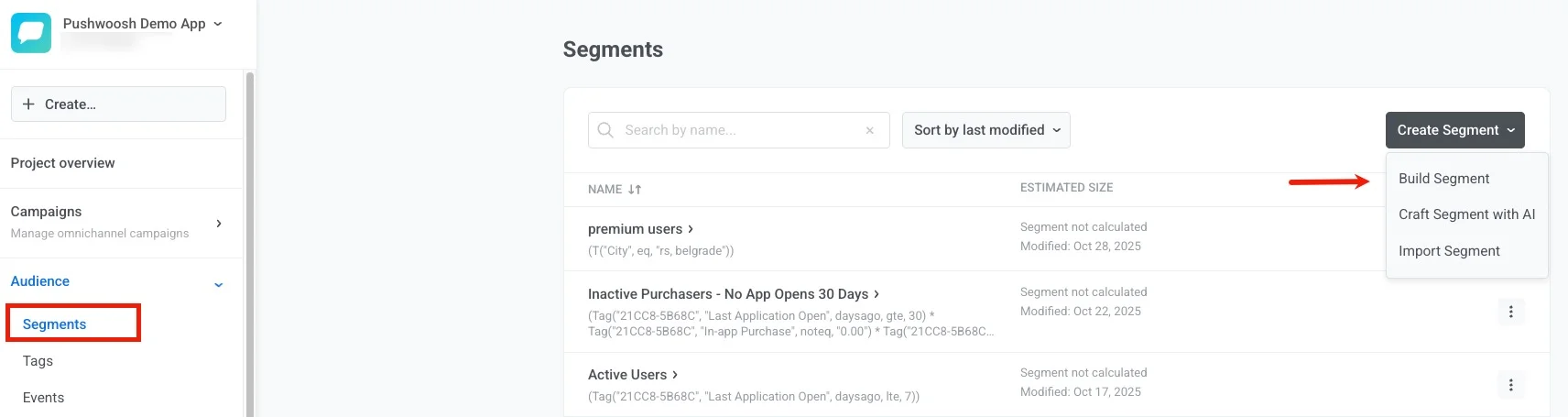
- Gehen Sie zum Bereich Segmente im Pushwoosh Control Panel (Audience → Segmente).
- Klicken Sie auf die Schaltfläche Segment erstellen, um den Segment-Builder zu öffnen. Für andere Erstellungsmethoden (KI oder Import, sowie High-Speed Delivery, falls für Ihr Konto aktiviert), klicken Sie auf den Chevron neben der Schaltfläche und wählen Sie eine Option aus dem Menü.
Verwalten Sie Ihre Segmente
Anchor link toHalten Sie Ihre Segmente mit den folgenden Verwaltungsoptionen auf dem neuesten Stand und optimiert.
Segmentliste
Anchor link toAuf der Seite Segmente können Sie Segmente suchen, nach der letzten Änderung sortieren und mit der Schaltfläche Segment erstellen neue erstellen.
Die Tabelle zeigt:
- Name: Segmentname mit der Segmentlogik (Seglang) darunter.
- Geschätzte Größe: Die berechnete Größe oder „Segment nicht berechnet“ und das Datum der letzten Änderung.
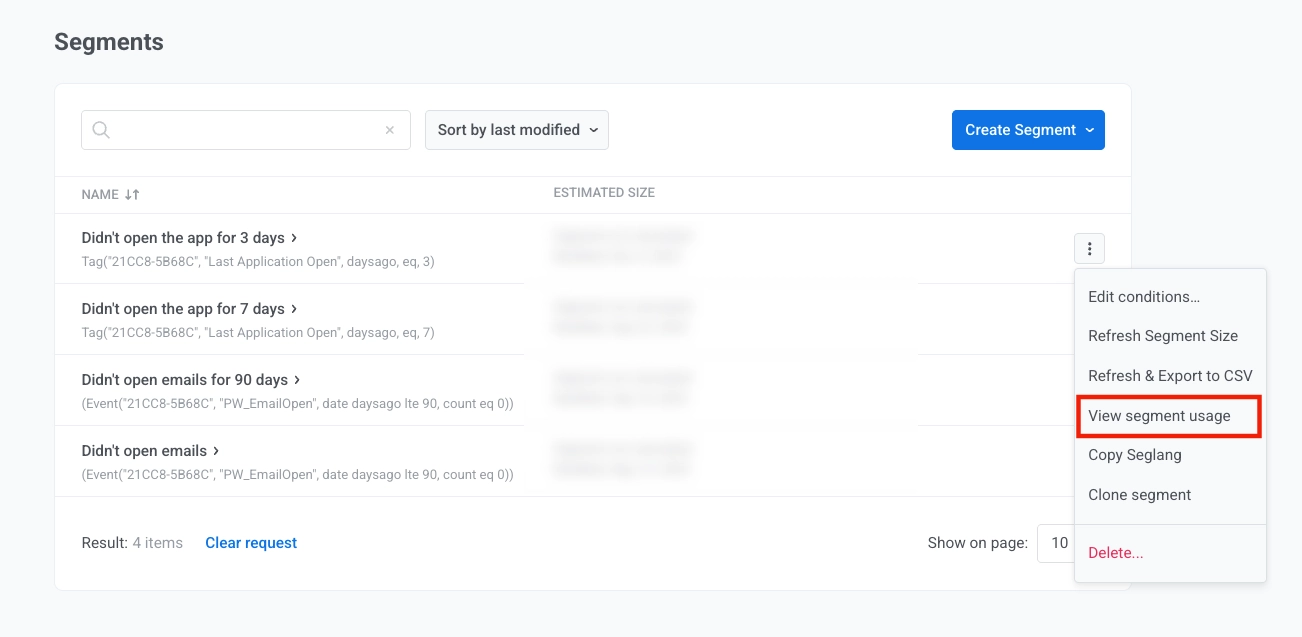
- Aktionen: Öffnen Sie das Drei-Punkte-Menü, um Bedingungen zu bearbeiten, die Größe zu aktualisieren, in eine CSV-Datei zu exportieren, die Segmentverwendung anzuzeigen, Seglang zu kopieren, das Segment zu klonen oder zu löschen.
- Nachricht senden: Klicken Sie darauf, um den Dialog Kampagne erstellen zu öffnen, in dem Sie einen Kampagnentyp auswählen (einmalige Push-Nachricht oder E-Mail oder eine erweiterte Kampagne: Push-basiert, E-Mail, In-App, SMS oder WhatsApp).
Aktionen mit Segmenten
Anchor link toDiese Aktionen sind über das Drei-Punkte-Menü neben jedem Segment in der Liste Segmente verfügbar. Einige Aktionen sind auch auf der Detailseite des Segments verfügbar.
Bedingungen bearbeiten
Anchor link toUm die Regeln zu ändern, die ein Segment definieren, wählen Sie Bedingungen bearbeiten….
Alternativ öffnen Sie das Segment und klicken Sie im Header auf Bedingungen bearbeiten.
Segmentgröße aktualisieren
Anchor link toWählen Sie Segmentgröße aktualisieren, um die Zielgruppenzahlen neu zu berechnen.
Um mehrere Segmente gleichzeitig zu aktualisieren, klicken Sie auf Massenaktionen → Größe aktualisieren…, wählen Sie die Segmente aus und klicken Sie auf Größe von N Segmenten aktualisieren. Die Größen werden im Hintergrund neu berechnet.
Segmentbenutzer exportieren
Anchor link toExportieren Sie Segmentdaten in eine CSV-Datei, um Benutzerlisten zu analysieren, sie in externe Systeme zu integrieren oder Segmentinformationen zu sichern. Für den Export eines Segments benötigt Ihre Rolle die Berechtigung Personal data.
Sie können ein Segment auf zwei Arten exportieren:
-
Wählen Sie Segmentnutzer exportieren… im Aktionsmenü neben dem Segment.
-
Wählen Sie CSV für Export generieren aus dem Drei-Punkte-Menü auf der Detailseite des Segments.
Wählen Sie vor dem Export direkt im Control Panel aus, welche Felder in die CSV-Datei aufgenommen werden sollen:
- Wählen Sie Identifikatoren in Datenfelder aus.
- Wählen Sie die erforderlichen Elemente in Tags aus.
- Klicken Sie auf Exportieren.
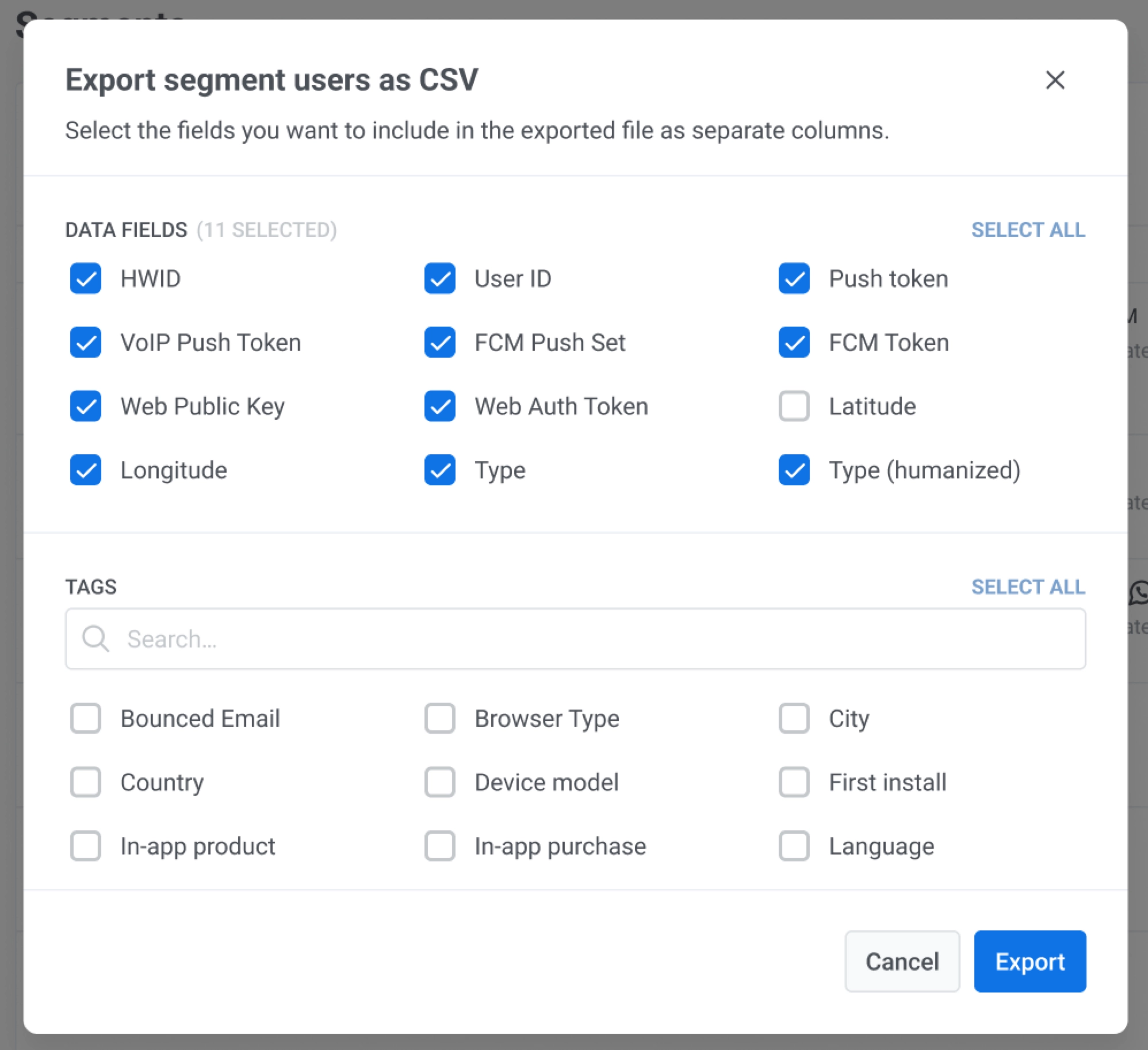
Die CSV-Felder hängen von Ihrer Auswahl im Exportdialog ab.
Seglang kopieren
Anchor link toSegmentation Language ist eine Syntax zur Definition und Anwendung spezifischer Bedingungen oder Filter bei der Segmentierung Ihrer Zielgruppe.
Die Option Seglang kopieren ermöglicht es Ihnen, die zugrunde liegende Logik eines von Ihnen erstellten Segments zu kopieren.
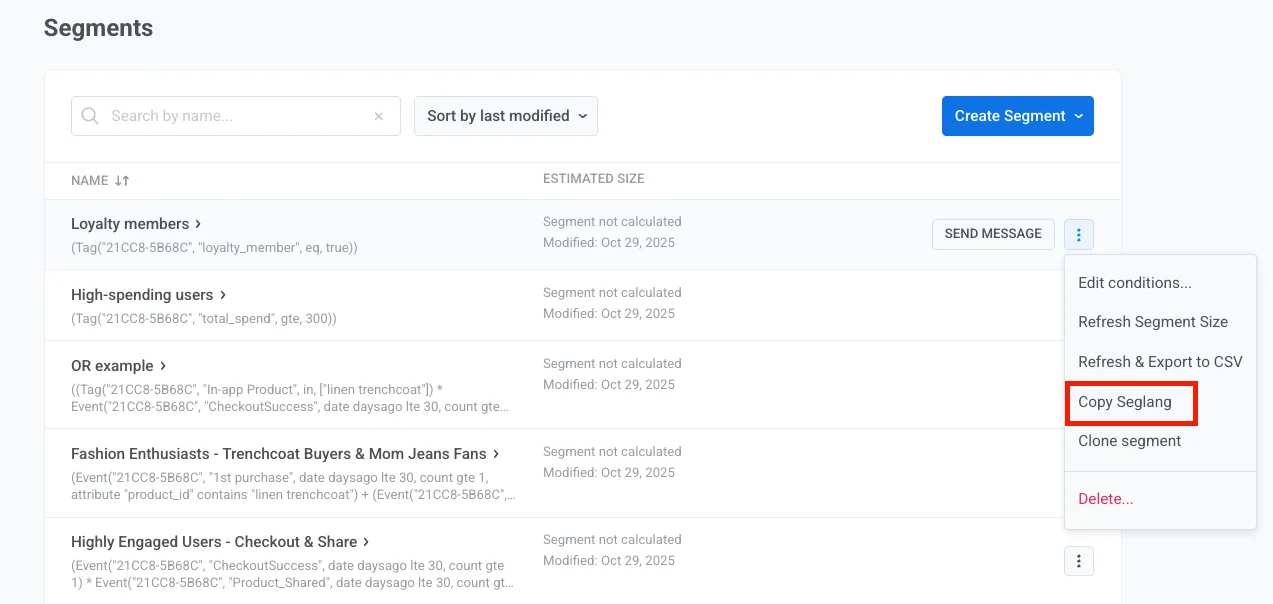
Die kopierte Segmentation Language kann dann in API-Aufrufen verwendet werden, wie z. B. in der API-Methode createmessage oder bei API-basierten Customer Journey-Eintritten, um dieselbe Segmentierungslogik zu replizieren.
Segment klonen
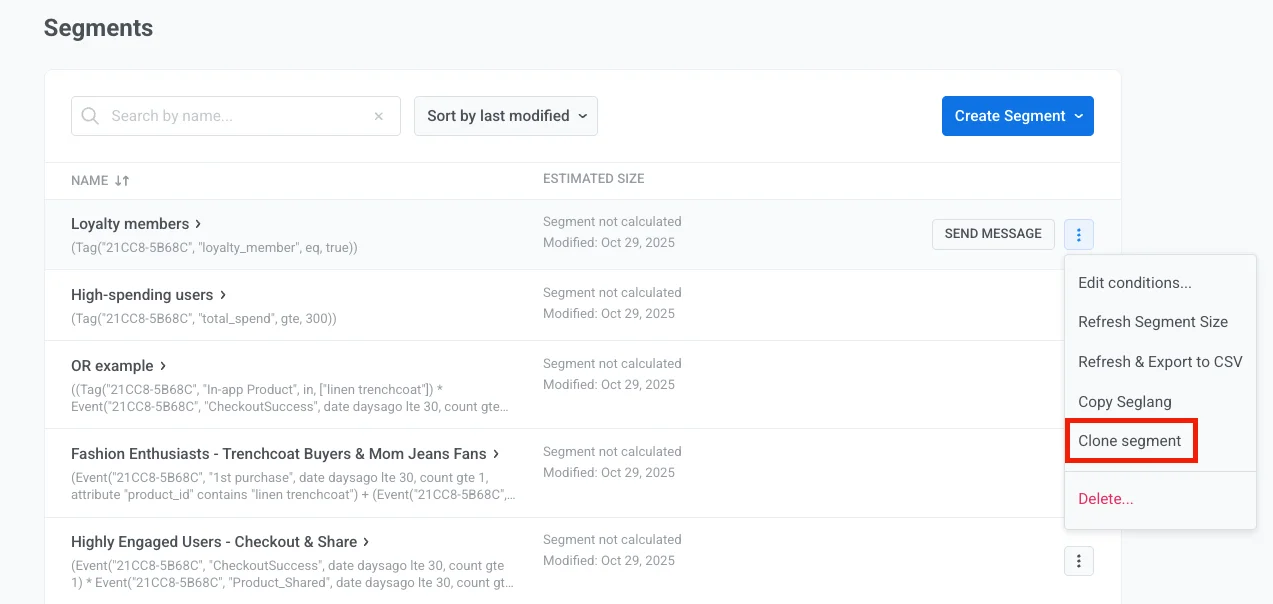
Anchor link toErstellen Sie schnell neue Segmente auf der Grundlage bestehender. Das Klonen spart Zeit, wenn Sie ähnliche Zielgruppendefinitionen mit leichten Änderungen benötigen.
Segmentverwendung anzeigen
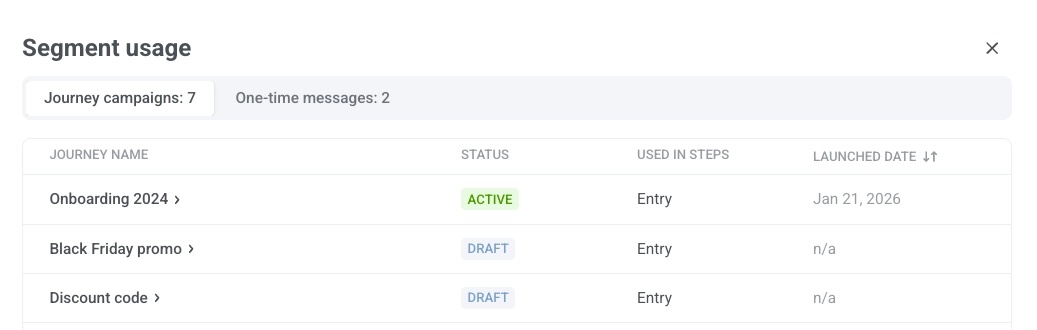
Anchor link toBevor Sie ein Segment ändern oder löschen, können Sie sehen, welche Customer Journeys es verwenden. Wählen Sie Segmentnutzung anzeigen.
Das Modal Segmentnutzung zeigt eine Tabelle mit den Journeys und Kampagnen, die das Segment verwenden.
Segment löschen
Anchor link toUm ein Segment zu entfernen, wählen Sie Löschen….
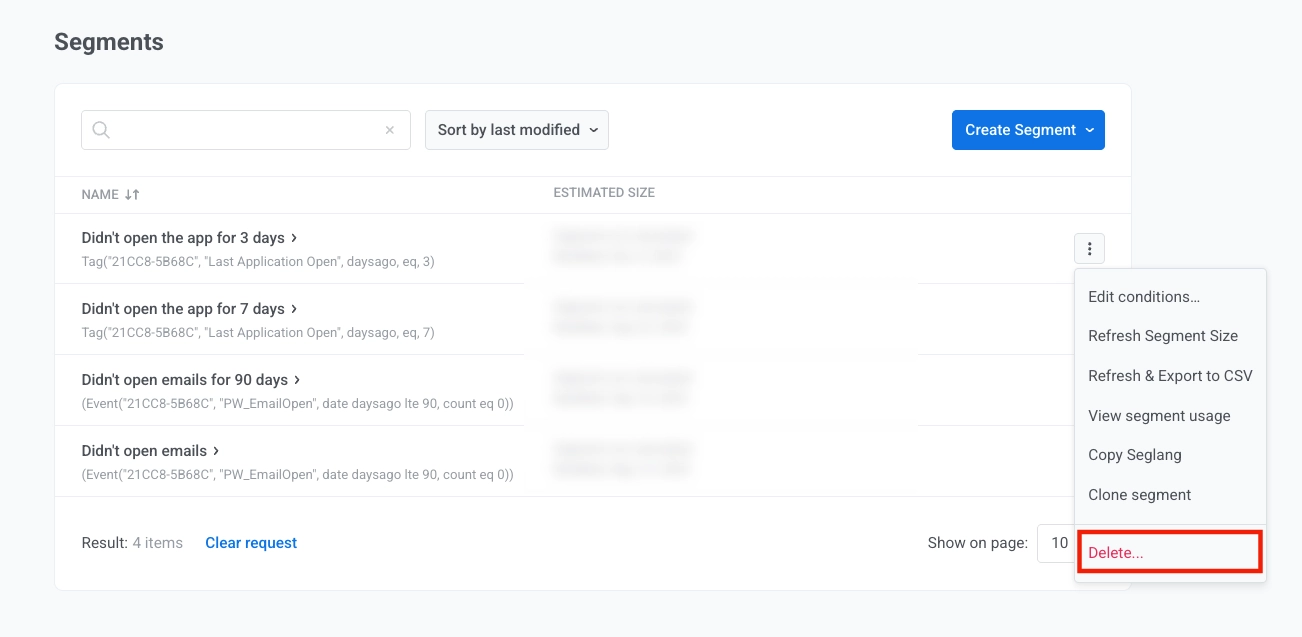
Das Löschen eines Segments entfernt oder ändert keine Benutzerdaten. Kampagnen (Customer Journeys), die dieses Segment verwenden, werden pausiert, und alle für dieses Segment geplanten Nachrichten werden storniert. Vor der Bestätigung können Sie sehen, welche Journeys das Segment verwenden und wie sie davon betroffen sein werden.
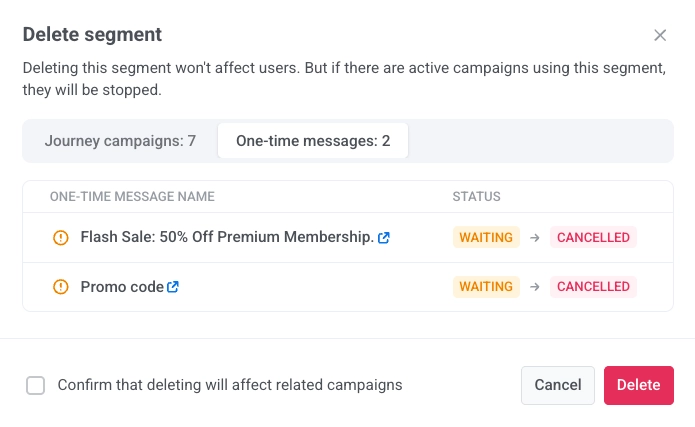
Aktivieren Sie Bestätigen Sie, dass sich das Löschen auf zugehörige Kampagnen auswirkt, um die Auswirkungen zu bestätigen, und klicken Sie dann auf Löschen, um fortzufahren, oder auf Abbrechen, um zu schließen.
Mehrere Segmente löschen
Anchor link toUm mehrere Segmente gleichzeitig zu löschen:
- Klicken Sie auf Massenaktionen → Löschen….
- Wählen Sie die Segmente aus.
- Klicken Sie auf die Schaltfläche Löschen über der Liste.
- Geben Sie zur Bestätigung Ihre Login-E-Mail ein.
- Wenn aktive Kampagnen die gelöschten Segmente verwenden, aktivieren Sie Bestätigen Sie, dass sich das Löschen auf zugehörige Kampagnen auswirkt. Pushwoosh stoppt diese Kampagnen.
Der Dialog überspringt Segmente, die von anderen Inhalten verwendet werden, etwa von Presets, Pop-ups, anderen Segmenten, Feature-Flags oder Dashboard-Widgets.
Erweiterte Funktionen
Anchor link toHigh-Speed Delivery-Segmente
Anchor link toHigh-Speed Delivery-Segmente werden alle 10 Minuten aktualisiert, um eine minimale Verzögerung beim Starten von Nachrichten zu gewährleisten. Verwenden Sie diese Segmente, wenn Sie die schnellstmögliche Nachrichtenzustellung benötigen.
RFM-Analyse
Anchor link toVerwenden Sie die Recency-, Frequency- und Monetary-Analyse, um Ihre wertvollsten Kunden zu identifizieren und gezielte Kampagnen für verschiedene Kundenwertstufen zu erstellen.
Externe Segmente
Anchor link toErstellen Sie ein Segment aus Benutzern, die in Ihrer eigenen PostgreSQL- oder BigQuery-Datenbank gespeichert sind, ohne diese Daten zu exportieren oder erneut zu importieren.
API-basierte Segmentierung
Anchor link toErstellen und verwalten Sie Segmente programmatisch mithilfe von API-Methoden. Dieser Ansatz ist ideal für die automatisierte Segmentverwaltung und die Integration mit externen Systemen.