Testgeräte
Testgeräte ermöglichen es Ihnen, eine Vorschau davon zu erhalten, wie Push-Benachrichtigungen, E-Mails oder SMS-Nachrichten auf einem Gerät aussehen werden, bevor Sie sie an Ihr Publikum senden. Diese Funktion hilft sicherzustellen, dass Ihre Nachrichten korrekt sind und richtig angezeigt werden, bevor Sie Kampagnen an ein größeres Publikum starten.
Um diese Funktion zu nutzen, müssen Sie zuerst Ihr Gerät (Push-Gerät, E-Mail oder Telefonnummer) als Testgerät registrieren.
Hinweis: Testgeräte sind anwendungsspezifisch, was bedeutet, dass Sie sie für jede Anwendung separat konfigurieren müssen.
So fügen Sie ein Testgerät hinzu:
- Navigieren Sie zum Abschnitt Testgeräte in Ihrem Pushwoosh-Konto.

-
Klicken Sie auf die Dropdown-Schaltfläche Testgerät erstellen in der oberen rechten Ecke.
-
Wählen Sie den Typ des Geräts aus, das Sie hinzufügen möchten:
- Push: Fügen Sie ein mobiles oder Web-Push-Gerät hinzu.
- E-Mail: Fügen Sie eine E-Mail-Adresse zum Testen von E-Mail-Benachrichtigungen hinzu.
- SMS: Fügen Sie eine Telefonnummer zum Testen von SMS-Nachrichten hinzu.

Push-Testgerät testen
Anchor link toSie können ein Push-Testgerät auf eine von drei Arten hinzufügen:
- QR-Code: Nach einer einmaligen Einrichtung in der App (Deep-Links) kann jeder, der die App installiert hat, einen QR-Code scannen und das Gerät registrieren. Erfahren Sie mehr
- Aus der App: Die App registriert das aktuelle Gerät selbst, ohne Scannen oder manuelle Eingabe. Erfahren Sie mehr
- Manuell: Ihr Entwickler ruft die Hardware-ID (HWID) des Geräts ab und gibt sie unter Testgerät erstellen → Push ein. Die vollständigen Schritte finden Sie im Entwickler-Leitfaden: Testgeräte manuell hinzufügen.
Ein Push-Gerät per QR-Code registrieren
Anchor link toZuerst muss Ihr Entwickler Deep-Links für Testgeräte in der App aktivieren. Dies ist eine einmalige Einrichtung, die normalerweise bei der Integration des Pushwoosh SDKs erfolgt. Details finden Sie unter Implementierungsschritte.
Danach kann jeder, der die App installiert hat, sein Gerät durch Scannen eines QR-Codes registrieren. Für jedes neue Gerät wird kein Entwickler benötigt, und diese Methode ist nicht von dem unten beschriebenen Registrierungsfenster abhängig.
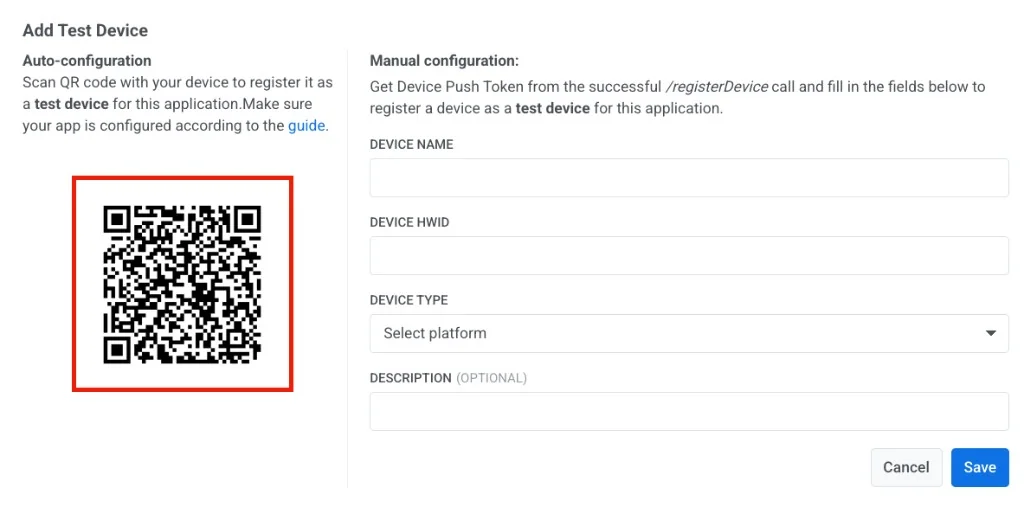
- Öffnen Sie den Abschnitt Testgeräte und klicken Sie auf Testgerät erstellen → Push.
- Scannen Sie den QR-Code aus dem Popup mit einer beliebigen QR-Scanner-App. Details finden Sie unter QR-Code- / Deep-Link-Methode.
Erfahren Sie, wie Sie eine Test-Push-Benachrichtigung senden
Ein Testgerät aus der App registrieren
Anchor link toUnabhängig von der oben genannten QR-Code-Methode kann das Pushwoosh SDK das aktuelle Gerät selbst als Testgerät registrieren: Schicken Sie die App in den Hintergrund und holen Sie sie 6 Mal innerhalb von 30 Sekunden wieder in den Vordergrund. Es ist kein Scannen oder eine manuelle Eingabe erforderlich.
Um unbeabsichtigte Registrierungen zu verhindern, funktioniert dies nur, während das 1-stündige Registrierungsfenster geöffnet ist.
- Öffnen Sie den Abschnitt Testgeräte.
- Schalten Sie im Seitenkopf Testgeräte aus der App hinzufügen ein. Dies öffnet das Registrierungsfenster für 1 Stunde. Ein Countdown neben dem Schalter zeigt an, wie viel Zeit noch verbleibt.

- Während das Fenster geöffnet ist, bringen Sie die App 6 Mal innerhalb von 30 Sekunden in den Hintergrund und wieder in den Vordergrund. Das Gerät erscheint in der Liste der Testgeräte.
Wenn die Stunde endet, schließt sich das Fenster automatisch und der Schalter wird ausgeschaltet. Sie können das Fenster auch früher schließen, indem Sie den Schalter selbst ausschalten.
E-Mail-Testgerät testen
Anchor link toSie können auch eine E-Mail-Adresse als Testgerät registrieren, um Ihre E-Mail-Kampagnen vor dem Start zu testen.
So fügen Sie ein E-Mail-Testgerät hinzu:
- Gehen Sie zu Einstellungen → Testgeräte und klicken Sie auf Testgerät erstellen → E-Mail
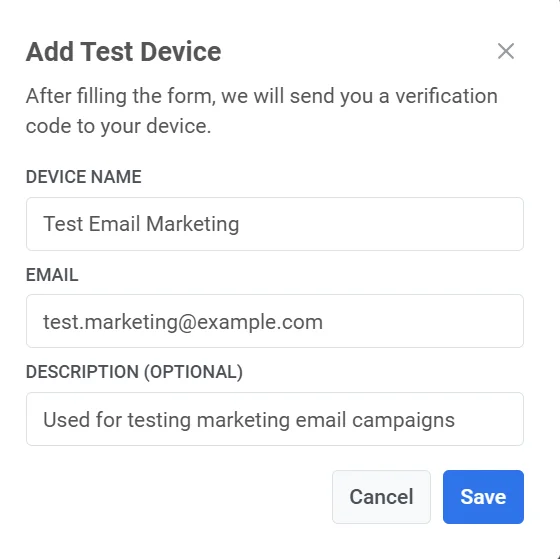
- Füllen Sie im Popup die erforderlichen Felder aus:
- Gerätename: Geben Sie einen beschreibenden Namen für das Testgerät ein (z. B. „Test-E-Mail - Marketing“).
- E-Mail: Geben Sie die E-Mail-Adresse ein, an die Testnachrichten gesendet werden.
- Beschreibung (Optional): Fügen Sie zusätzliche Notizen oder Details zum Testgerät als Referenz hinzu.
- Klicken Sie auf Speichern.
- Nach dem Absenden des Formulars wird ein Verifizierungscode an die angegebene E-Mail-Adresse gesendet.
- Geben Sie den Verifizierungscode, den Sie erhalten haben, in das im Dialog angezeigte Feld Verifizierungscode ein. Klicken Sie auf Verifizieren, um das Gerät zu bestätigen.
Erfahren Sie, wie Sie eine Test-E-Mail senden
SMS-Testgerät testen
Anchor link toSie können eine Test-Telefonnummer registrieren, um SMS-Nachrichten auf Formatierung, Zustellung und Timing zu testen und zu senden.
- Gehen Sie zu Einstellungen → Testgeräte und klicken Sie auf Testgerät erstellen → SMS
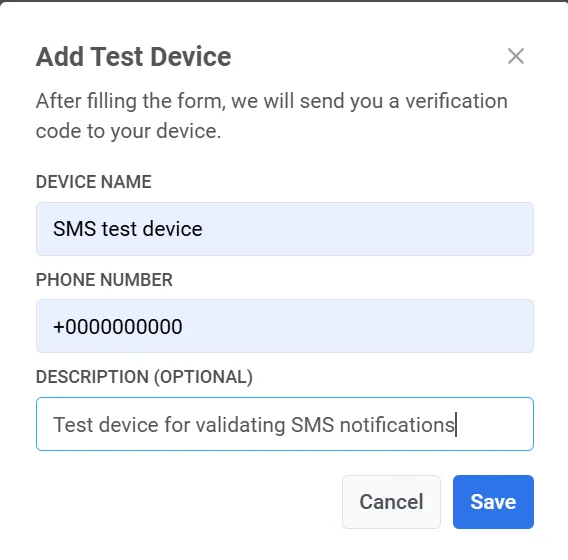
- Füllen Sie das Formular aus:
- Gerätename: Geben Sie einen Namen zur Identifizierung des Testgeräts ein (z. B. „Test-SMS - QA-Team“).
- Telefonnummer: Geben Sie die Telefonnummer ein, an die SMS-Testnachrichten gesendet werden. Stellen Sie sicher, dass die Telefonnummer im E.164-Format ist (z. B.
+1234567890). - Beschreibung (Optional): Geben Sie zusätzliche Informationen über das Gerät an, wie z. B. seinen Zweck oder den zugewiesenen Benutzer (z. B. „Zum Testen von transaktionalen SMS-Nachrichten“).
- Klicken Sie auf Speichern, um die Informationen zu übermitteln.
- Ein Verifizierungscode wird an die von Ihnen eingegebene Telefonnummer gesendet.
- Geben Sie den Code im nächsten Schritt ein, um die Geräteregistrierung zu bestätigen.
Sobald das Gerät verifiziert ist, erscheint es in der Liste der Testgeräte und ist bereit für das Testen von SMS-Kampagnen.